Комплексная автоматизация
- Порядок оформления документов продажи и заказов на производство
- Заказ клиента
- Заказ переработчику
- Установка 1С на новый компьютер
- Документ "Передача сырья переработчику" М15
- Формирование заказов по потребностям
Порядок оформления документов продажи и заказов на производство

Заказ клиента
Документ Заказ клиента предназначен для регистрации договоренности с клиентом о поставке определенного перечня номенклатуры, определяет порядок и сроки оплаты.
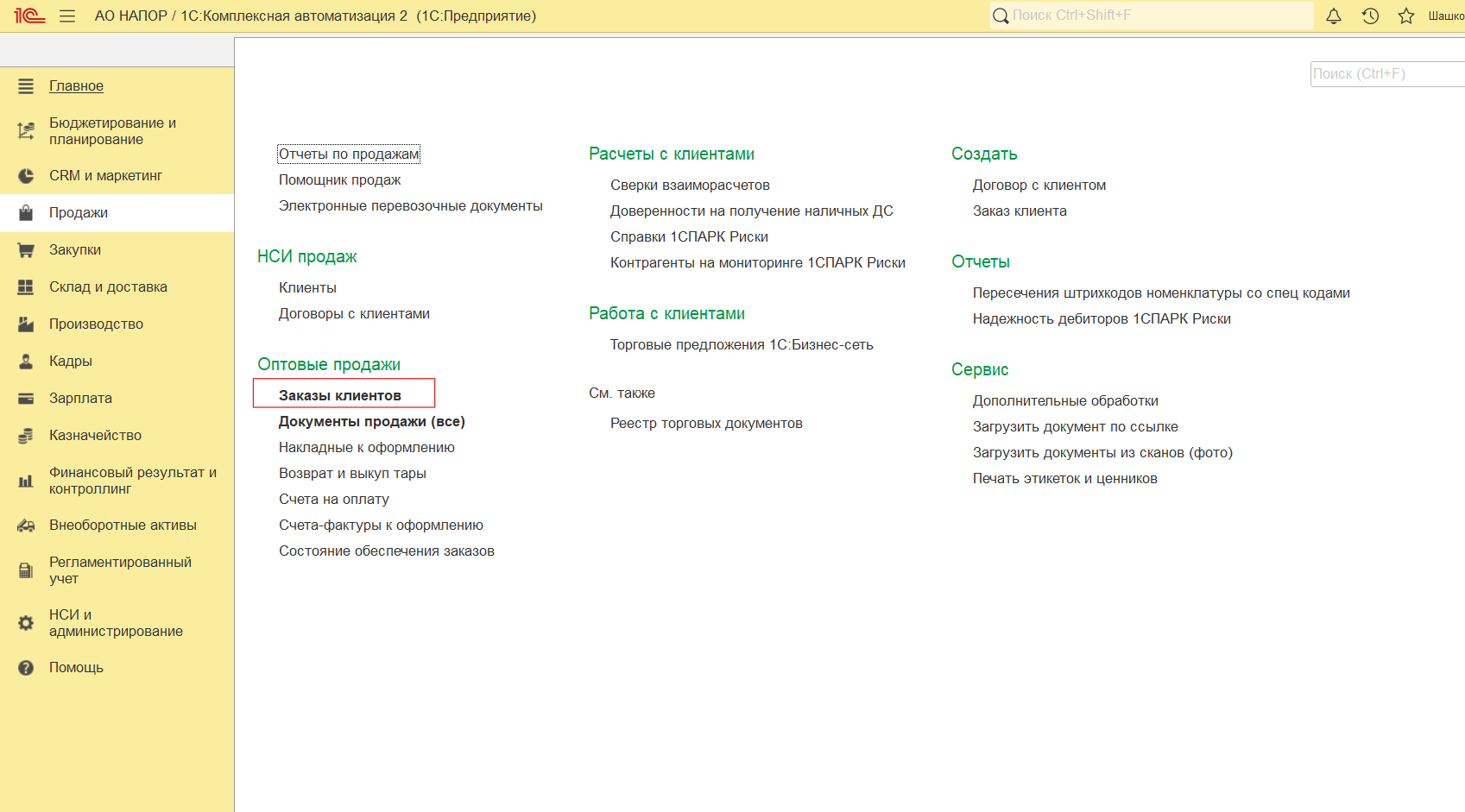
Документы "Заказы клиентов" находятся в меню Продажи - Заказы клиентов:
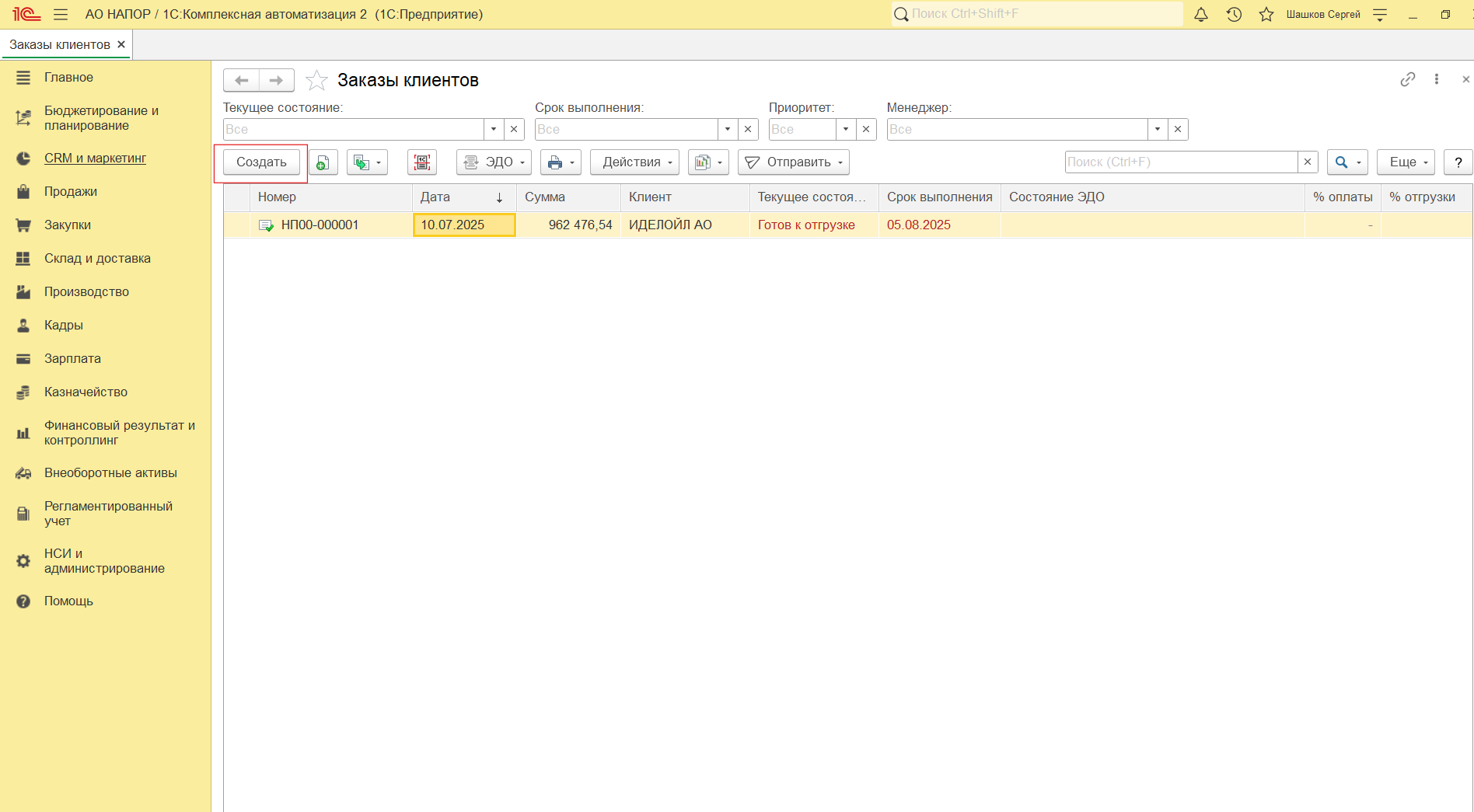
Новый документ создается по кнопке "Создать" в списке документов:
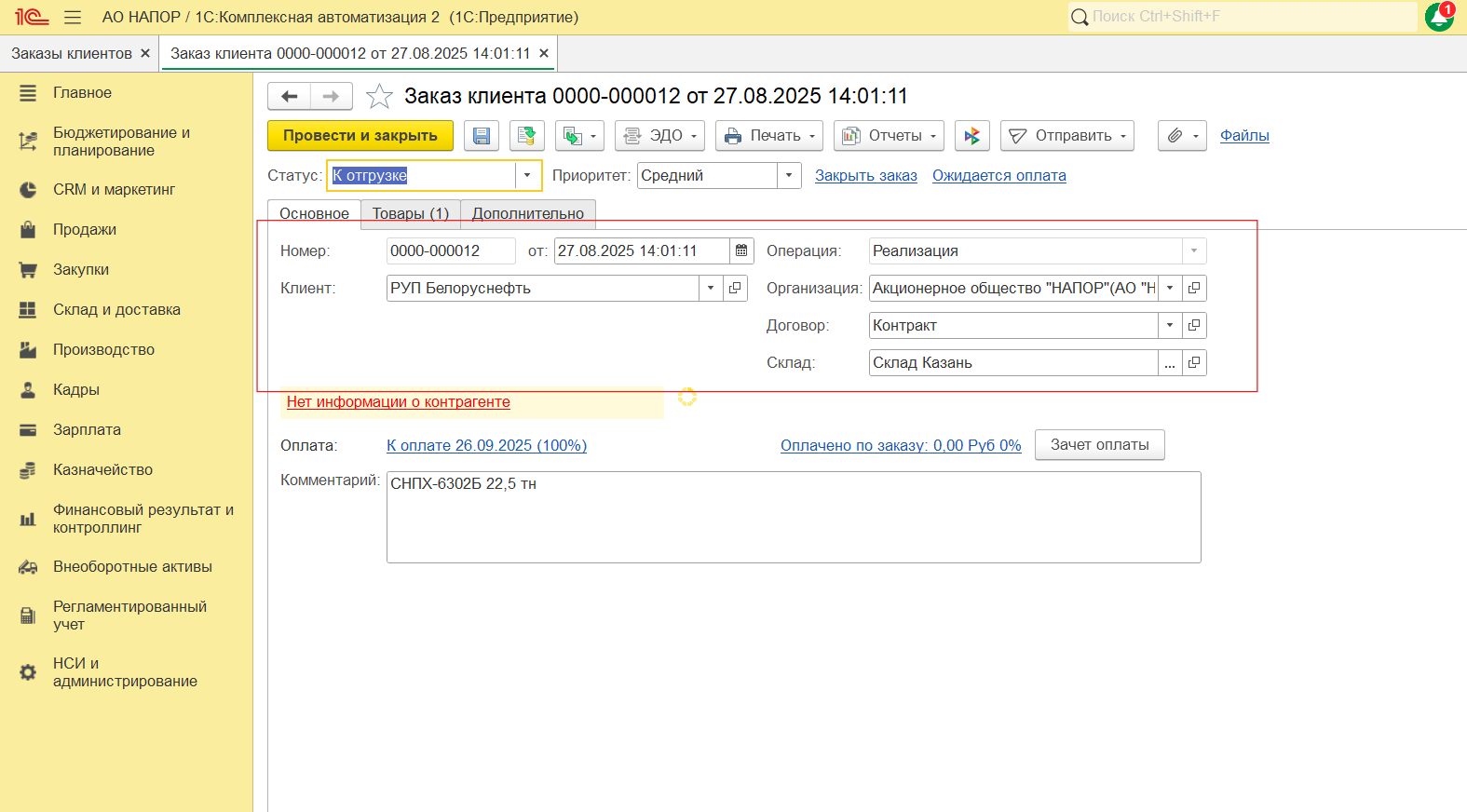
1. Вкладка "Основное"
Заполните поля в следующем порядке:
Укажите дату документа, организацию, клиента, договор клиента и склад отгрузки.
Заказ клиента имеет статусы: "На согласовании", "К выполнению":
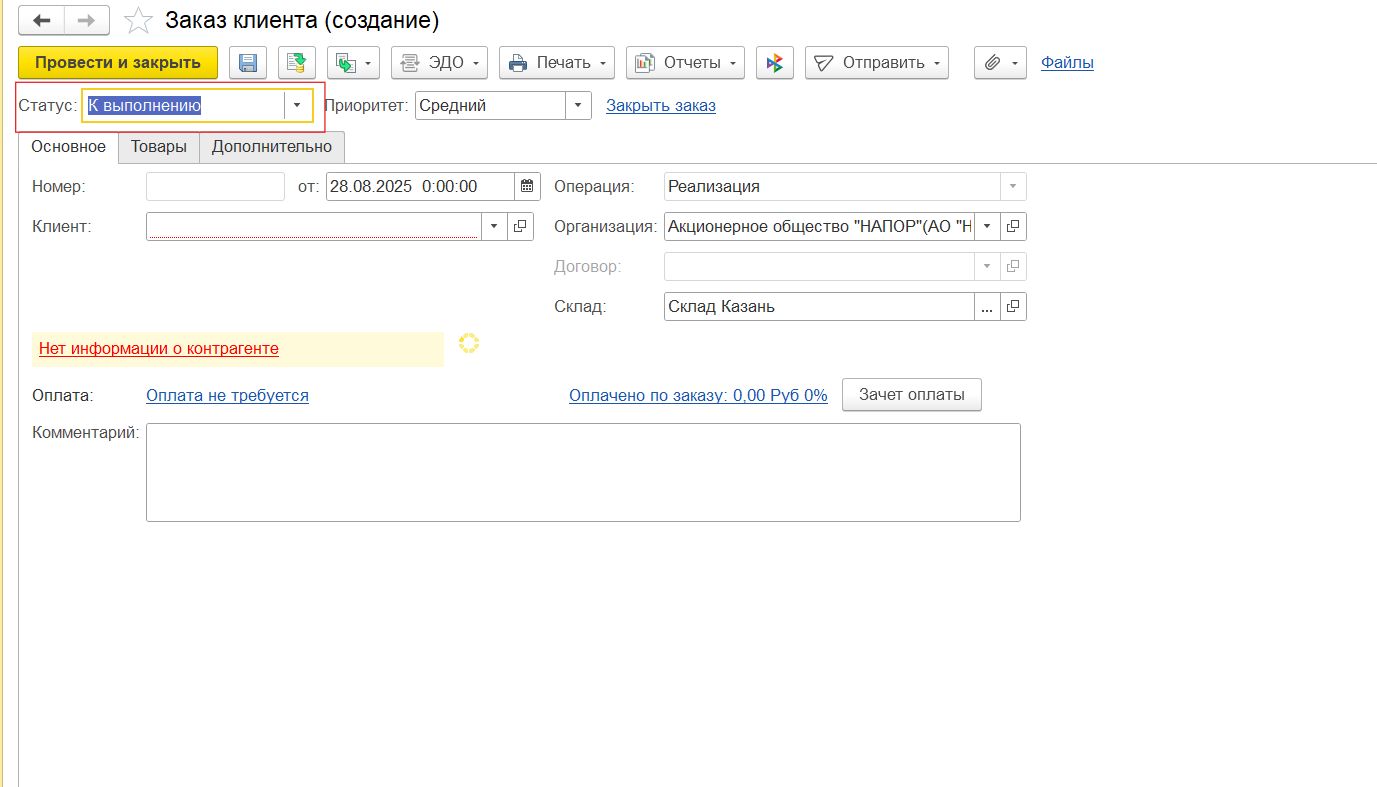
Первичный статус в документе "На согласовании", заказ не формирует движений, используется для фиксации несогласованной потребности клиента.
При установке статуса "В выполнению" - заказ согласован как со стороны продавца, так и со стороны покупателя, заказ принят в работу. По такому заказу можно увидеть оплату, как на форме заказа, так и в отчете Состояние выполнения. Возможно управление отгрузкой и резервированием для каждой строки заказа.
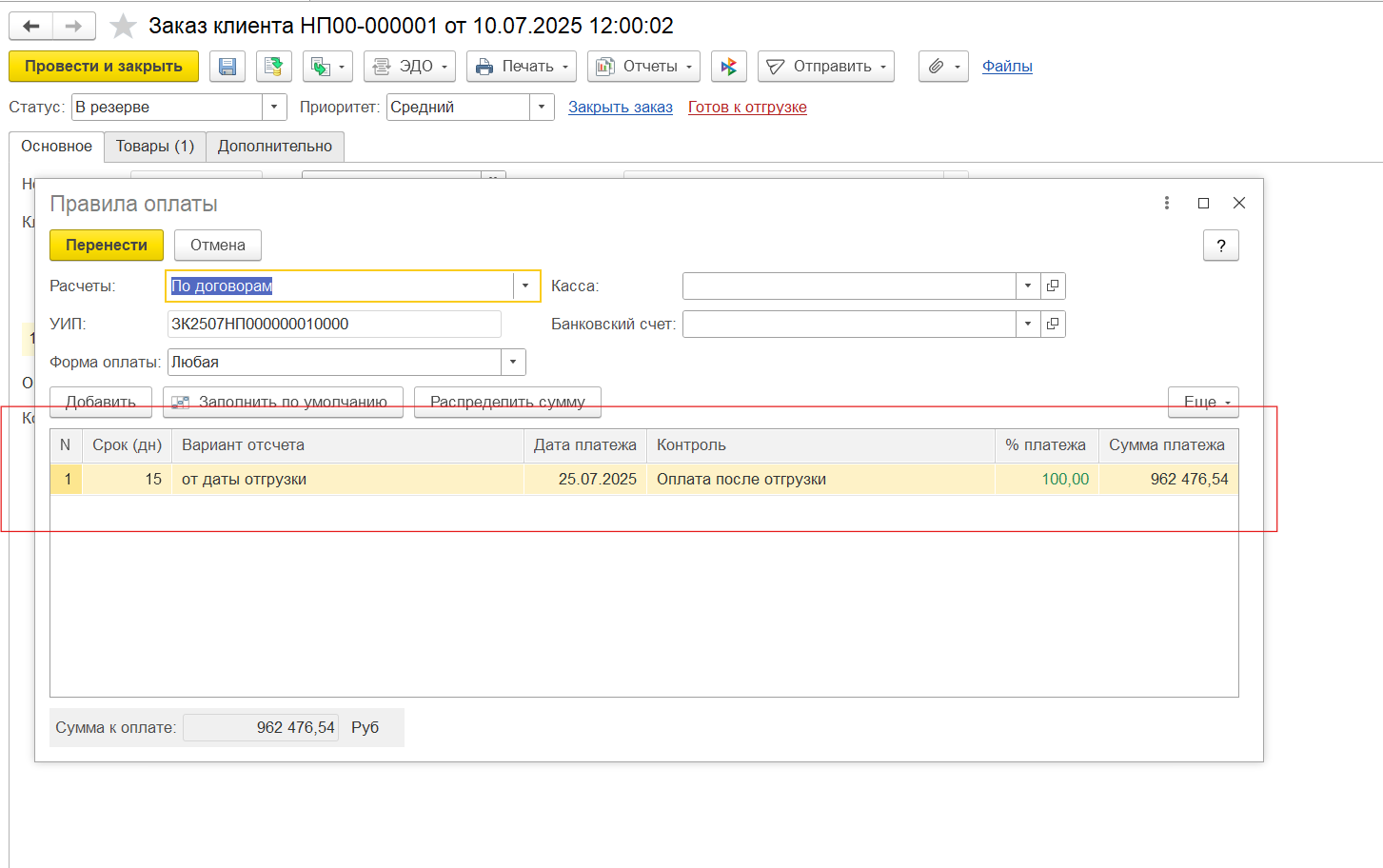
Укажите условия оплаты в поле "Оплата":
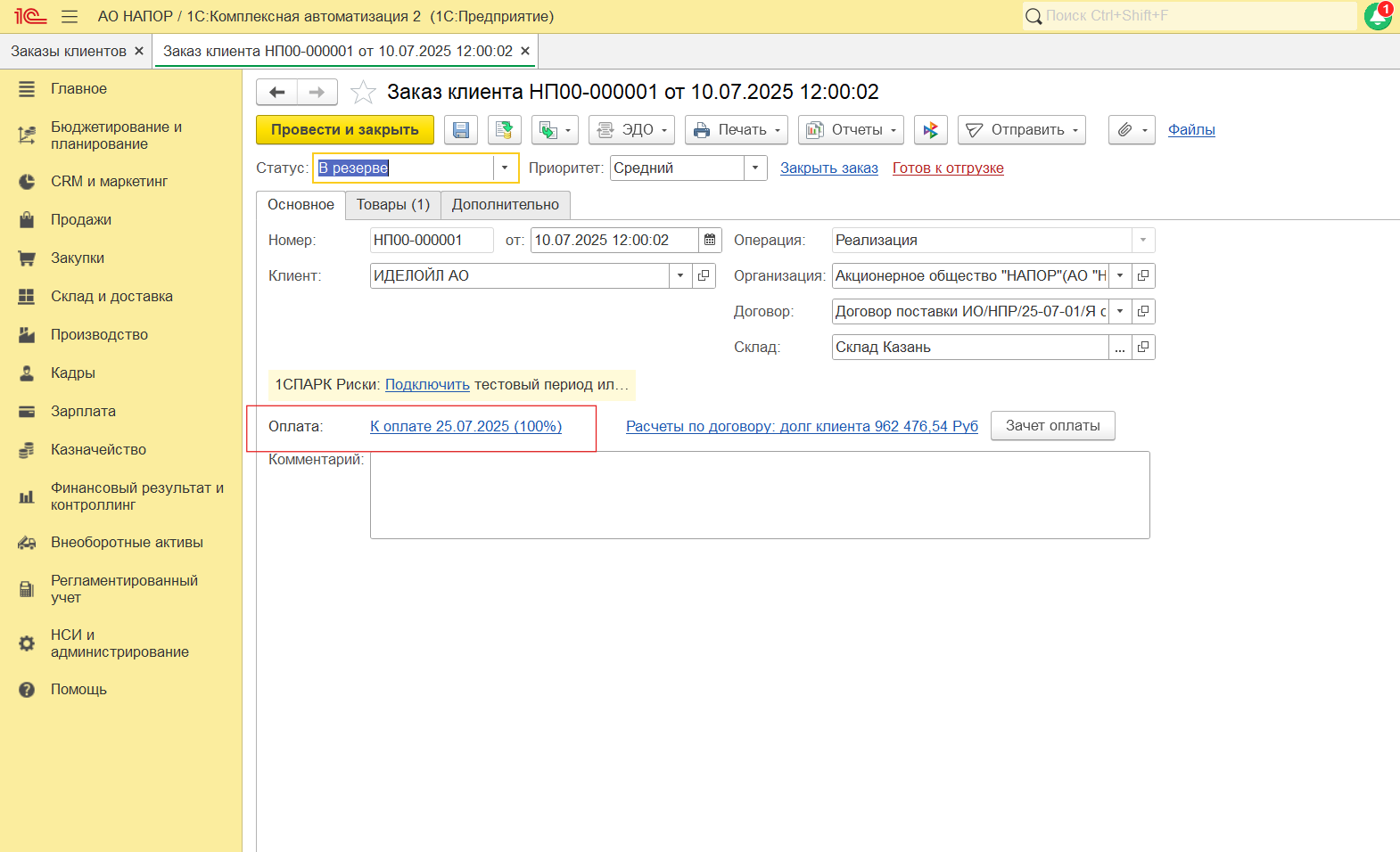
Если контрагент новый, то его необходимо добавить в справочник, установить флаг "Клиент" и завести договор клиента.
Если контрагент не новый и система "не видит" его при подборе в заказ клиента, то возможно он есть в справочнике , но у него не стоит флаг "Клиент". Это можно проверить зайдя в меню "НСИ и администрирование" - НСИ - Контрагенты. Найти его в справочнике и установить флаг "Клиент".
2. Вкладка "Товары"
Добавьте номенклатуру, указав количество и цену, сумму, ставку НДС и Сумму НДС
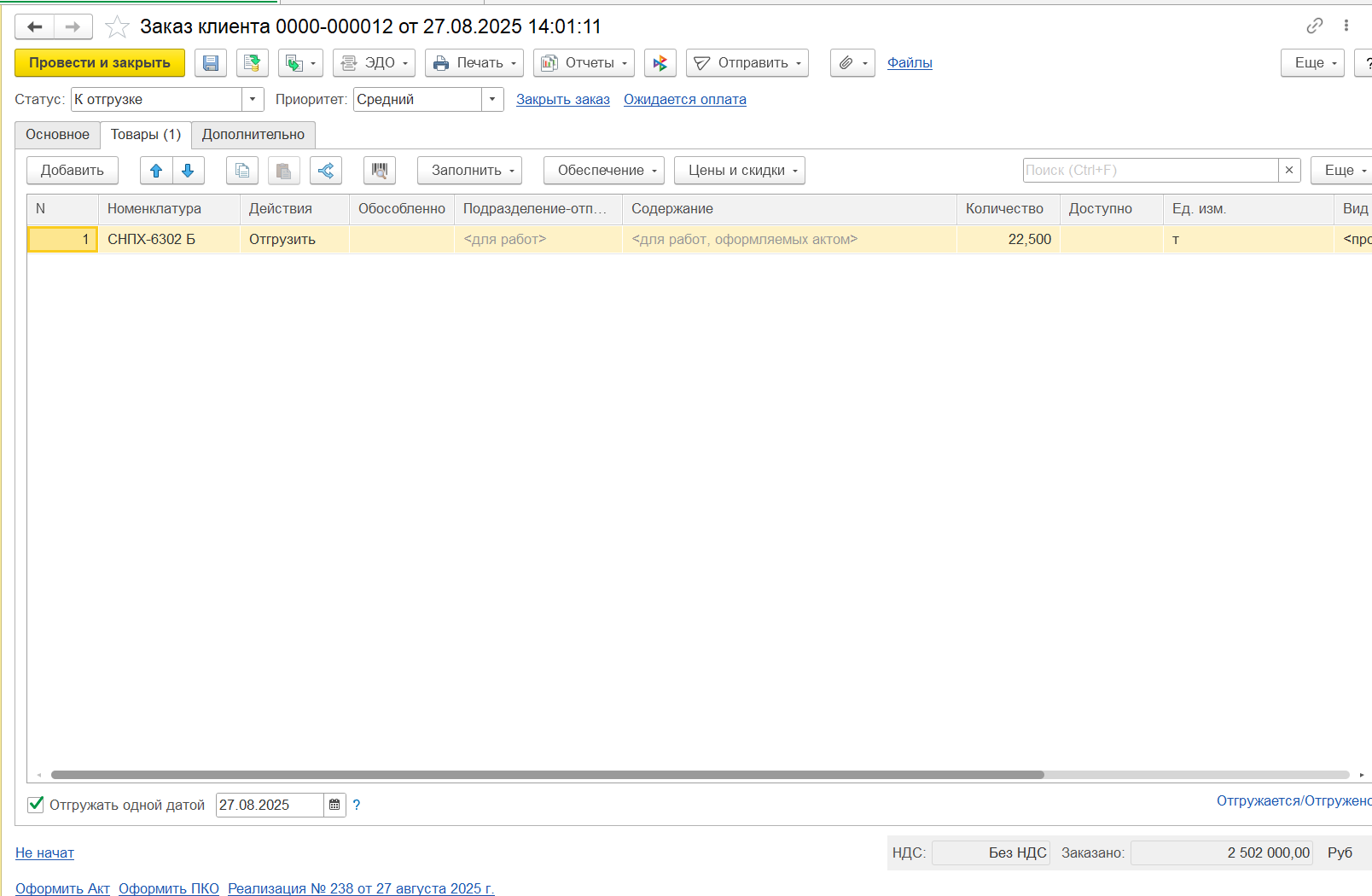
Для управления обеспечением в строках заказов предусмотрена установка действия по кнопке "Обеспечение":
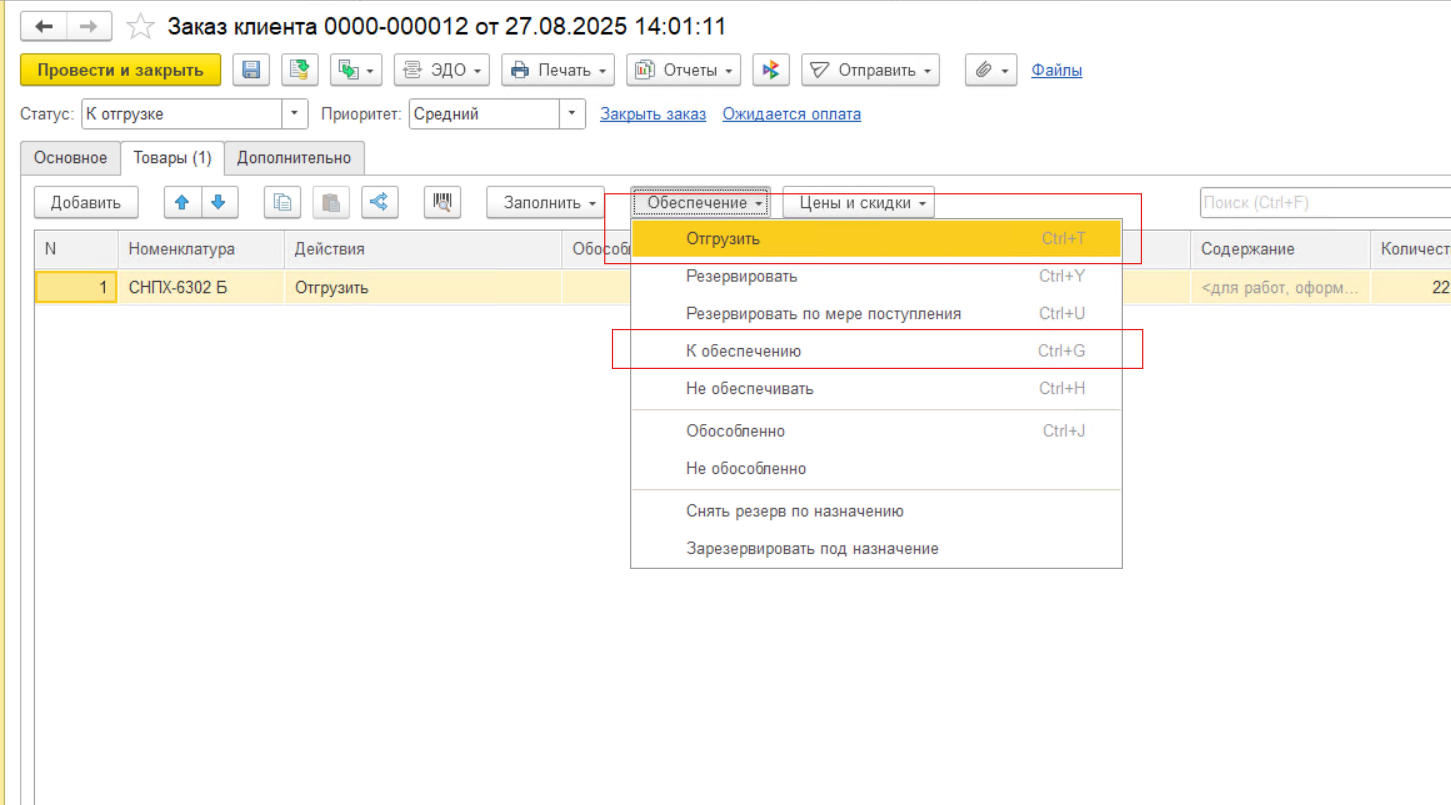
Отгрузить:
- выдает распоряжение на отгрузку на складе на указанную дату отгрузки;
- уменьшает запас товара на складе (и свободный остаток);
- проведение выполняется с контролем свободного остатка на складе.
Резервировать:
- фиксирует резерв товара на складе по заказу;
- уменьшает свободный остаток на складе;
- проведение выполняется с контролем свободного остатка на складе.
Резервировать по мере поступления:
- при наличии товара на складе, товар встает в резерв под потребность, зафиксированную заказом;
- если товара на складе нет, то в качестве обеспечения потребности будут использоваться текущие заказы на поступление;
- заказ формирует необеспеченную потребность, если нет заказов на поступление;
- по мере поступления товаров товары распределяются на заказ и встают в резерв автоматически;
- уменьшает свободный остаток на складе;
- проведение выполняется без контроля свободного остатка на складе.
К обеспечению:
- фиксирует потребности в заказах без автоматического резервирования товаров на складе;
- резерв на складе не формируется;
- не уменьшает свободный остаток на складе;
- складские запасы распределяются на потребности справочно, без изменения свободного остатка.
Не обеспечивать - товар не резервируется и не планируется к обеспечению. Например, резервирование и обеспечение будут происходить только после получения аванса от клиента:
- не формирует резервов, не изменяет свободные остатки;
- контроль остатков при проведении не требуется
На вкладке "Дополнительно" указывается флаг "Цена включает НДС", а также дополнительные поля (заполнять не обязательно)
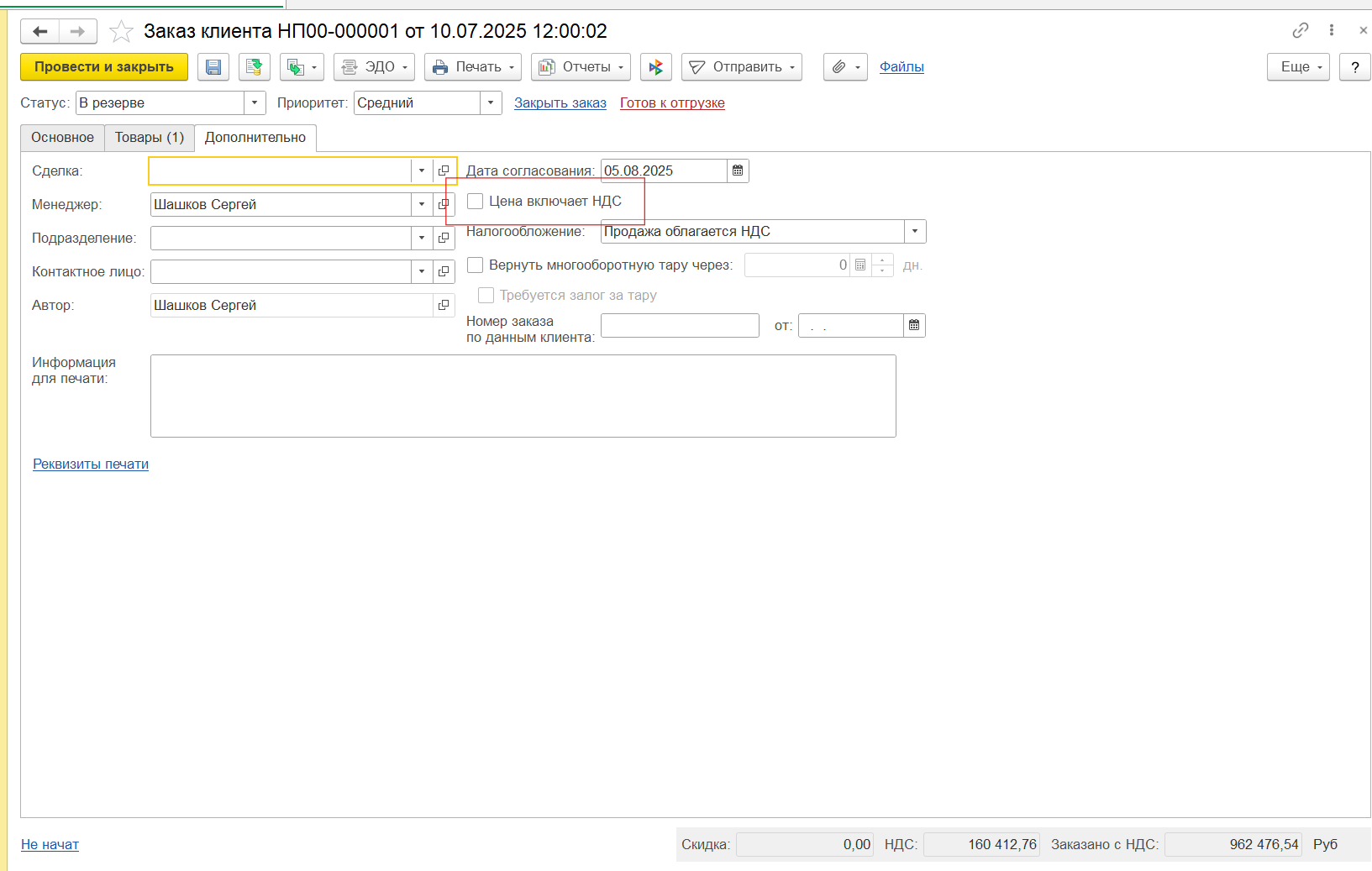
3. Вкладка "Дополнительно"
На вкладке "Дополнительно" по кнопке "Реквизиты печати" можно заполнить Адрес доставки, Грузополучателя, Расчетные счета и Подписи (поля не обязательные к заполнению).
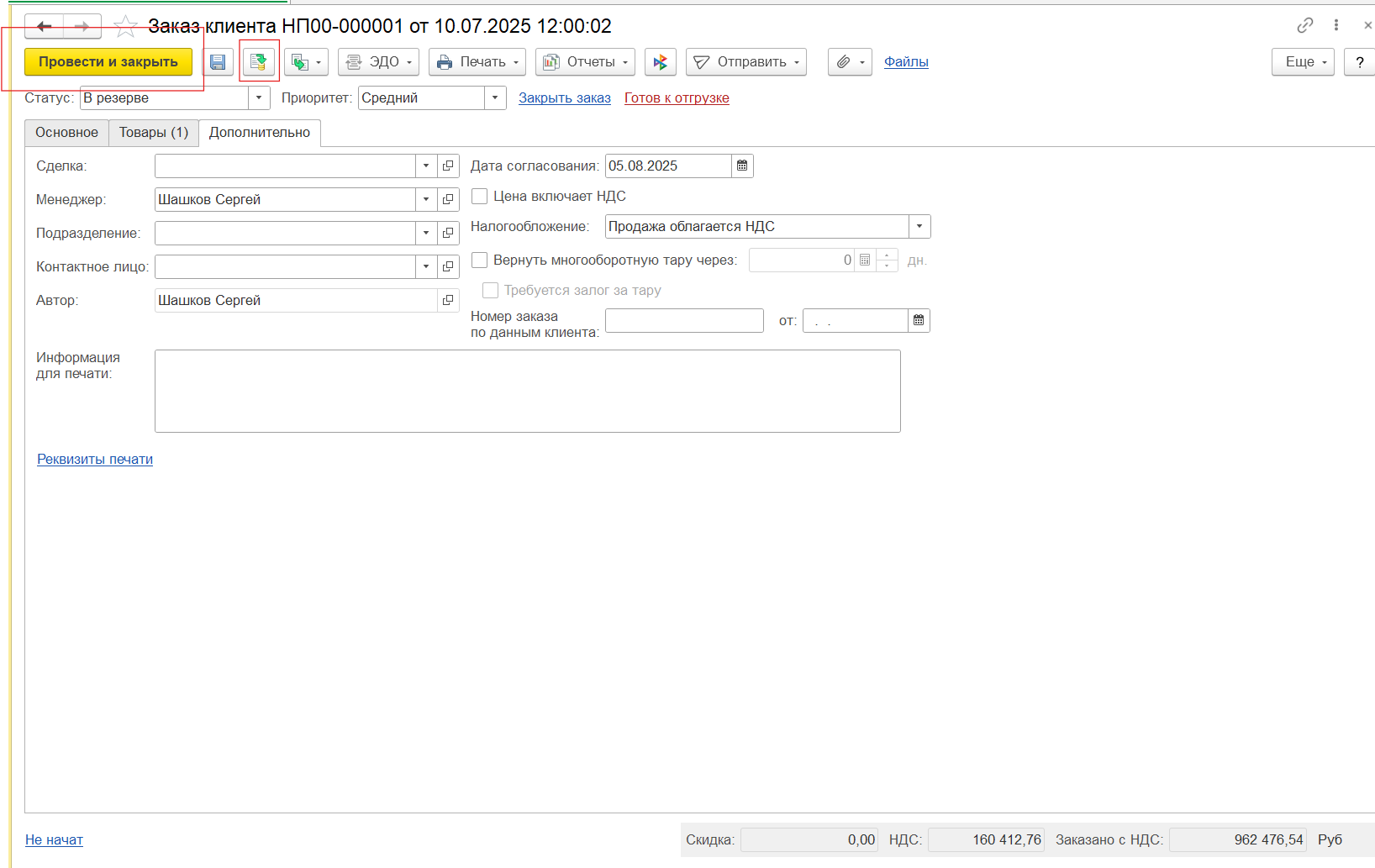
После того, как документ заполнен необходимо его провести по кнопке "Провести и закрыть" или по кнопке "Провести" если хотим оставить карточку документа на экране:
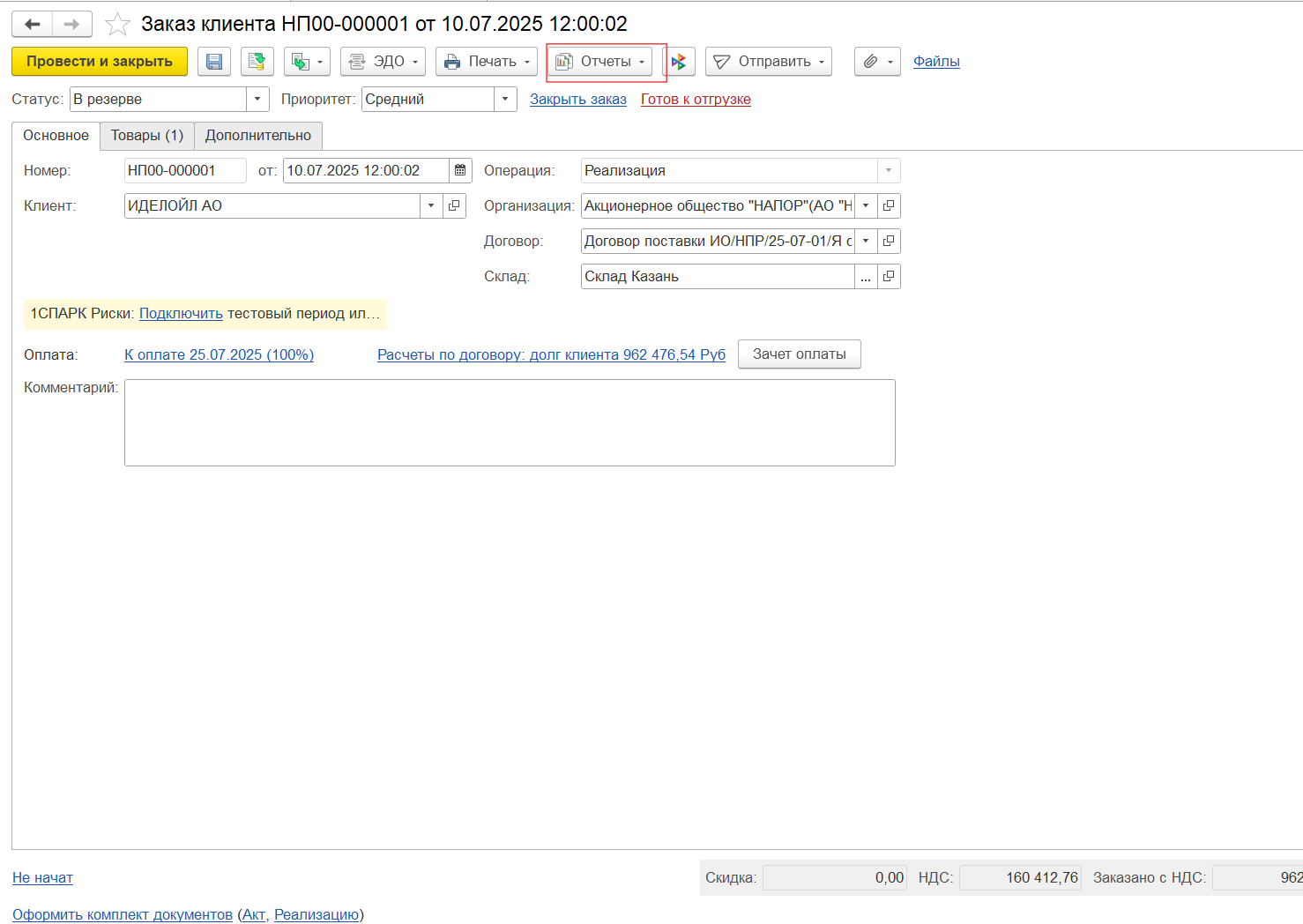
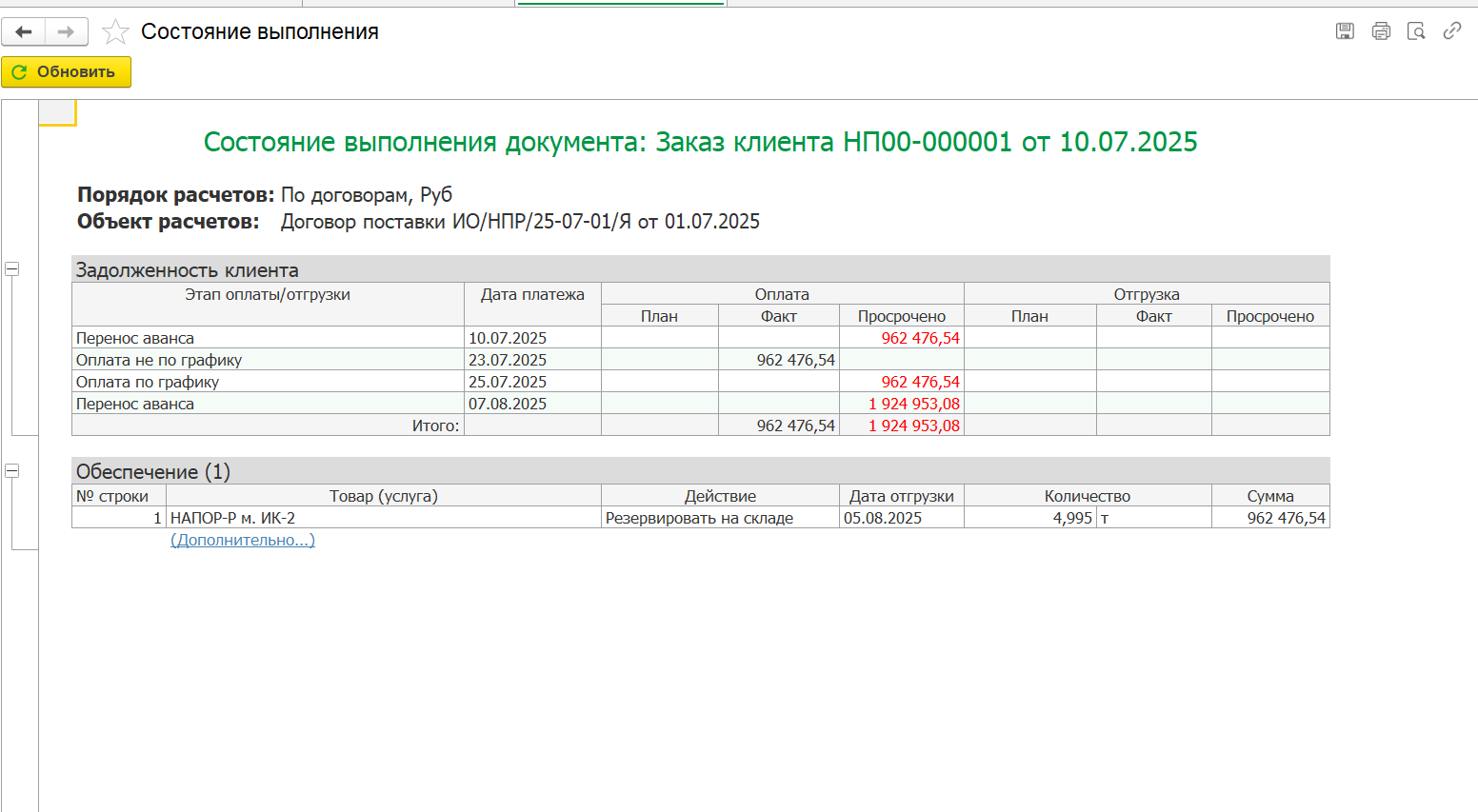
По кнопке "Отчеты" - "Состояние выполнения" открывается отчет по текущим статусам отгрузки и оплаты заказа в соответствии с графиком оплаты:
Заказ переработчику
Документ предназначен для регистрации заказов в стороннюю организацию (именуемую Переработчиком), на оказание услуг по переработке переданного ему сырья и материалов, и выпуске готовой продукции (полуфабрикатов) и работ.
Для создания документа "Заказ переработчику" перейдите в раздел "Производство" - "Передача в обработку" и выберите пункт "Заказы переработчикам":
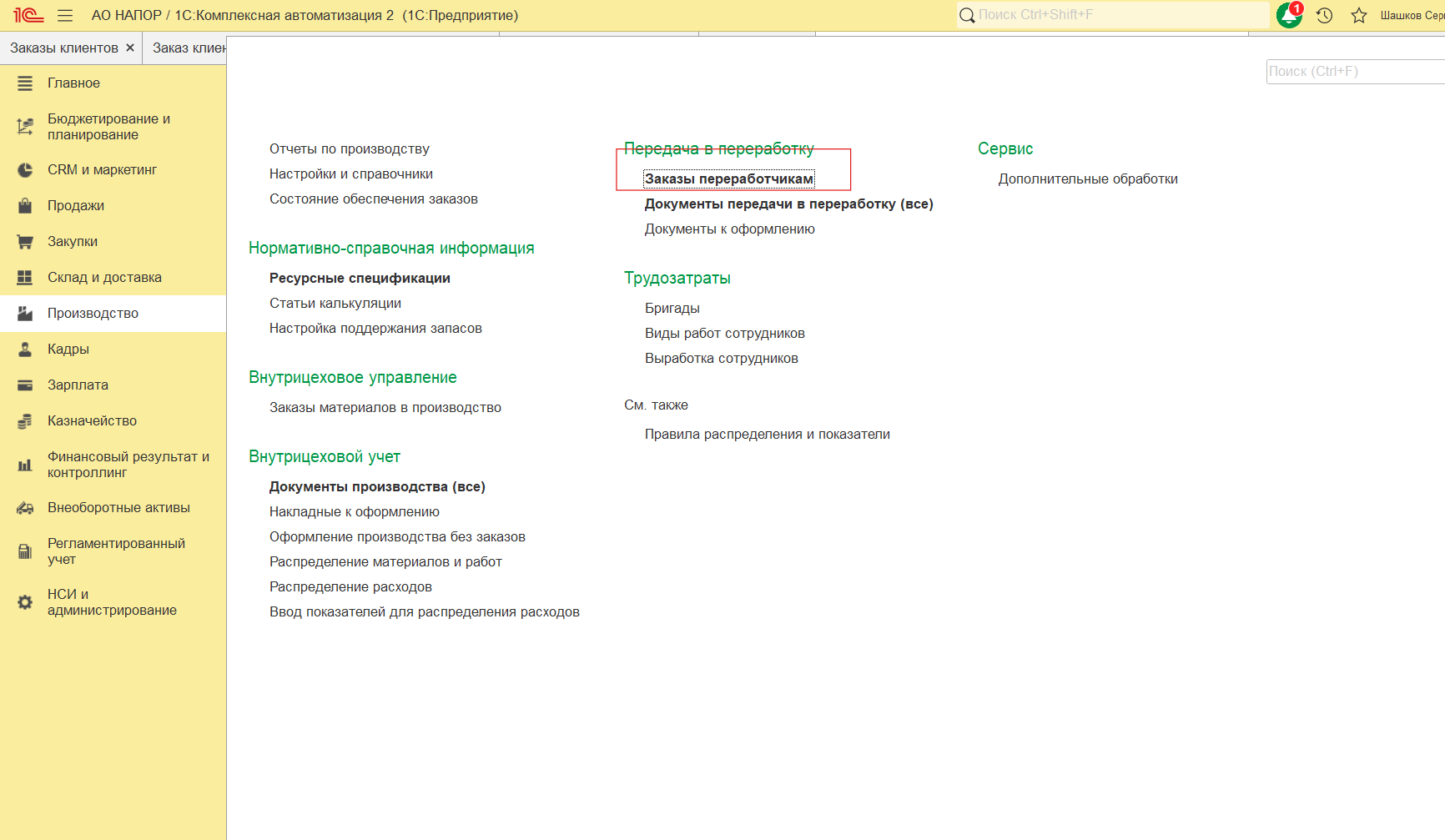
Заполнение документа
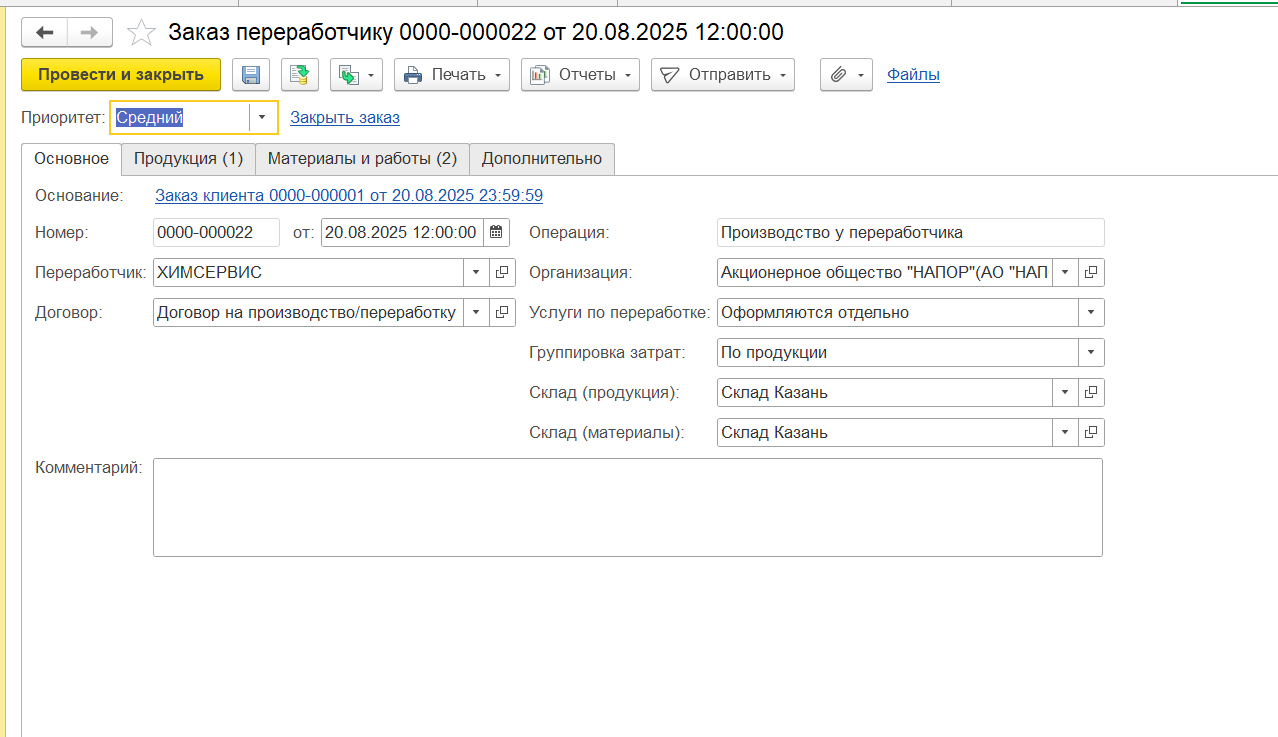
Закладка Основное
Поле Переработчик может быть заполнено только тем партнером, который является Поставщиком, поскольку он будет оказывать услугу по переработке.
Заполняем поле "Договор", который будет определять порядок расчетов.
Если заказ содержит различную продукцию, то может возникнуть необходимость в группировке затрат на эту продукцию:
- Без группировки - затраты будут распределены на всю продукцию заказа;
- По продукции - затраты будут распределены на продукцию, к которой они относятся с учетом Назначения;
- По спецификациям продукции - затраты будут распределены на продукцию, которая относится к указанной спецификации. Группировка доступна, если в качестве Варианта обособления сырья и материалов в переработке на стороне не выбрано значение По продукции;
- По заказам на производство - затраты будут распределены на продукцию, которая относится к указанному этапу заказа. Группировка доступна, если используется Управление производством 2.1.
- По этапам производства - затраты будут распределены на продукцию, которая производится на последнем этапе цепочки к которой относится выбранный этап. Группировка доступна, если используется Управление производством 2.2.
В поле "Услуги по переработке" - устанавливается значение "Оформляется отдельно", если документы на услуги переработчика придут позднее и указываются в заказе - если услуги будут известны сразу в отчете переработчика (как правило позднее).
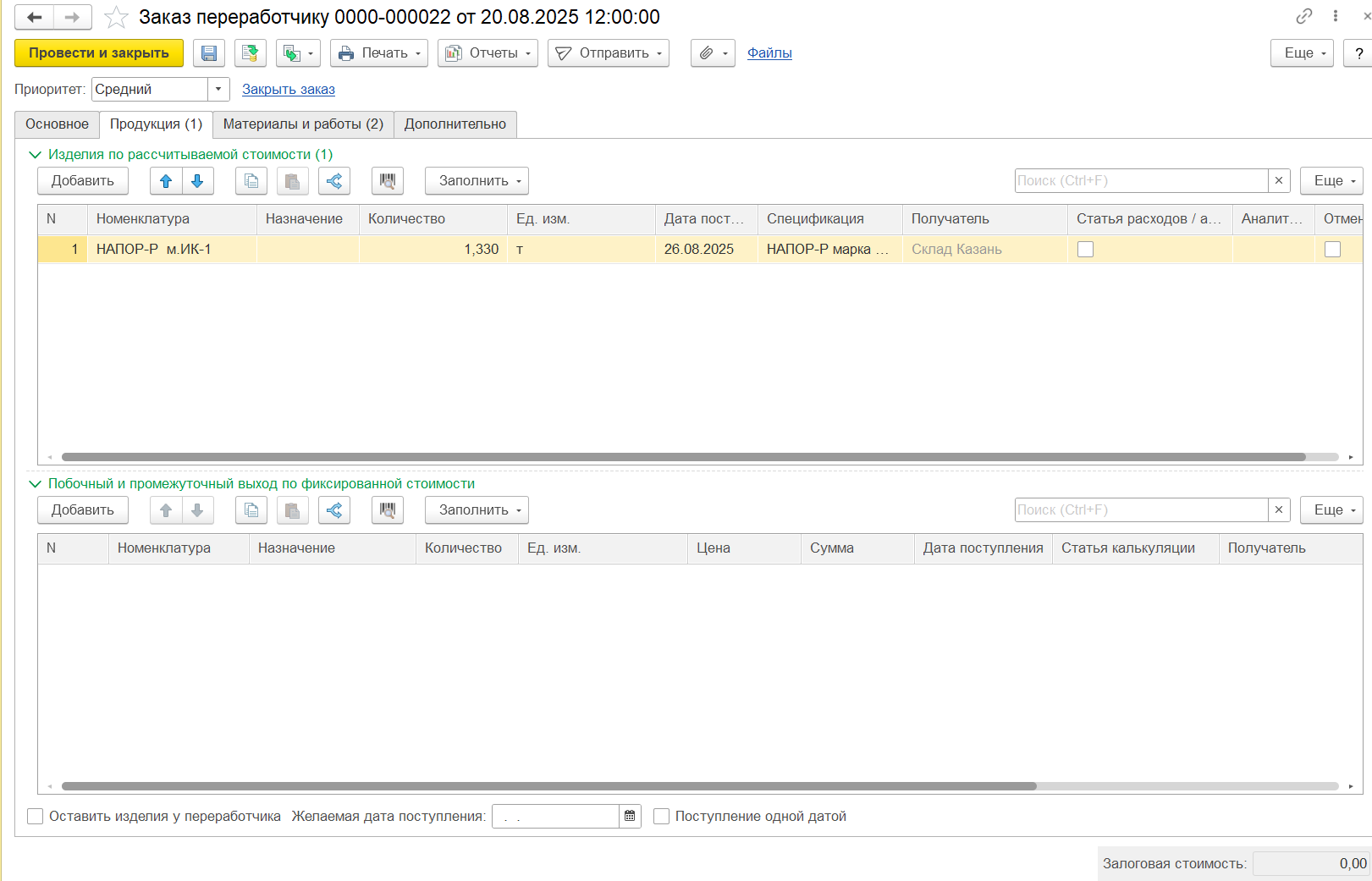
Закладка Продукция
Заполняется автоматически, если документ Заказ переработчику заполняется "на основании" Заказа клиента.
Для каждой строки табличных частей заполняется номенклатурная позиция (готовая продукция), которая будет произведена из переданного сырья и материалов. Для удобства заполнения табличной части, можно использовать Подбор товаров (при заполнении вручную без заказа).
Закладка Материалы и работы
Заполняется автоматически, если документ Заказ переработчику заполняется "на основании" Заказа клиента.
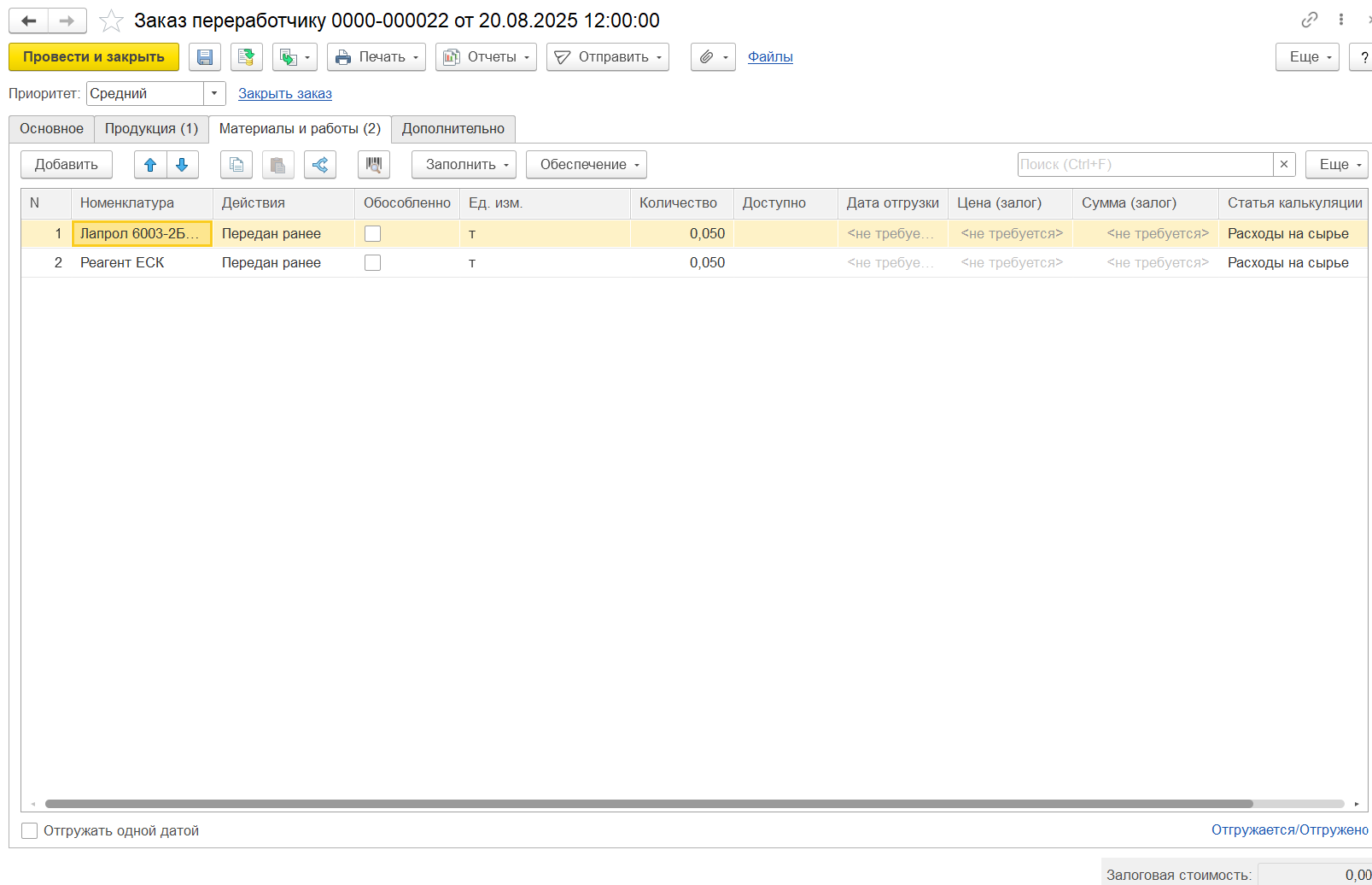
В табличной части указывается сырье, которое наша организация готова предоставить переработчику. По кнопке "Обеспечение" - "Передан ранее" устанавливается признак того, что материалы необходимо списать у переработчика. По команде "Обеспечение" - "Отгрузить" мы устанавливаем признак, что необходимо переместить товар с нашего склада переработчику и в дальшейшем на основании Заказа переработчику создать документ "Передача сырья переработчику".
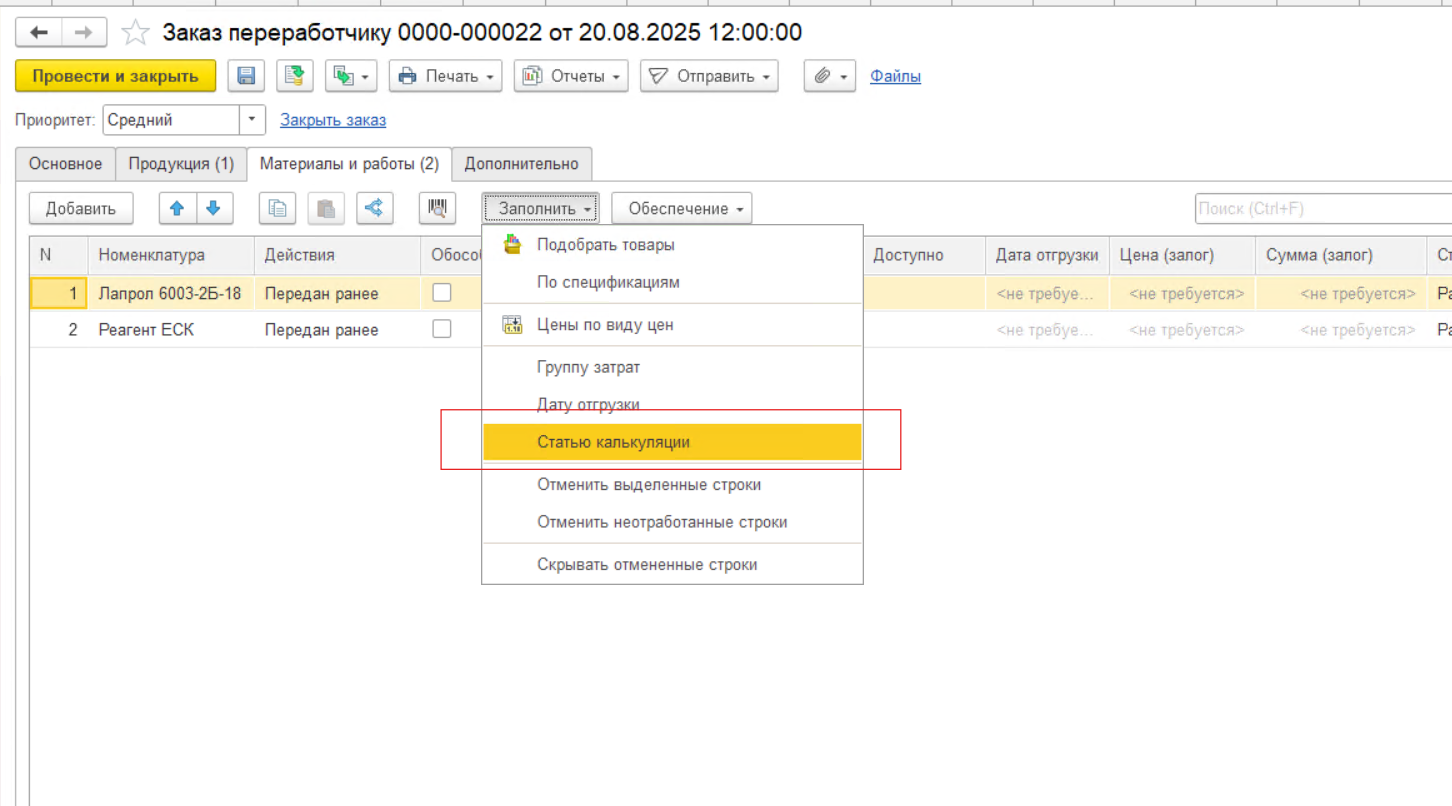
По кнопке "Заполнить" в командной панели - Статью калькуляции заполняем статью "Расходы на сырье"
Закладка Услуги по переработке
На закладке указываются наименования услуг по переработке, общая Сумма, Ставка НДС и Сумма НДС услуги, а так же Статья калькуляции, по которой услуга включается в себестоимость полученной от переработчика продукции.
Данная закладка скрыта при варианте оформления услуг по переработке "Оформляется отдельно" и ее заполнять не нужно.
Закладка Дополнительно
На закладке указывается Выпуск под деятельность, Валюта и Подразделение, в рамках которого будут собираться все затраты по переработке переданного сырья. Поля Желаемая дата отгрузки и Желаемая дата поступления могут быть заполнены и, в этом случае, будут учтены при формировании плановых дат отгрузки и поступления.
В Подразделении, которое указывается в заказе переработчику, будут собираться все затраты в виде стоимости переданного сырья и далее будут распределены на поступившую продукцию. Подразделение в данном случае выступает в качестве инициатора переработки.
Если документ вводится на основании графика производства, то в поле Запланировано можно отрегулировать количество партий/единиц продукции, которые будут обеспечены этим заказом. Перед установкой статуса заказа Закрыт необходимо будет указать в поле Выполнено фактически произведенное на стороне количество партий/единиц продукции.
Установка 1С на новый компьютер
Установка в офисе:
- Скачиваем дистрибутив по ссылке: https://erpsystem.napor.ru/distr/setuptc64_8_3_27_2074.rar
- Разархивируем, запускаем setup.exe Нажимаем Далее Далее - Готово
- После установки появится ярлык на рабочем столе 1С Предприятие.

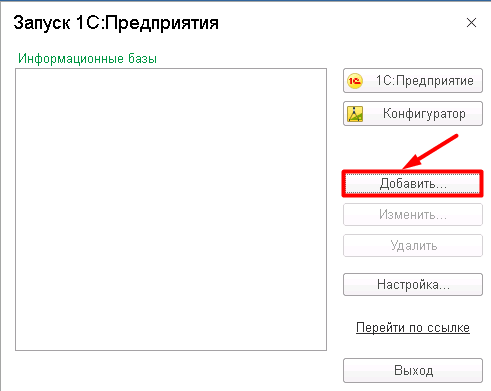
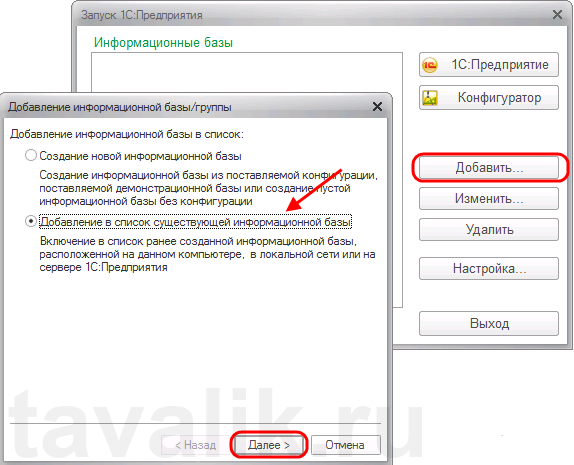
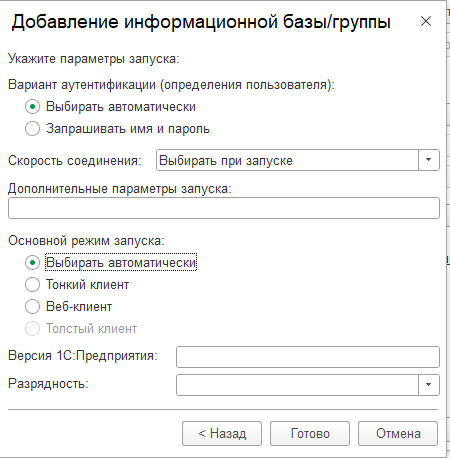
Запускаем и добавляем новую базу:


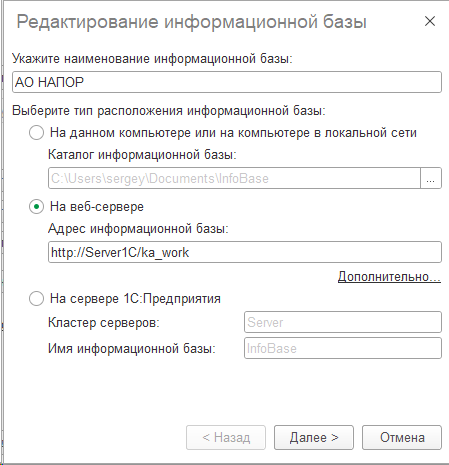
Прописываем наименование АО НАПОР и Адрес базы на веб сервере:
http://Server1C/ka_work

Нажимаем Далее
Готово.

Документ "Передача сырья переработчику" М15
Документ предназначен для отражения в учете факта передачи товаров на ответственное хранение.
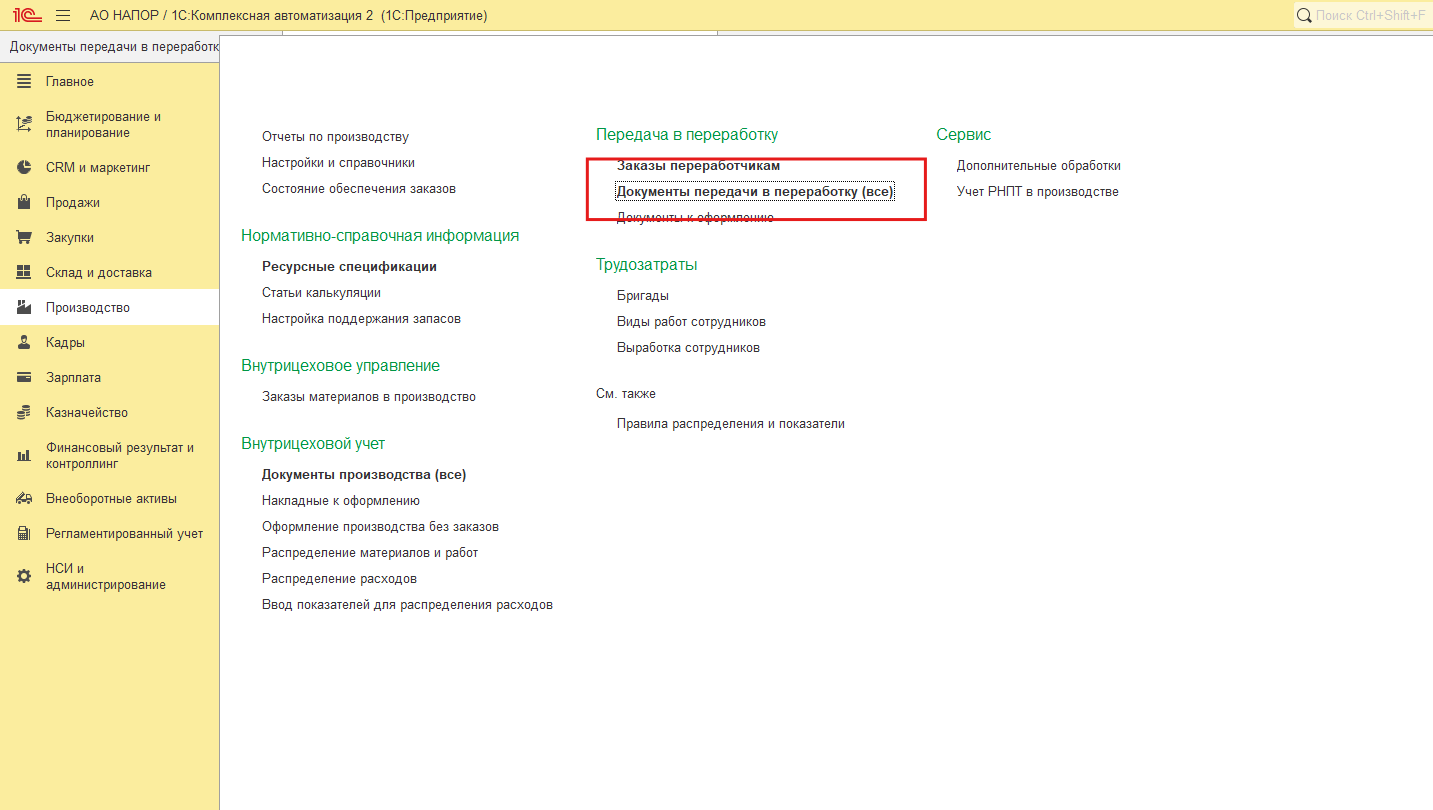
Все документы передачи в переработку можно посмотреть в журнале документов передачи в переработку в меню Производство - Документы передачи в переработку:
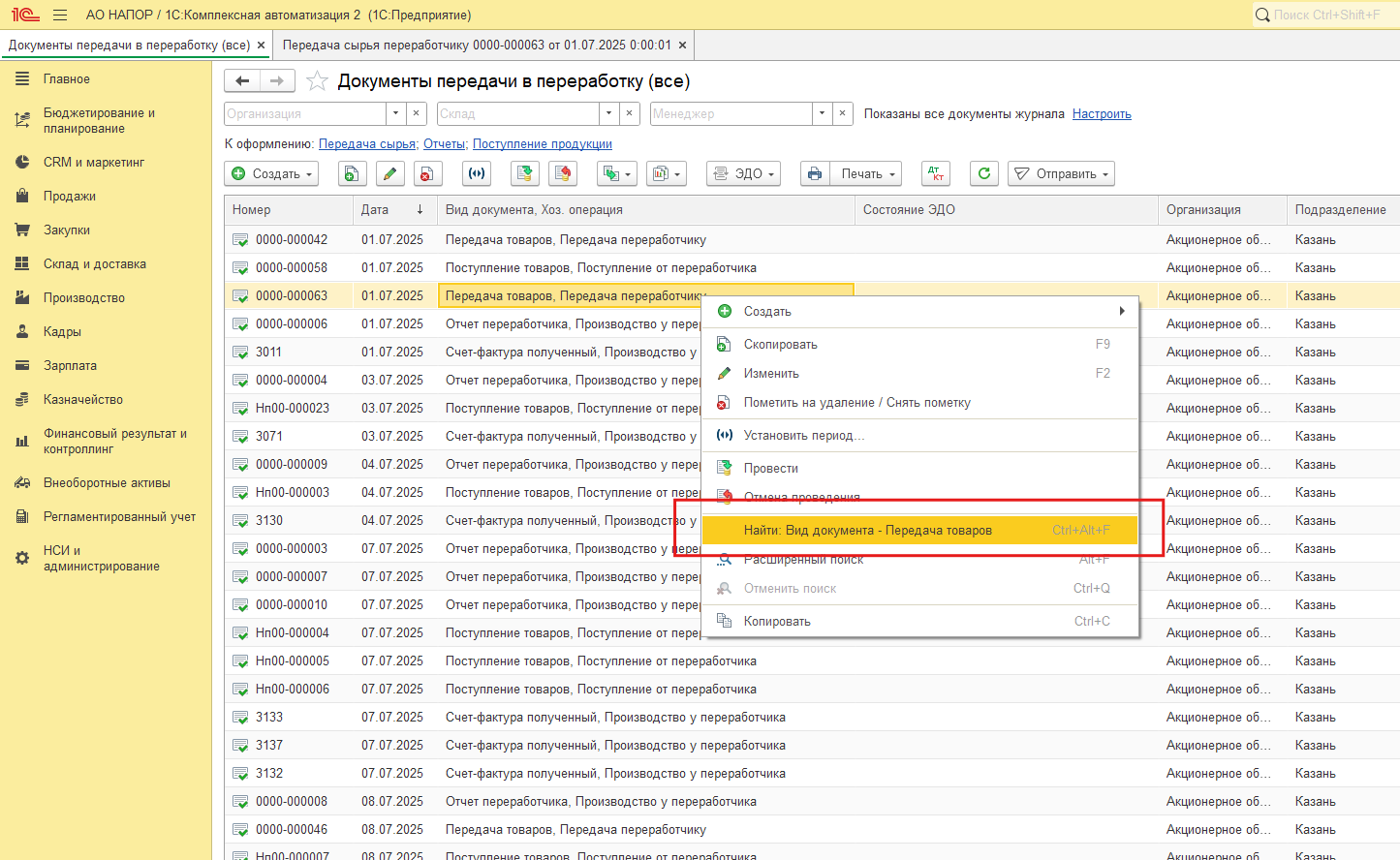
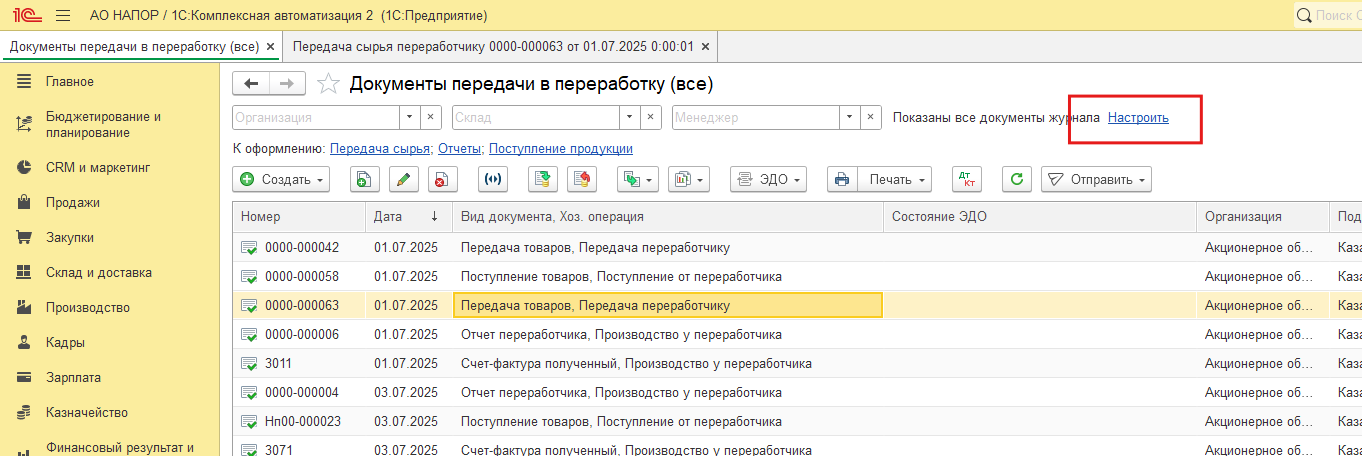
В списке документов можно сделать отбор по виду операции "Передача товаров" или "Настроить виды операций, отображаемых в списке документов:
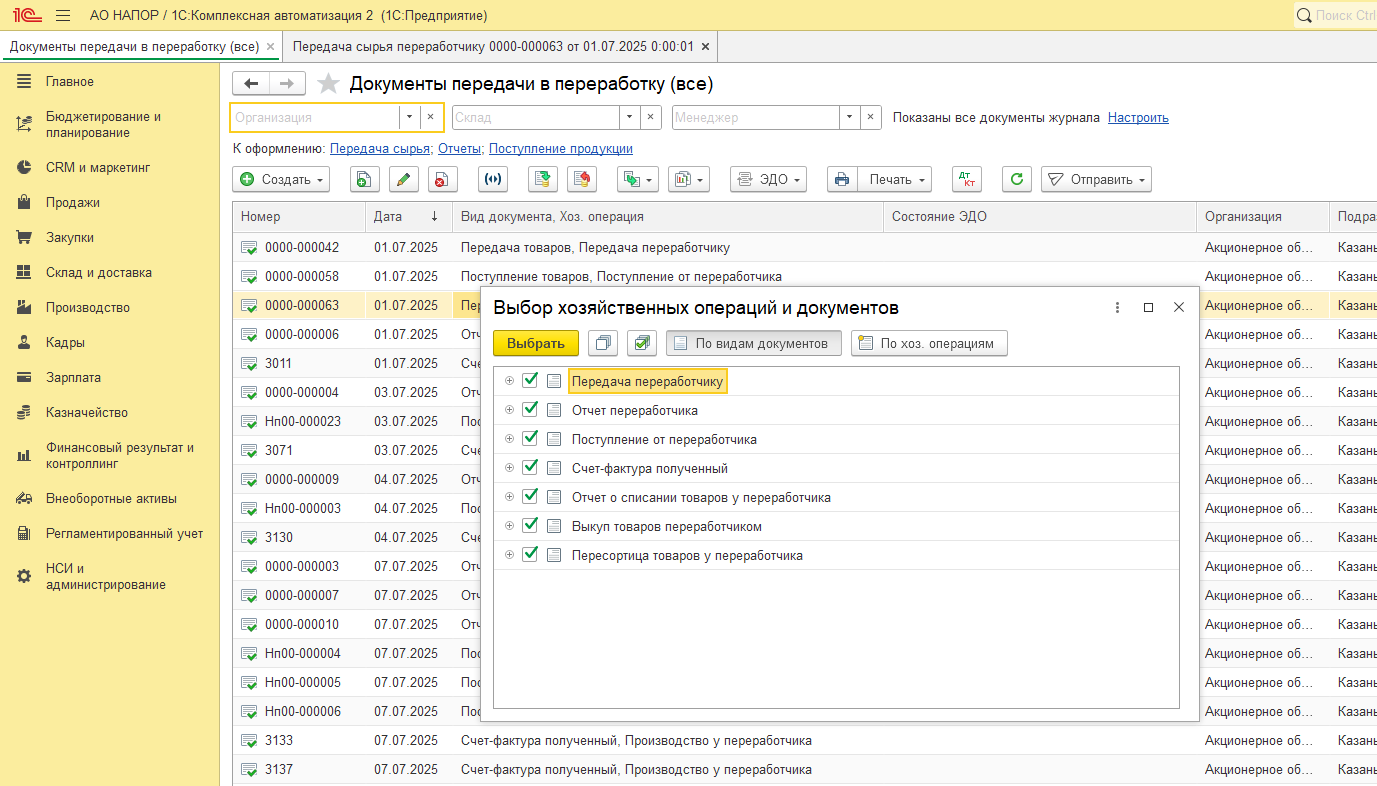
Новый документ "Передача сырья переработчику" можно создать двумя способами:
1. Вручную. В списке документов по кнопке "Создать" и заполнять документ вручную по требованиям.
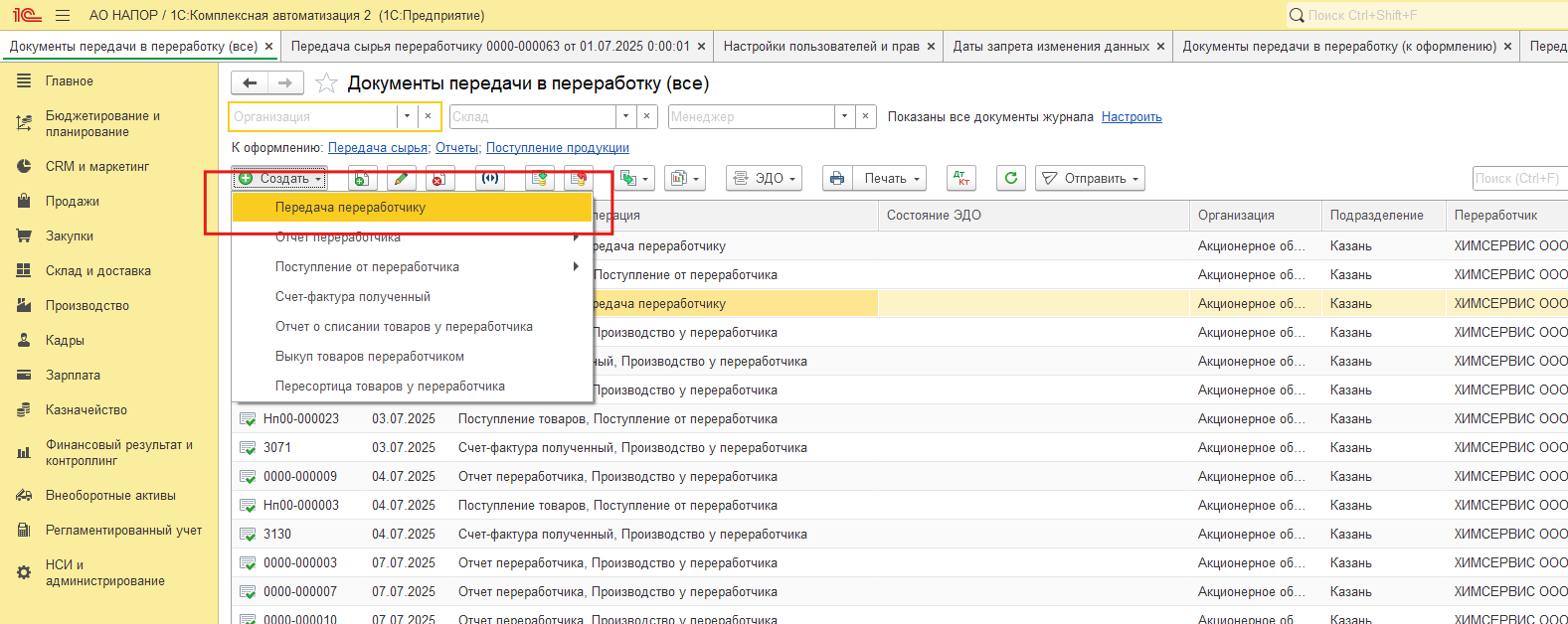
2. С помощью рабочего места "Документы к оформлению". В меню Производство - Передача в переработку - Документы к оформлению
В рабочем месте Документы к оформлению можно создать Передачи сырья переработчикам, Возврат от переработчика, Поступления от переработчика и Отчет переработчика по распоряжениям (заказам на переработку). Также эти документы могут быть созданы вручную и заполнены с помощью команд по подбору товаров (по заказам, переданных и т.д.)
Заполнение документа
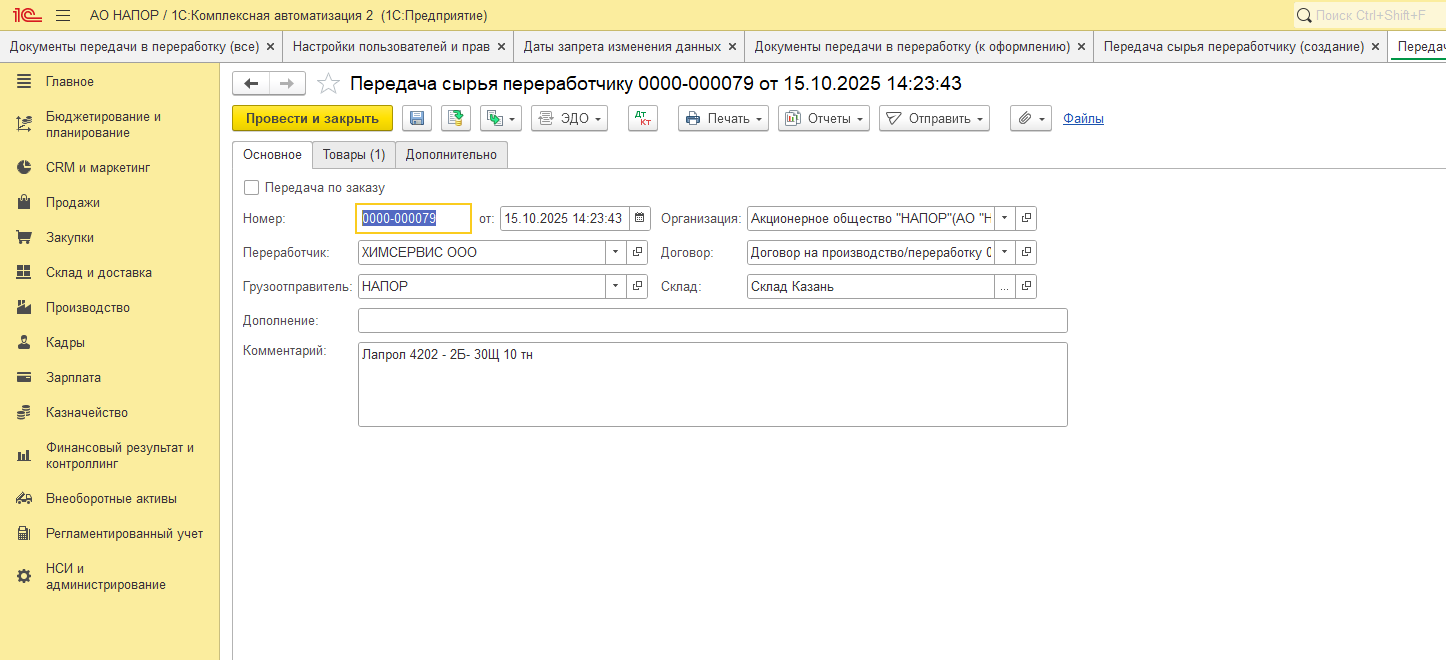
На вкладке "Основное" заполняем поля:
- Переработчик - Контрагент Переработчик
- Организация.
- Договор - Цель договора должна быть "Передача в переработку".
- Склад - с которого отгружаем переработчику. Обычно "Склад Казань".
- Грузоотправитель - поле используется для печатной формы "Накладная М15 АО НАПОР"
На вкладке "Товары" заполняем поля:
- Номенклатура
- Количество
- Единица измерения
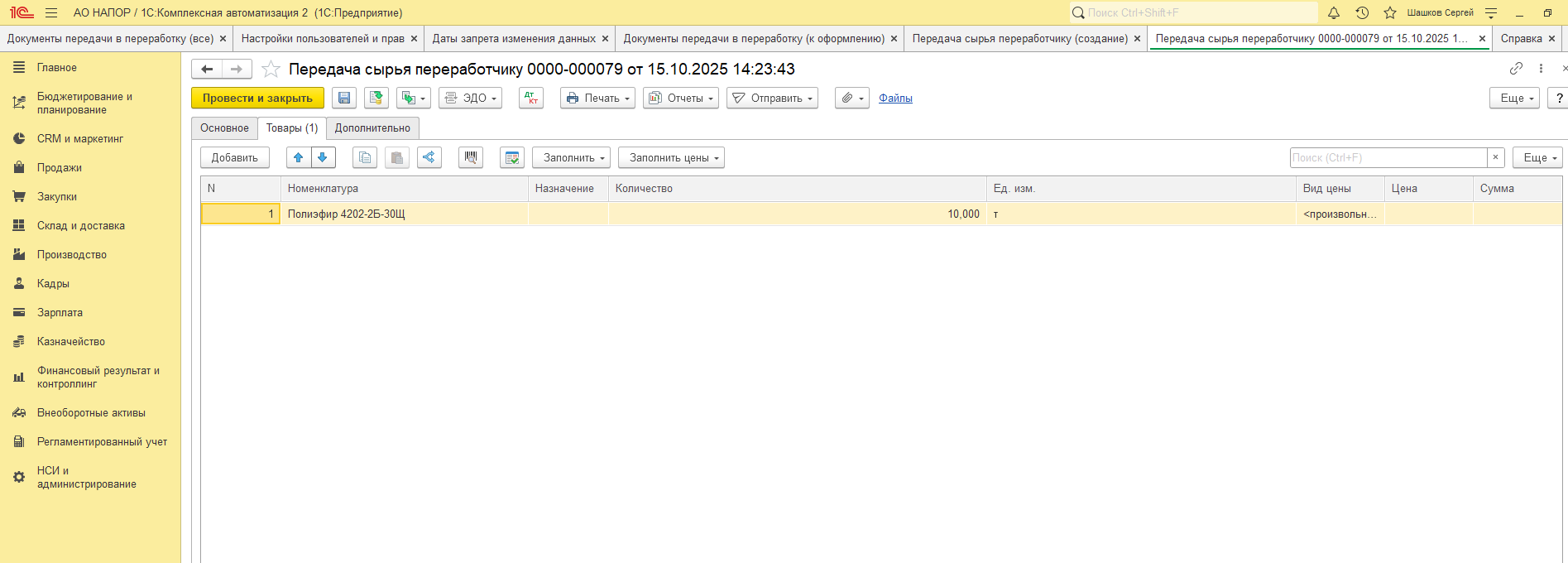
Новая номенклатурная позиция добавляется в табличную часть путем выбора из справочника "Номенклатура".
Для каждой номенклатурной позиции указывается количество. Если товар отгружается в упаковках, то в соответствующем поле необходимо указать упаковку товара.
Товар может добавляться путем построчного ввода (кнопка Добавить) или с помощью диалогового окна подбора (команда Заполнить - Подобрать товары). При подборе товаров в списке можно оставить только те товары, по которым есть остаток на указанном в документе складе и зарегистрированы цены в соответствии с теми ценами, которые определены в соглашении, указанном в документе.
Если передача товаров оформляется по ранее оформленному заказу, то подбор товаров в табличную часть документа производится из заказа (Заполнить - Подобрать товары по заказам/ордерам).
Вид цены, по которому будет осуществляться передача товаров, автоматически заполняется тем видом, который указан в соглашении.
Если в соглашении или договоре вид цены не определен, то он определяется непосредственно в документе.
Для выбора доступны только те виды цен, у которых установлен флаг Использовать при продаже.
При выборе вида цен автоматически рассчитывается значение цены в соответствии с зарегистрированным для данной позиции значением цены на предприятии.
Для автоматического заполнения информации о ценах можно использовать процедуры заполнения цен По условиям продаж или По виду цен, вызываемых из командного меню Заполнить цены.
Оформление транспортной накладной
Возможность создания документа Транспортная накладная в конфигурации включается опционально. Для этого необходимо включить функциональную опцию Товарно-транспортные накладные в разделе НСИ и администрирование - Печатные формы, отчеты и обработки - Печатные формы.
- После проведения передачи товаров нажмите на гиперссылку Оформить ТТН, расположенную в нижней части формы документа.
- В открывшейся форме создаваемого документа отредактируйте данные по транспортной накладной, если это нужно.
- Нажмите на кнопку Провести и закрыть для регистрации транспортной накладной.
При проведении передачи товаров, в котором были изменены реквизиты, важные для документа Транспортная накладная, будет предложено перенести изменения во все проведенные транспортные накладные, в которых данная передача товаров является документом-основанием.
Возможны случаи, когда в одной транспортной накладной должны числиться несколько документов передачи товаров. Для этого нужно выбрать ту транспортную накладную, к которой нужно прикрепить документ.
Печатные формы
Для документа предусмотрены следующие печатные формы:
- Торг-12 (Товарная накладная)
- Торг-12 (Товарная накладная с номерами ГТД)
- М-15 (Накладная)
- М-15 (АО НАПОР)
- МХ-1 (Акт о приеме-передаче ТМЦ на хранение)
- 1-Т (Товарно-транспортная накладная)
- Транспортная накладная
- Расходная накладная
- Передача товаров хранителю
- Реестр номеров ГТД
Предусмотрена возможность печати одновременно нескольких печатных форм документа в нескольких экземплярах:
- Для настройки списка печатных форм используется команда Печать - Комплект документов с настройкой....
- Для печати комплекта документов используется команда Печать - Комплект документов на принтер
Формирование заказов по потребностям
Обеспечение потребностей - инструмент управления запасами в 1С, позволяющий оперативно определять и поддерживать оптимальный размер складских запасов. Предназначен для решения задач, связанных с выбором вариантов своевременного обеспечения предприятия товарными запасам с минимальными затратами:
- обеспечение наличия запасов в необходимом количестве;
- бесперебойное обеспечение производственной деятельности;
- исключение дефицита материальных ресурсов;
- улучшение показателей оборачиваемости товаров;
- устранение избыточных запасов.
До начала планирования необходимо в готовой продукции и в материалах, которые входят в состав готовой продукции заполнить схему обеспечения:
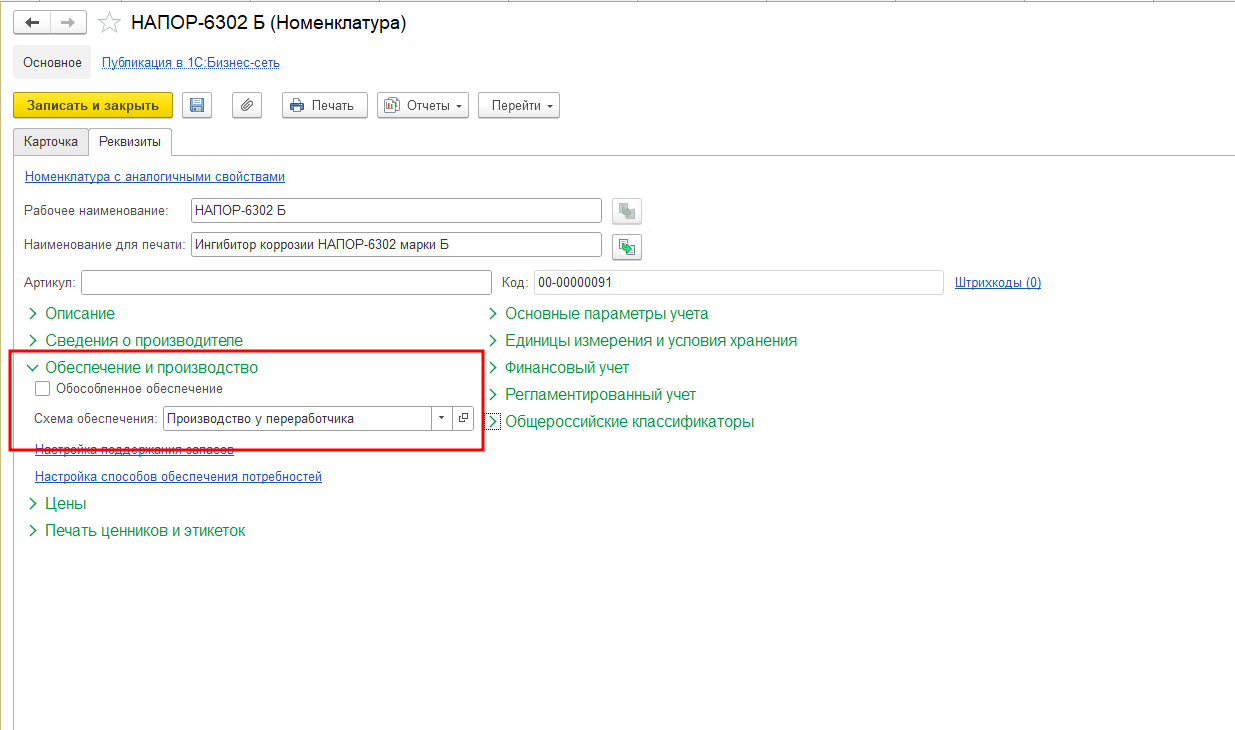
В рабочей базе 1С пока не созданы схемы обеспечения, поэтому при указании в карточке номенклатуры потребуется создать новые схемы обеспечения - отдельно для закупки материалов и отдельно для Производства у переработчика:
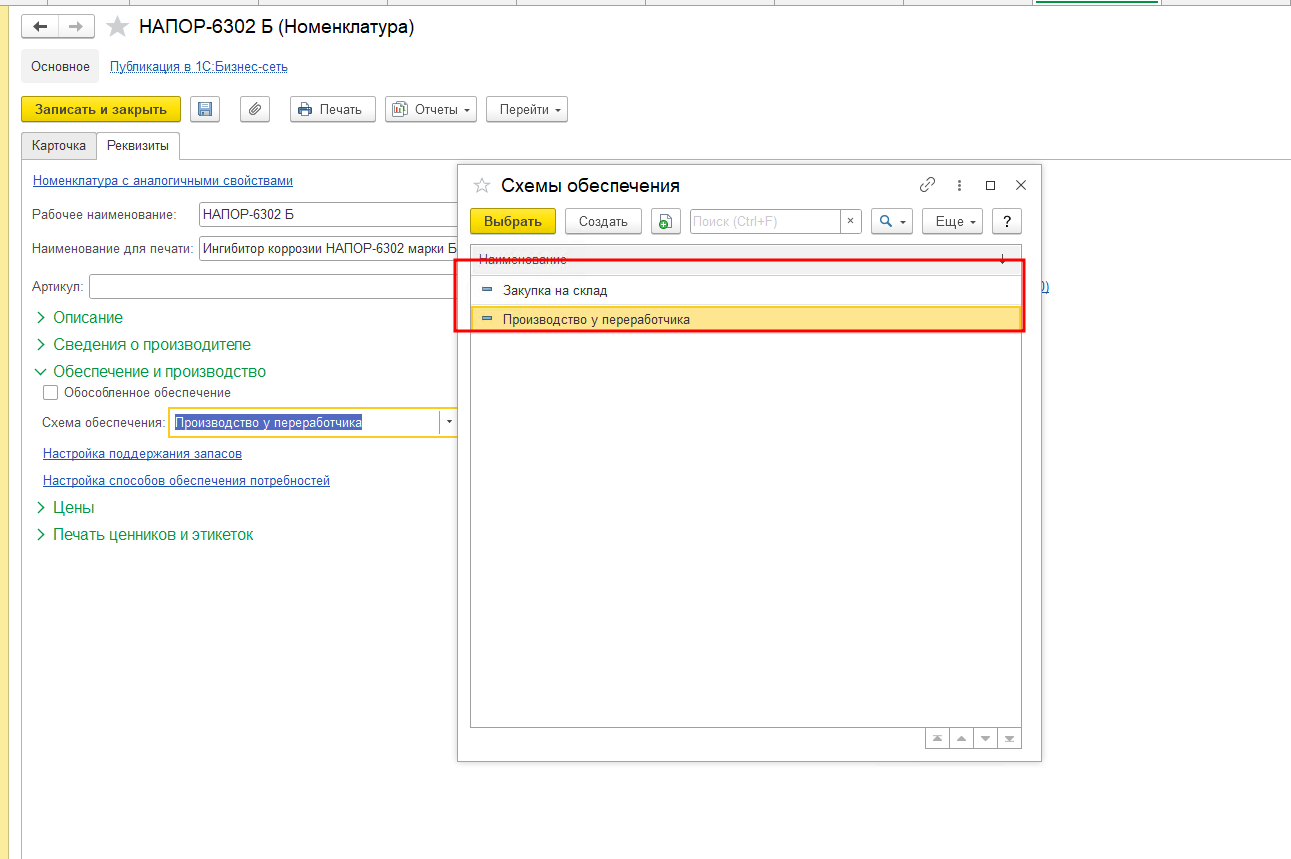
Схемы обеспечения и способы обеспечения потребностей можно найти в меню "Склад и доставка" - "Настройки и справочники".
Создание новой схемы обеспечения:
- Добавляем новый элемент справочника "Схемы обеспечения". Указываем наименование, например "Производство у переработчика" или "Закупка материалов":
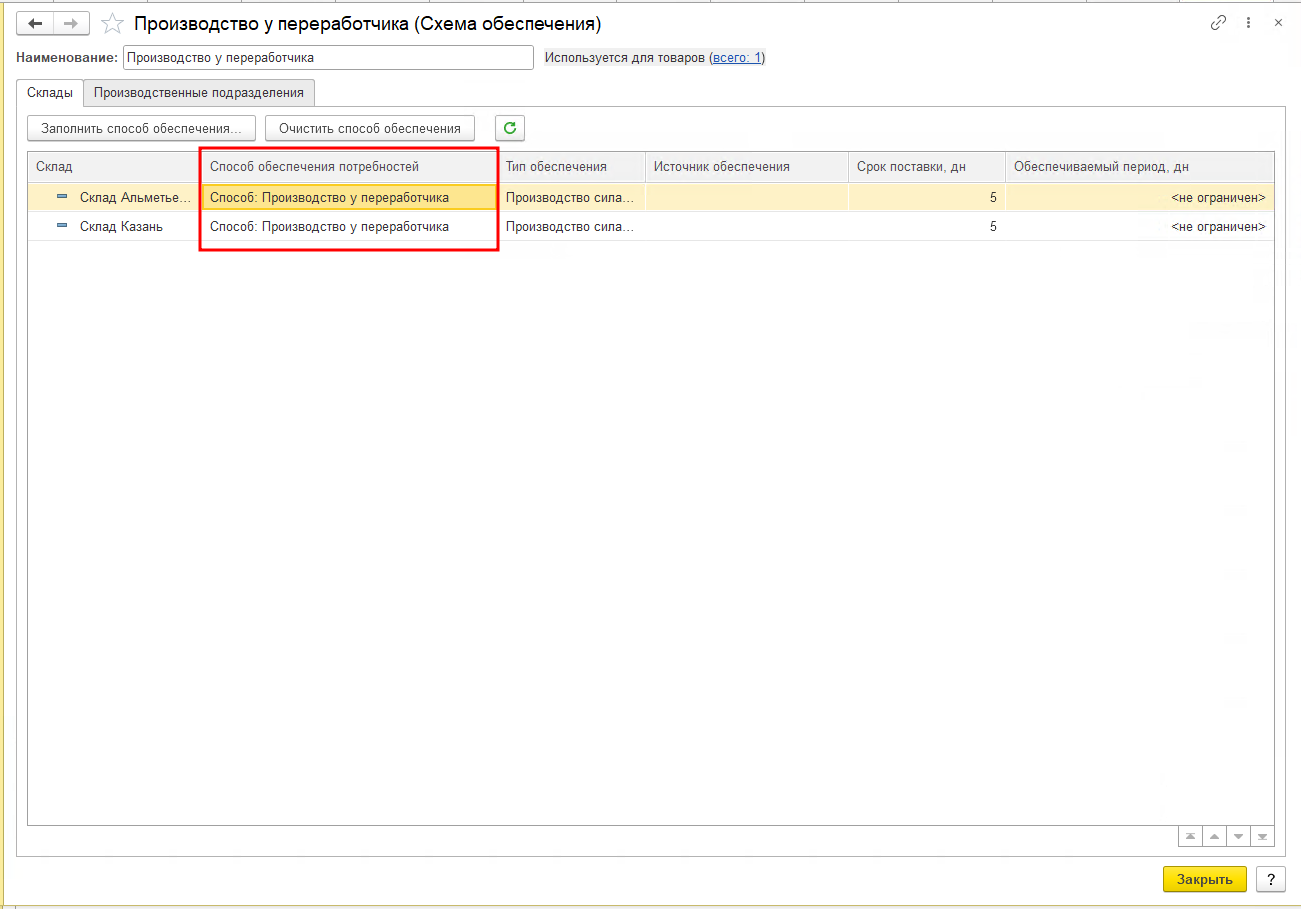
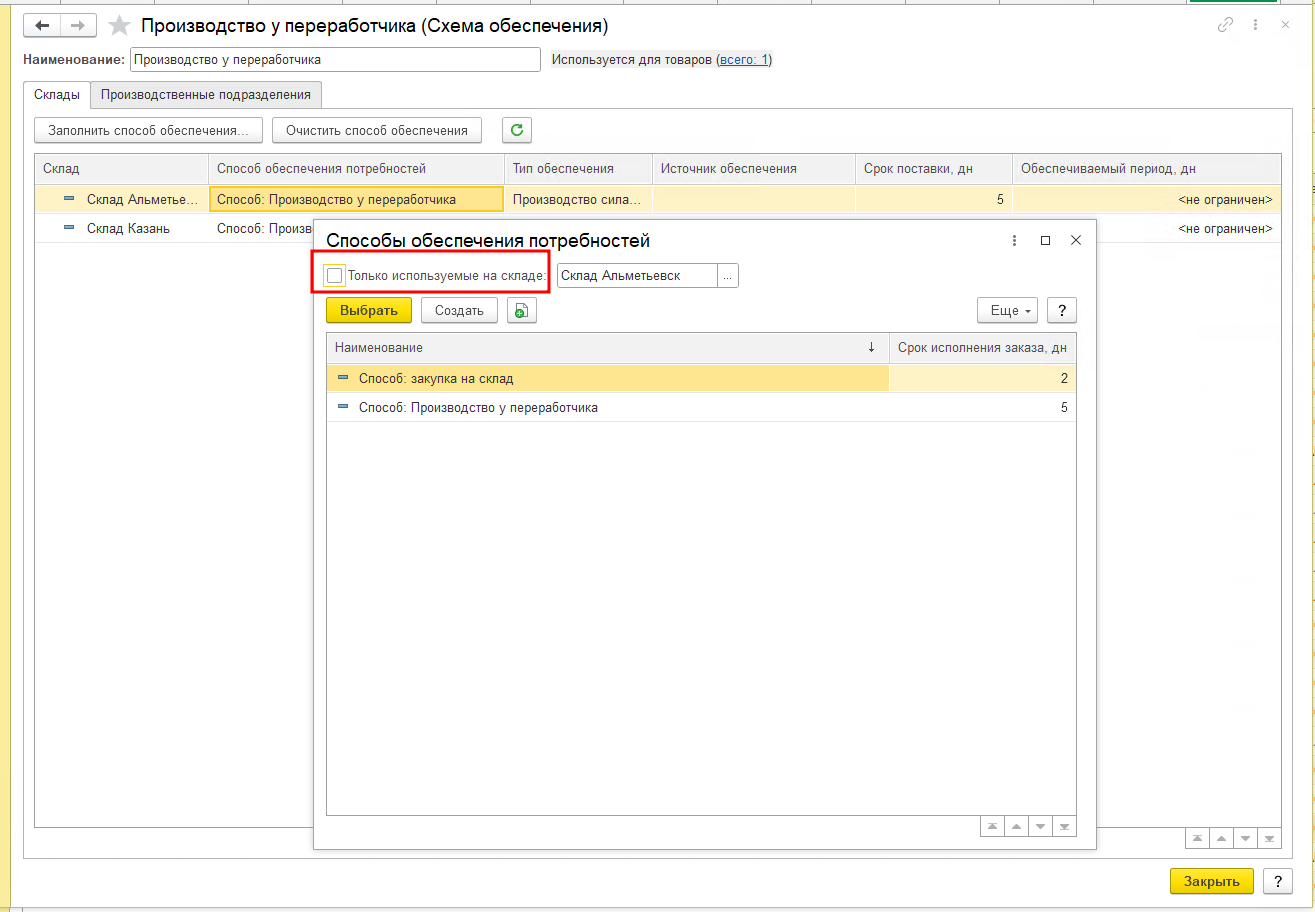
далее указываем способ обеспечения потребностей для каждого склада (каждой строчки или по кнопке Заполнить способ обеспечения). При заполнении система откроет форму выбора справочника "Способы обеспечения потребностей". Заводим 2 способа: Производство у переработчика и Закупка материалов:
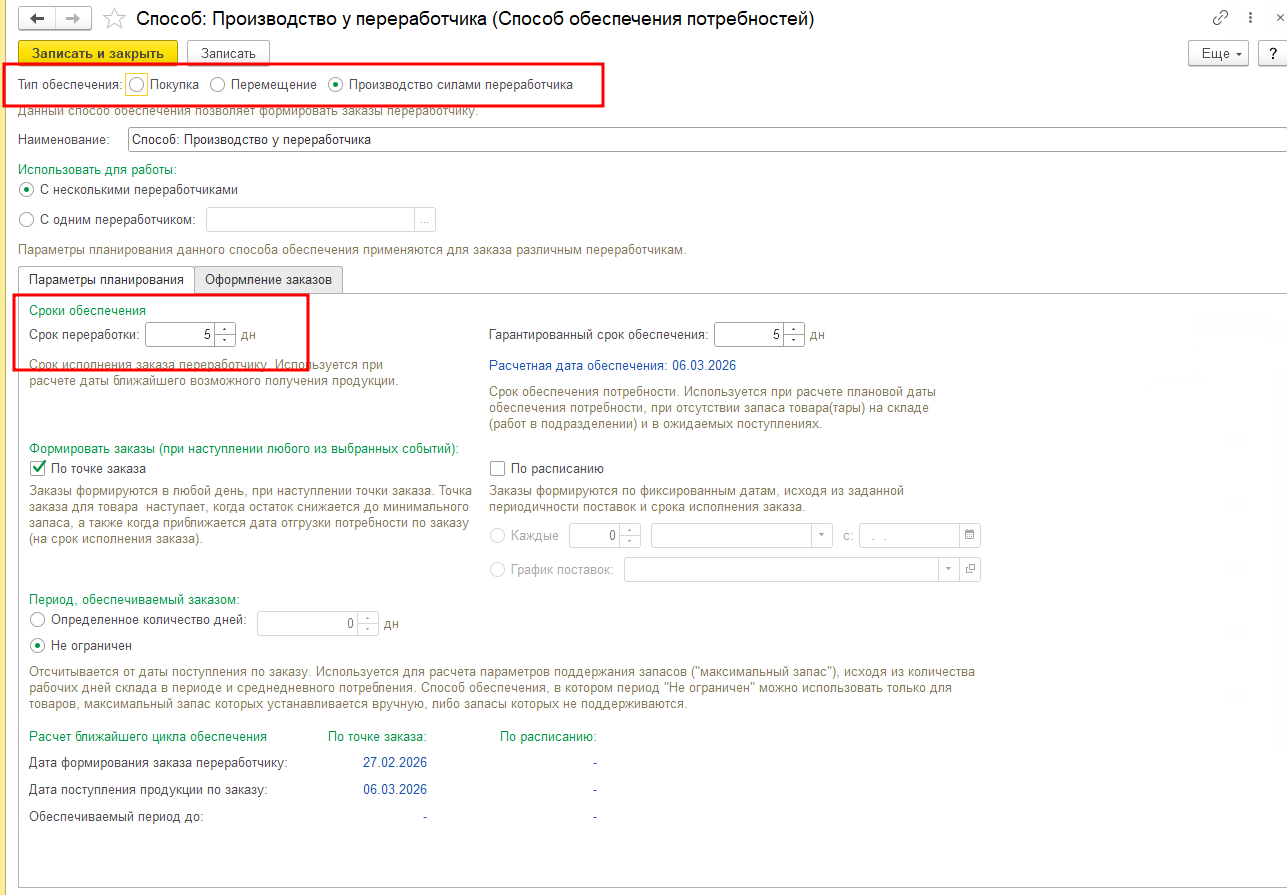
Указываем соответствующий тип обеспечения (Покупка для материалов; Производство силами переработчика для переработки) и срок в днях для переработки и отдельно для закупки.
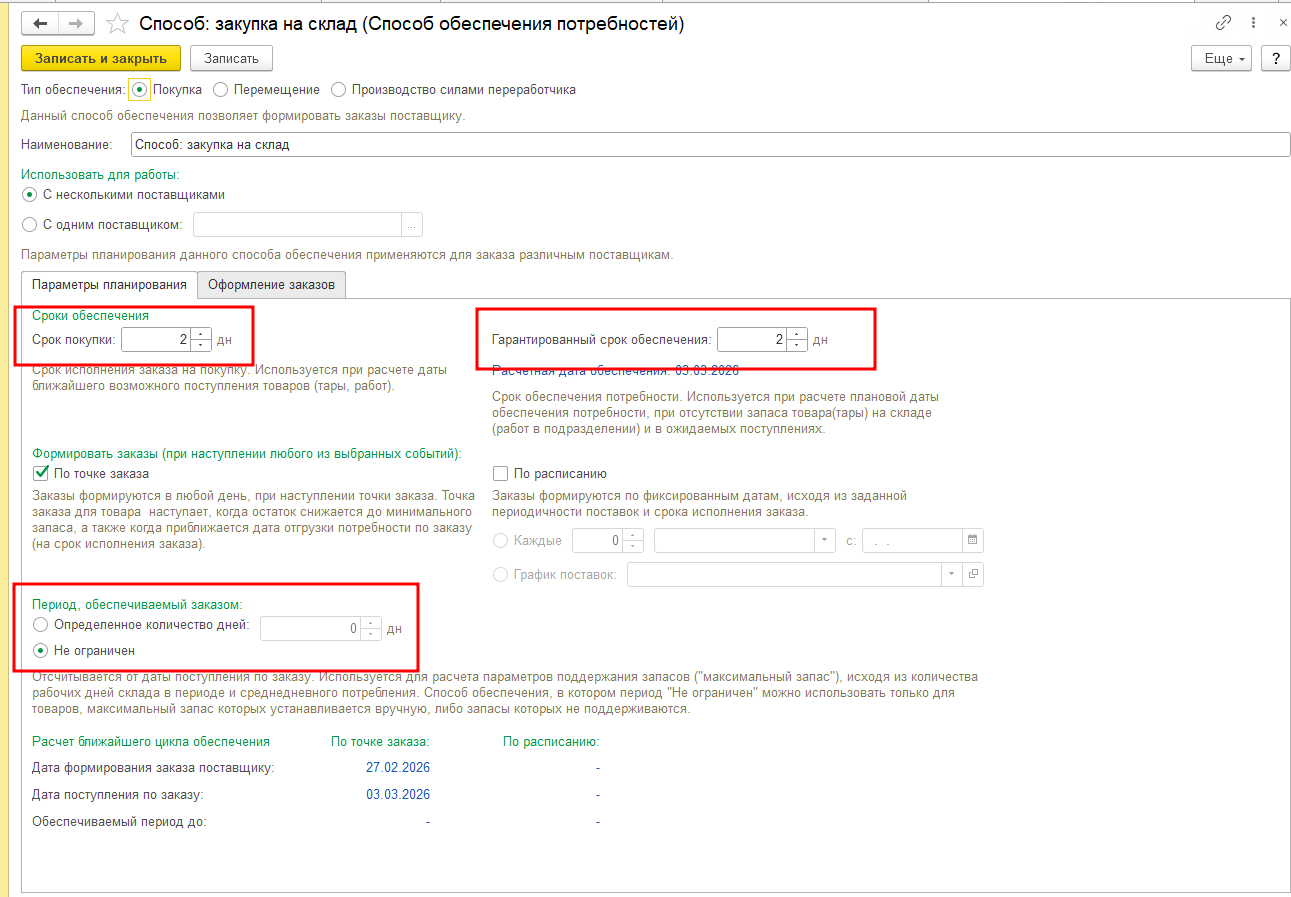
Параметры планирования для способа "Закупка на склад" – здесь настраиваются временные интервалы:
-
Срок покупки – количество дней от заказа до поступления товара на склад;
-
Обеспечиваемый период – система будет выбирать заказы, у которых дата отгрузки не выходит за границу указанного периода;
-
Гарантированный срок отгрузки – количество дней, через которое товар может быть отгружен (в основном это срок покупки + время складской приемки).
При выборе Способа обеспечения потребности флаг "Только используемые на складе" можно снять:
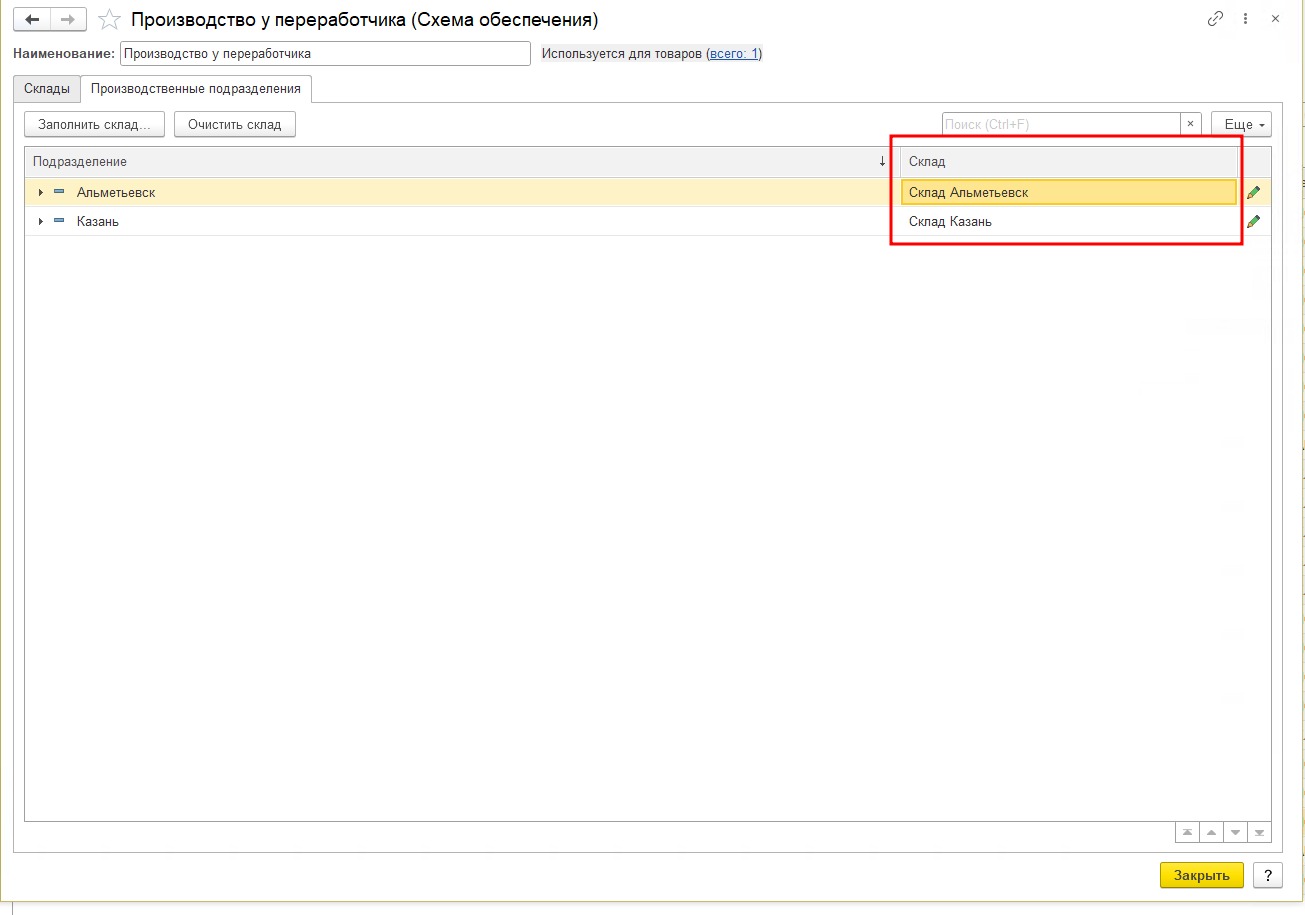
Итого у нас в схеме обеспечения на вкладке "Склады" должны быть заполнены способы обеспечения потребностей. На вкладке "Производственные подразделения" необходимо проставить склады (по кнопке с иконкой "карандаш"):
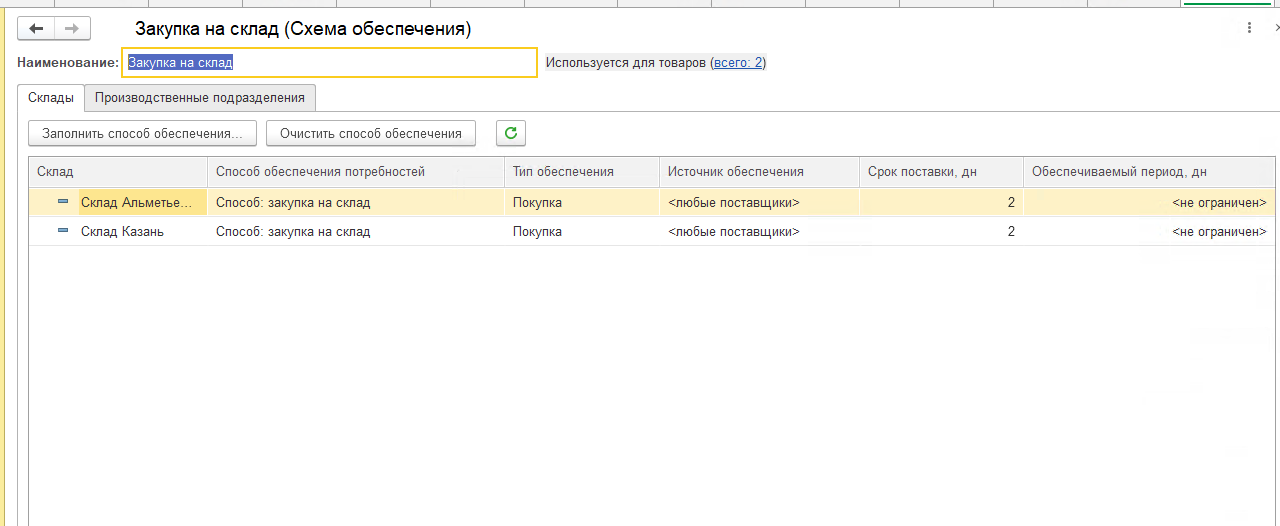
Вторая схема обеспечения создается аналогично со способом обеспечения "Закупка на склад":
Далее созданные схемы обеспечения проставляем в готовой продукции и в материалах:
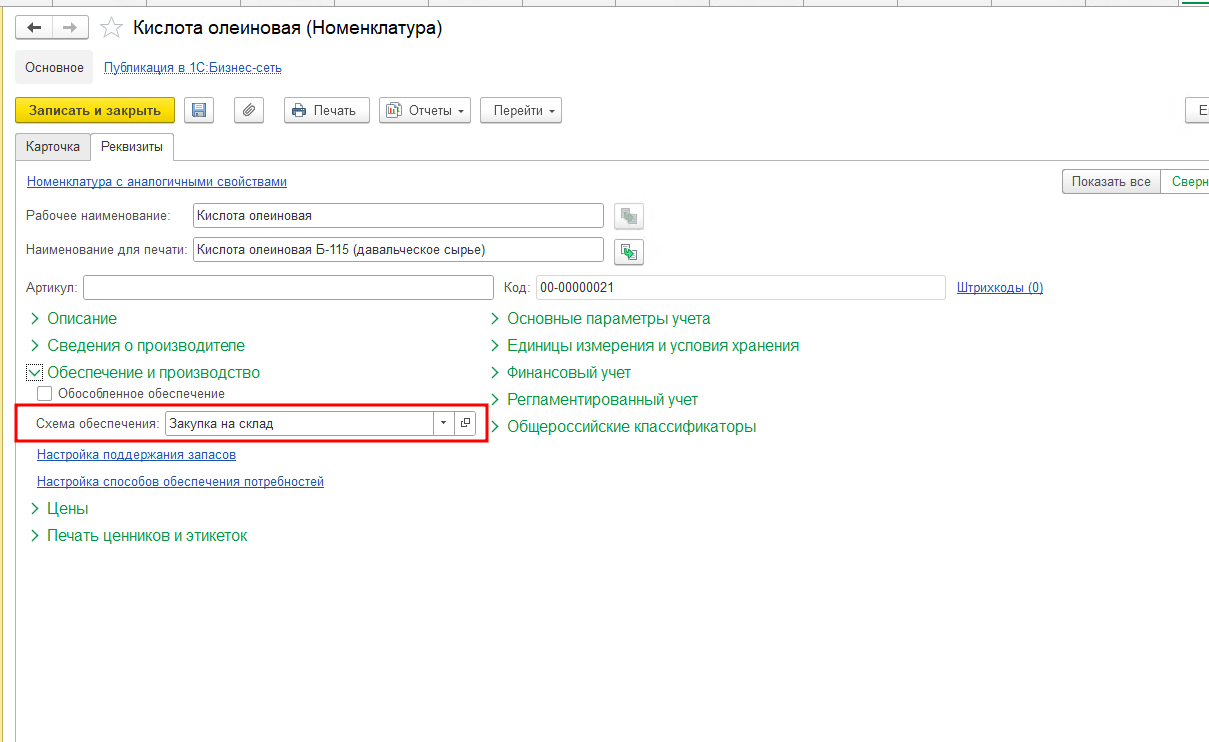
После заполнения схем обеспечения мы можем перейти к следующему этапу "Формирование заказов по потребностям".
Для поддержания запасов и обеспечения заказов клиентов предусмотрено рабочее место Формирование заказов по потребностям, с использованием которого можно формировать заказы по потребностям, такие как:
- заказы поставщикам,
- заказы переработчикам.
Обработка запускается в меню "Склад и доставка" - "Формирование заказов по потребностям":
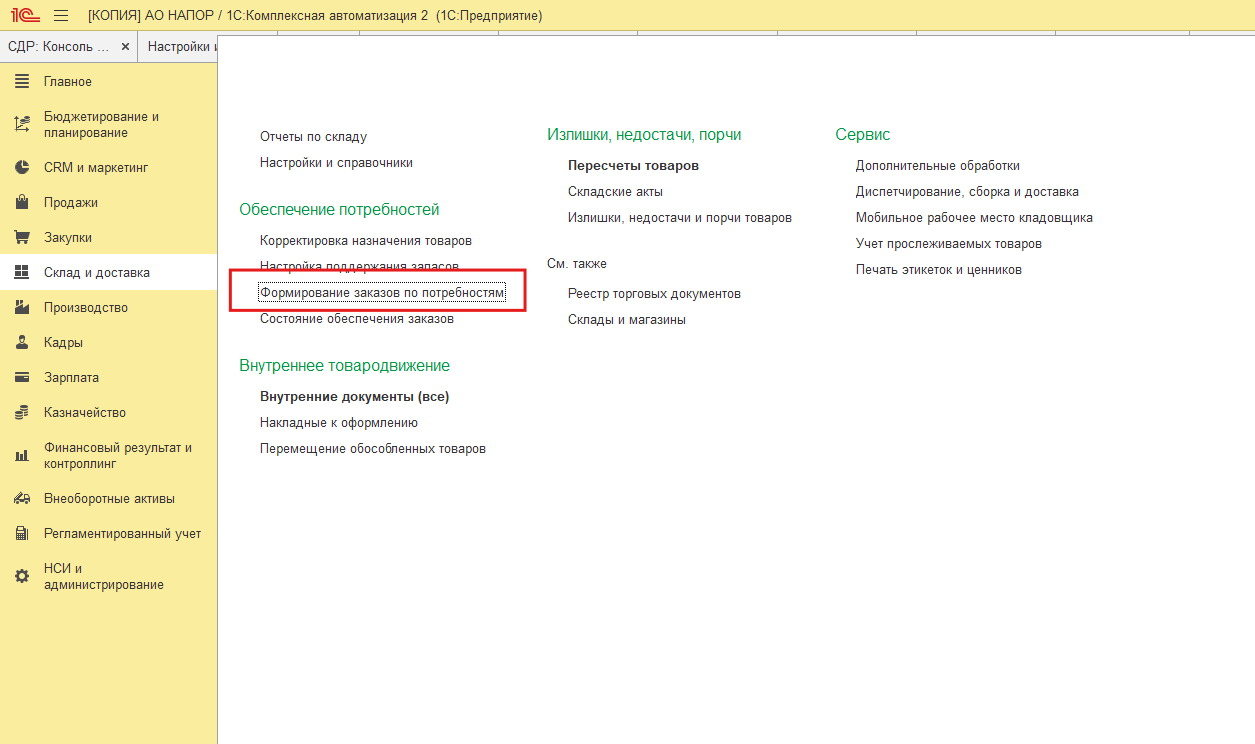
Рабочее место Формирование заказов по потребностям реализовано в виде помощника, работа в котором представлена в виде шести последовательных шагов. Для перехода между шагами предусмотрена кнопка Далее.
Шаг 1. Отбор по потребностям
На первом шаге мы указываем фильтры по которым хотим запланировать закупку (например отбор по номенклатуре, заказу, складу и т. д.):
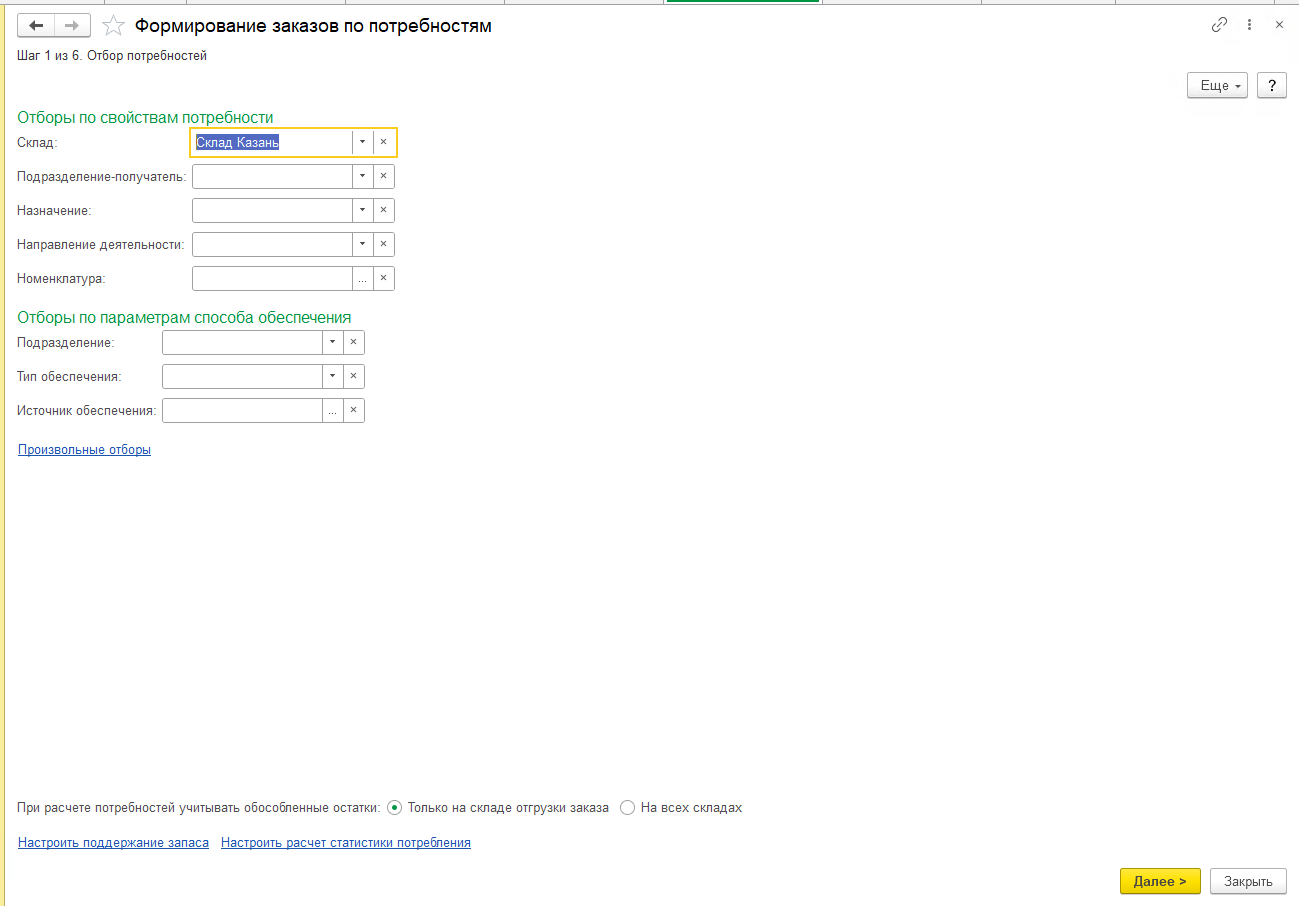
По кнопке "Произвольные отборы" мы можем указать дополнительные фильтры:
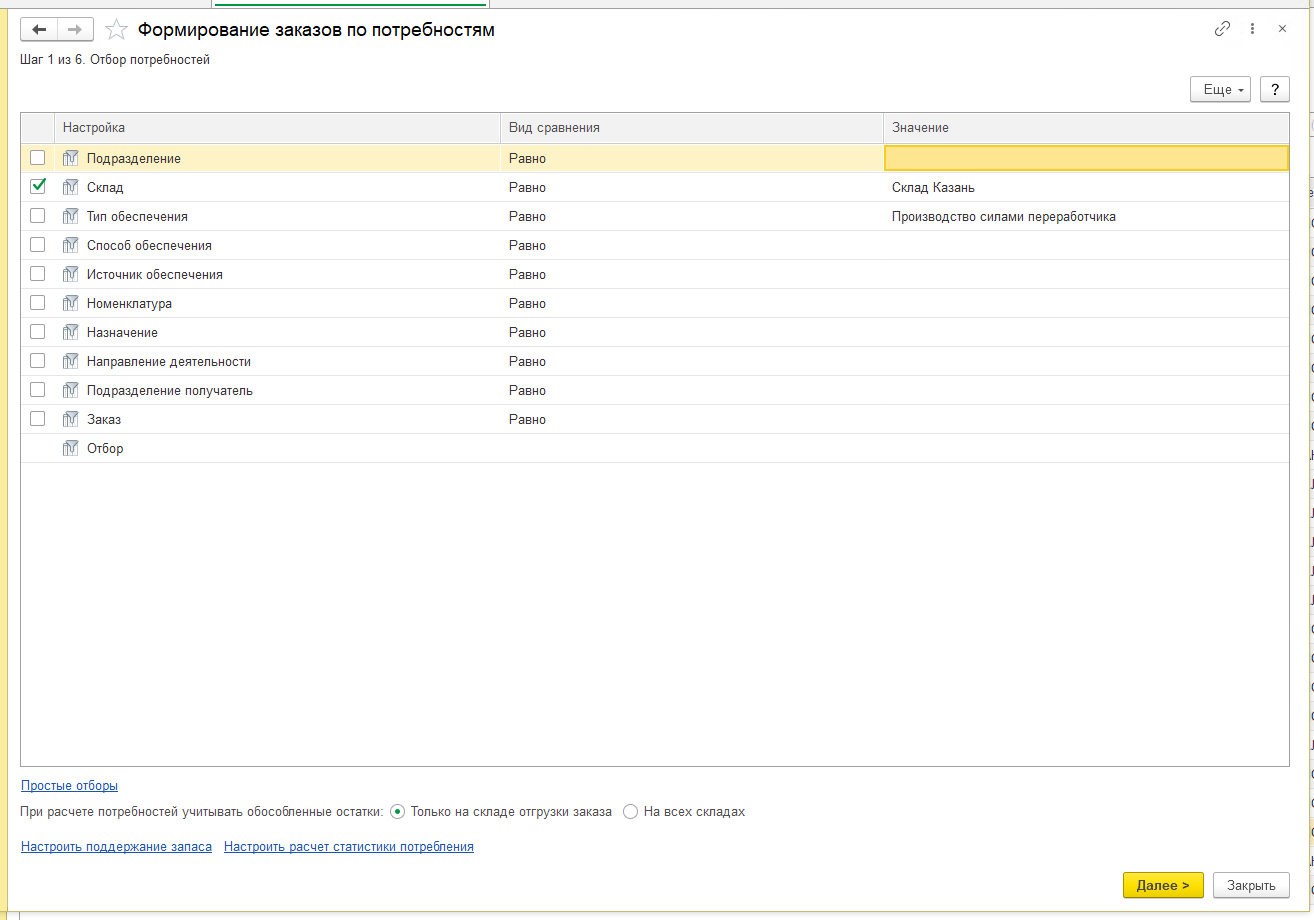
Укажем на данном этапе отбор по складу и нажмем "Далее", переходя на второй этап:
Шаг 2. Выбор и настройка способов обеспечения потребностей
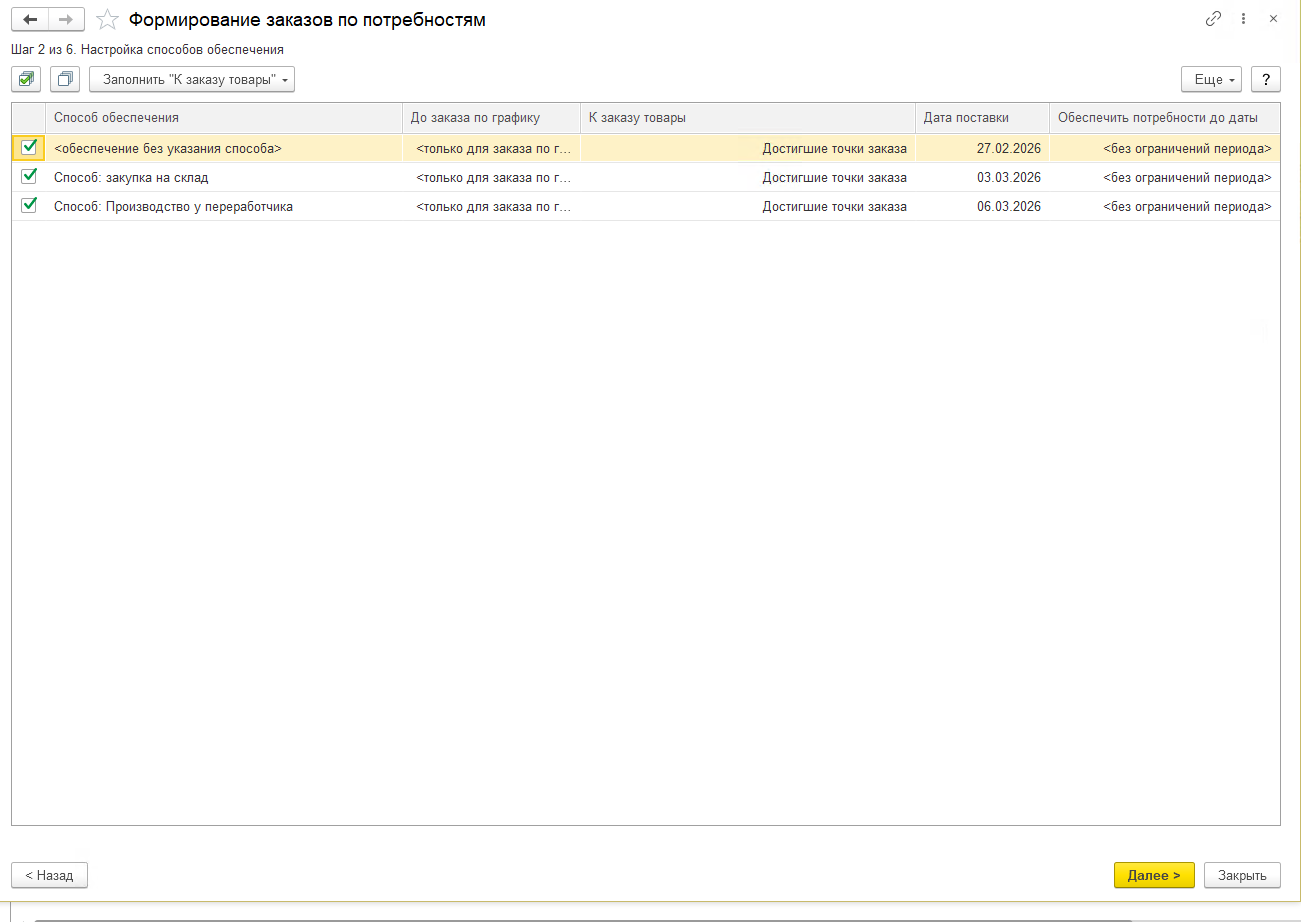
На втором этапе система предлагает указать какие способы обеспечения мы хотим задействовать (Производство у перерботчика; Закупка на склад). Дата поставки рассчитывается Текущая дата + срок поставки указанный в карточке способа обеспечения потребности.
Если для номенклатуры, попавшей в потребность, не указан способ обеспечения, то такая потребность выделяется строкой «Обеспечение без указания способа» и обеспечивается заказом поставщику. Но двойным нажатием на пункт можно создать способ обеспечения и выбрать необходимые способ обеспечения, параметры планирования и ограничение использования. Или можно пока убрать флаг для этой строки и пока не планировать для номенклатуры без способа обеспечения.
Шаг 3. Поддержание запаса
На третьем шаге работы осуществляется поддержание запасов различными методами обеспечения потребностей. На этом шаге показывается информация о товарах, остатки которых требуется поддержать на уровне, необходимом для полного обеспечения потребностей.
Шаг 3 пропускается системой в том случае если не задано ни одной настройки поддержания запасов.
Настройка поддержания запасов указывается в системе, когда необходимо рассчитать потребность с учетом минимального остатка на складе.
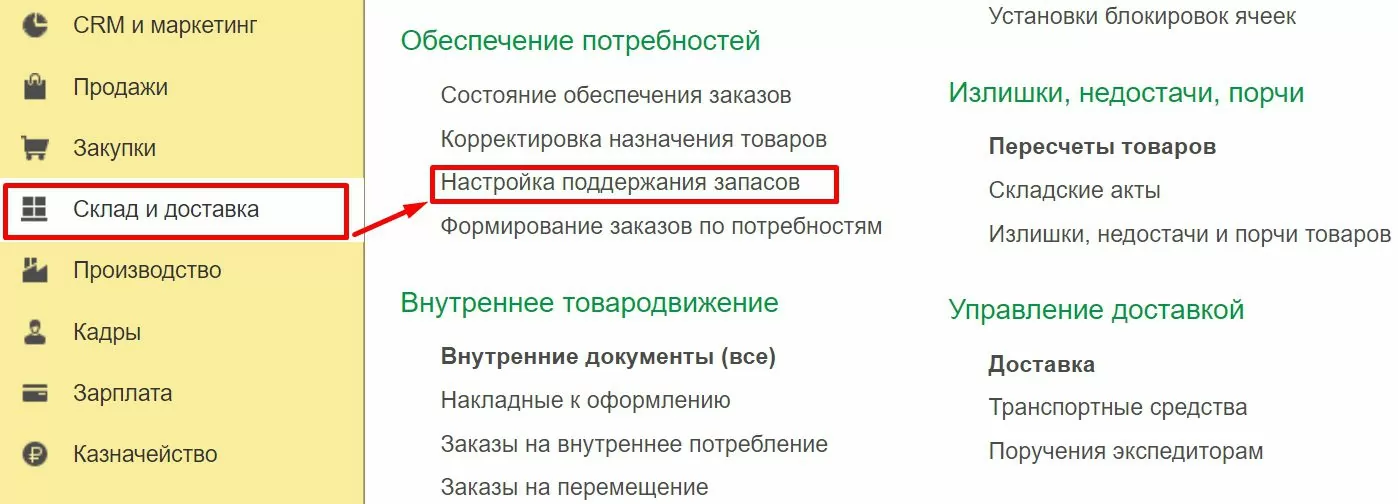
Для указания параметров поддержания запасов необходимо перейти в меню Склад и доставка - Настройка поддержания запасов:
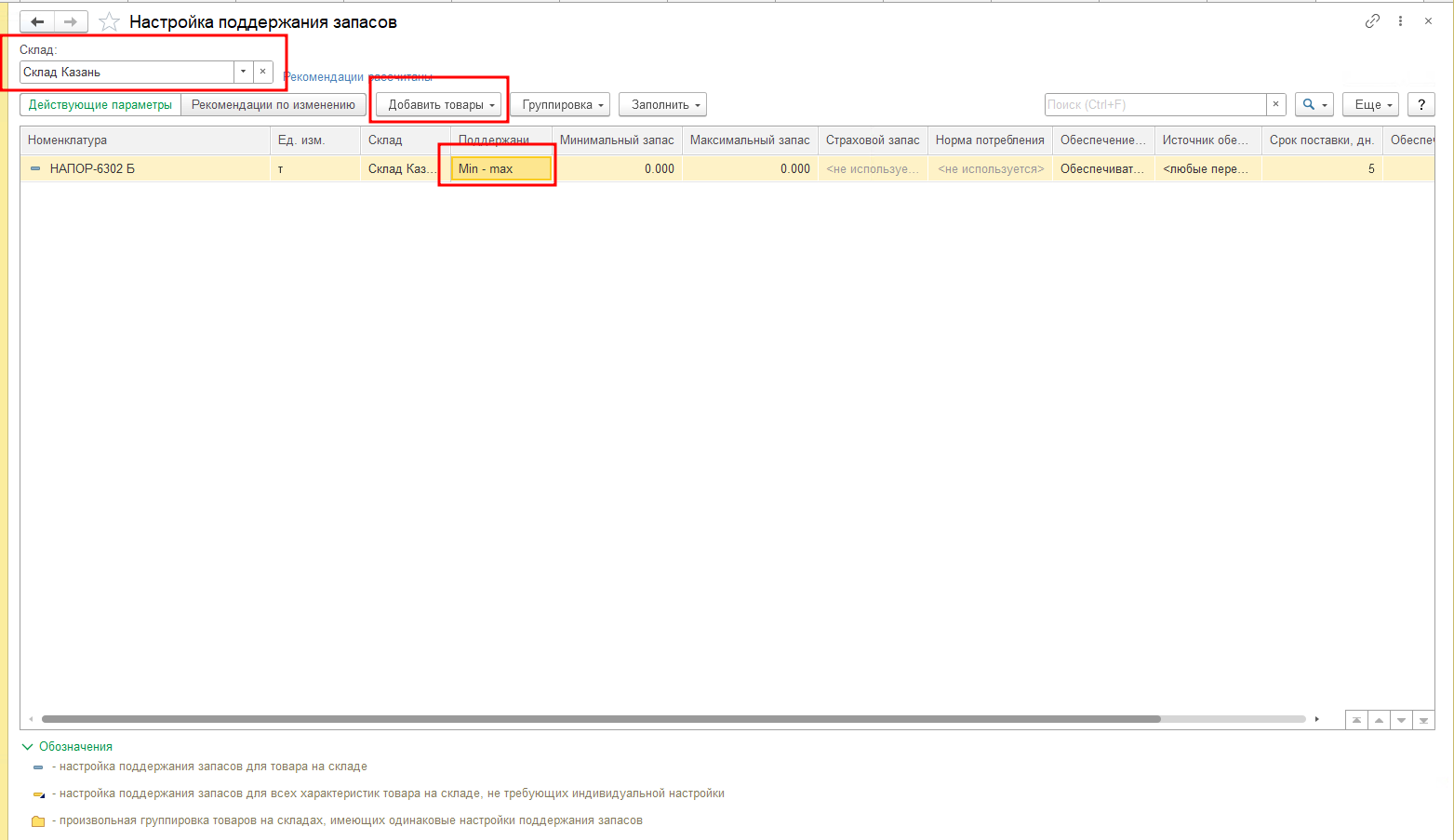
В обработке заполняется поле "Склад" и добавляется номенклатура по кнопке "Добавить товары" - Подобрать и для номенклатуры в таблице указывается способ поддержания запаса:
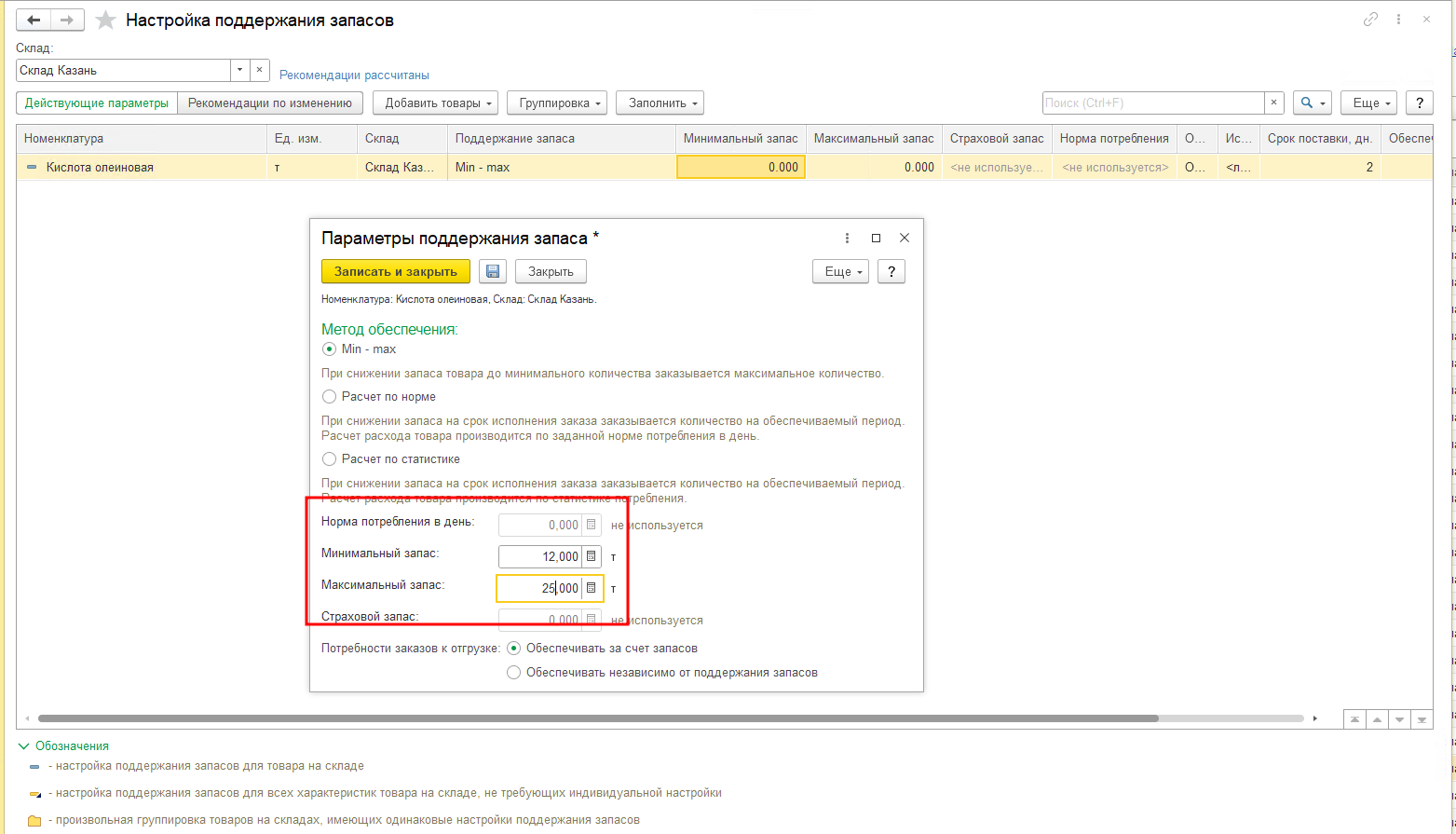
В нашем примере метод поддержания запаса установлен Min – max – при данном методе необходимо вручную задать минимальный и максимальный запасы товара. При снижении запаса товаров до минимального программа будет предлагать к заказу количество, равное максимальному запасу. Статистика продаж при этом методе не учитывается.
На третьем шаге помощника отображается список товаров, для которых установлены параметры поддержания запаса на складах: Минимальный запас и Максимальный запас. Для каждого товара отображается текущий остаток (колонка Остаток) и ожидаемые поступления по заказам (колонка Заказы к поступлению). Помощник автоматически рассчитывает рекомендуемое количество К заказу, которое при необходимости может быть откорректировано. Также на данном шаге можно уточнить Источник обеспечения (поставщика либо распределительный центр) и Способ обеспечения.
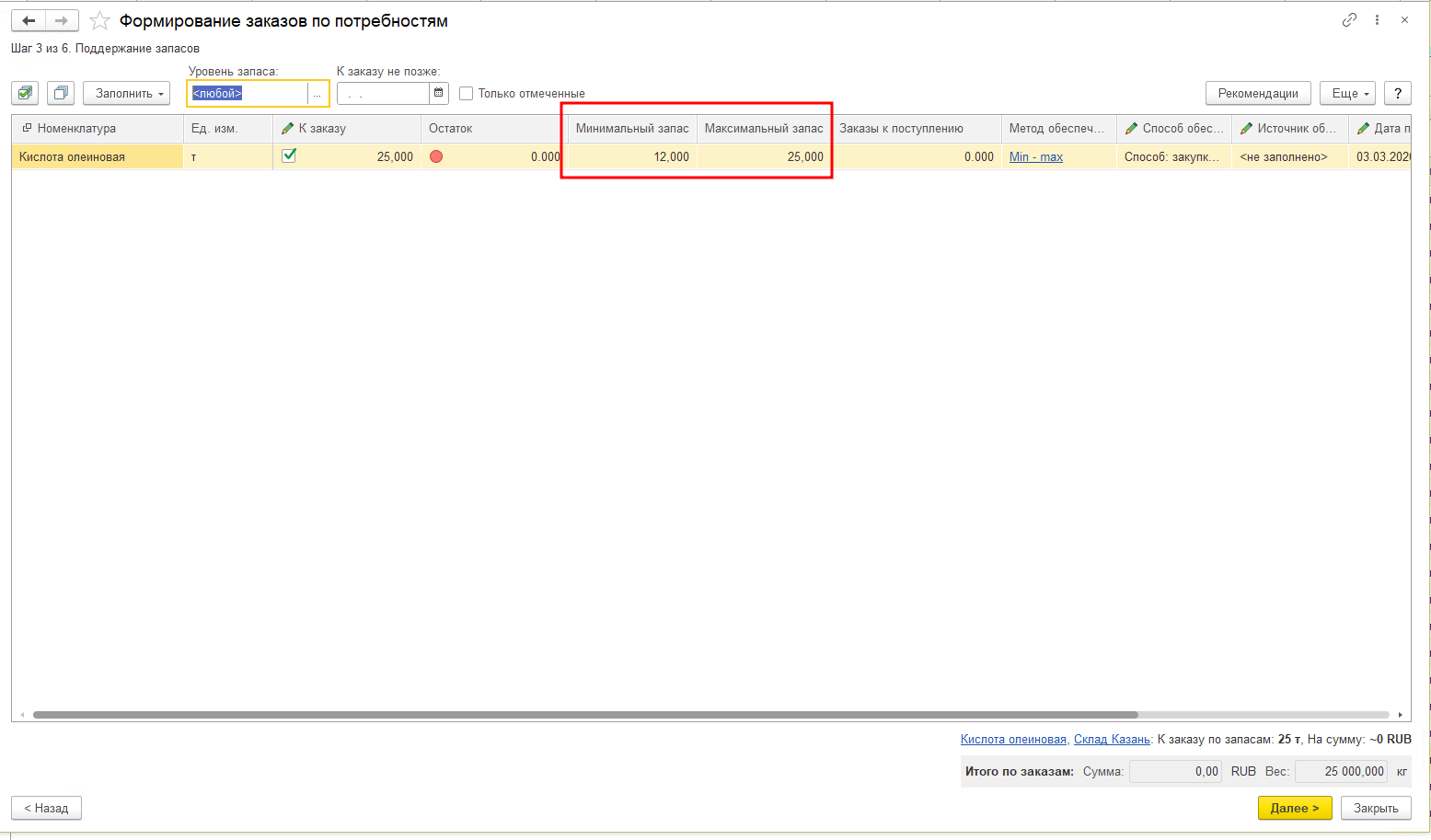
Количество "К заказу" можно скорректировать вручную.
Шаг 4. Обеспечение заказов к отгрузке
На четвертом шаге отображаются заказы в статусе К выполнению в которых указан вариант обеспечения К обеспечению или Обеспечивать обособленно. Помощник рассчитывает необходимое количество К заказу с учетом свободного остатка на складе и созданных ранее заказов на поставку. Количество к заказу может быть скорректировано, так же имеется возможность дополнительного уточнения Источника/Способа обеспечения.
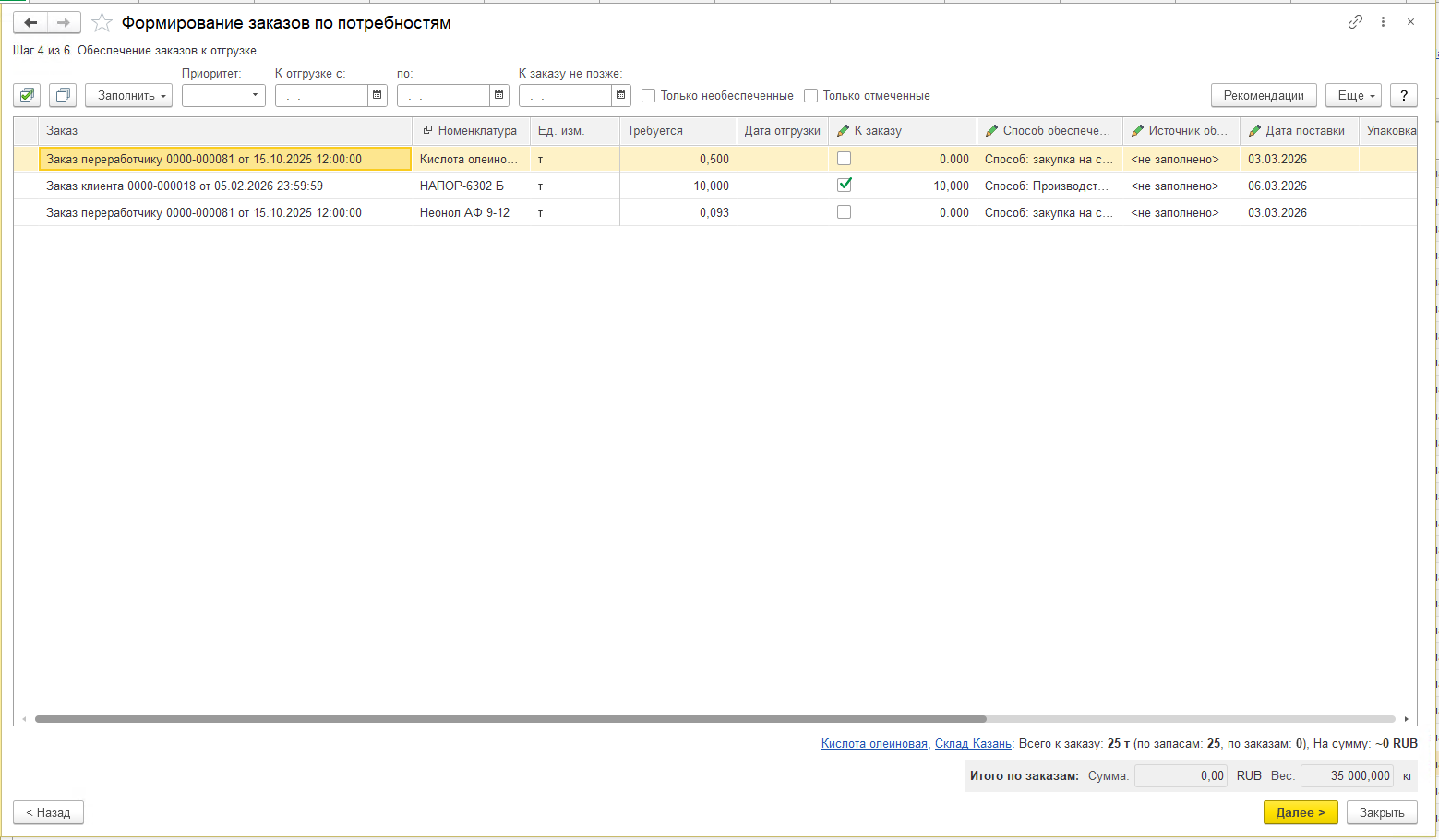
Шаг 5. Предварительный просмотр и редактирование заказов
На этом шаге показываются все потребности (колонка «Потребность») как с учетом поддержания запасов, так и обеспечения заказов на отгрузку.
Первый уровень строк выделен «жирным» шрифтом – это заказы, которые будут сформированы. Второй уровень строк – это состав заказа, какая номенклатура и в каком количестве будет заказа.
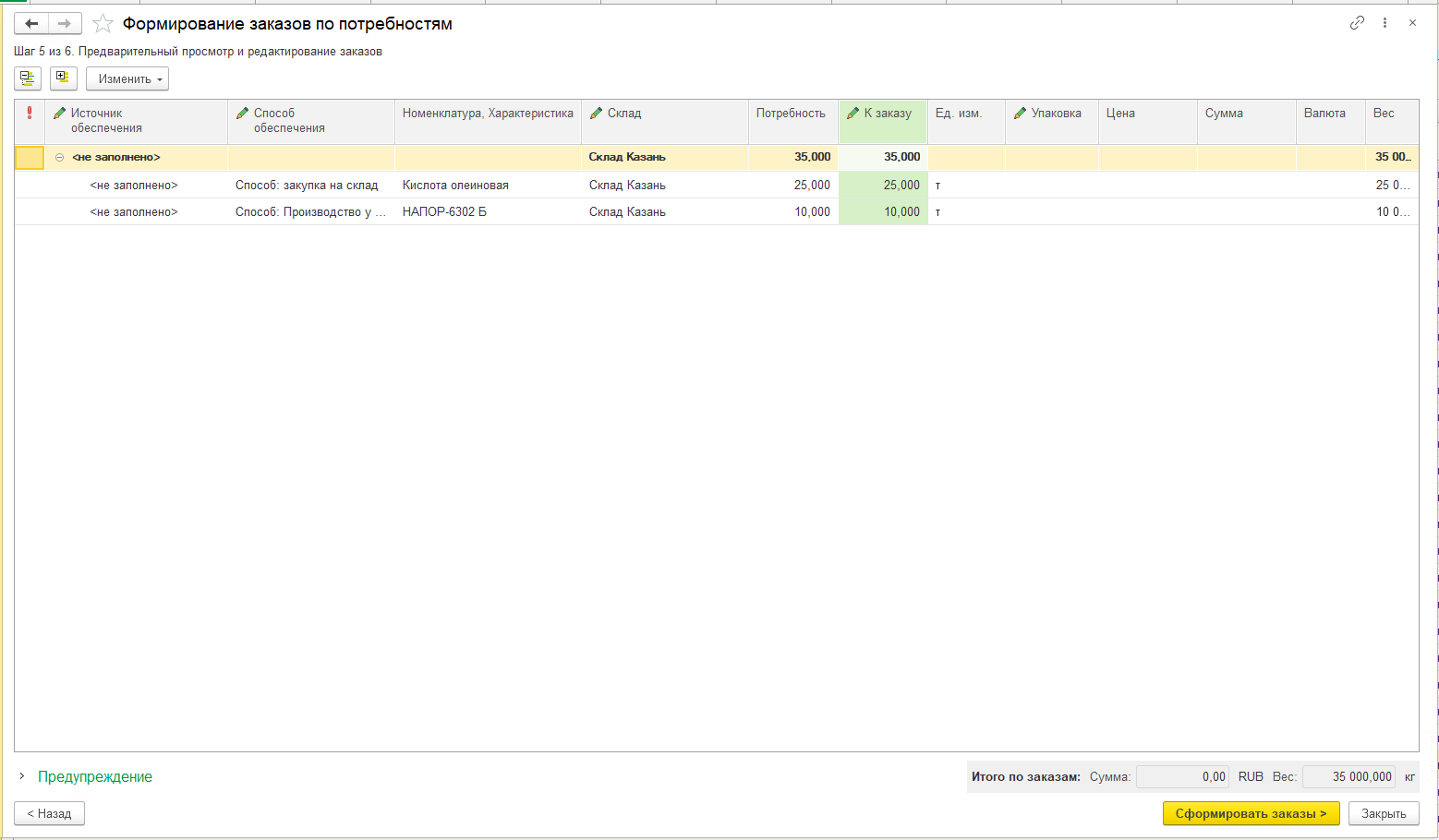
При переходе на шаг 5 автоматически пересчитывается количество в колонке «К заказу» в соответствии с упаковкой заказа и значение в этой колонке приводится к минимальной партии поставки.
На шаге 5 обеспечивается возможность интерактивно изменять способ обеспечения, источник обеспечения, соглашение, склад, упаковку заказа и количество к заказу. Колонки, которые можно редактировать отмечены пиктограммой  .
.
В качестве источника обеспечения можно указать поставщика:
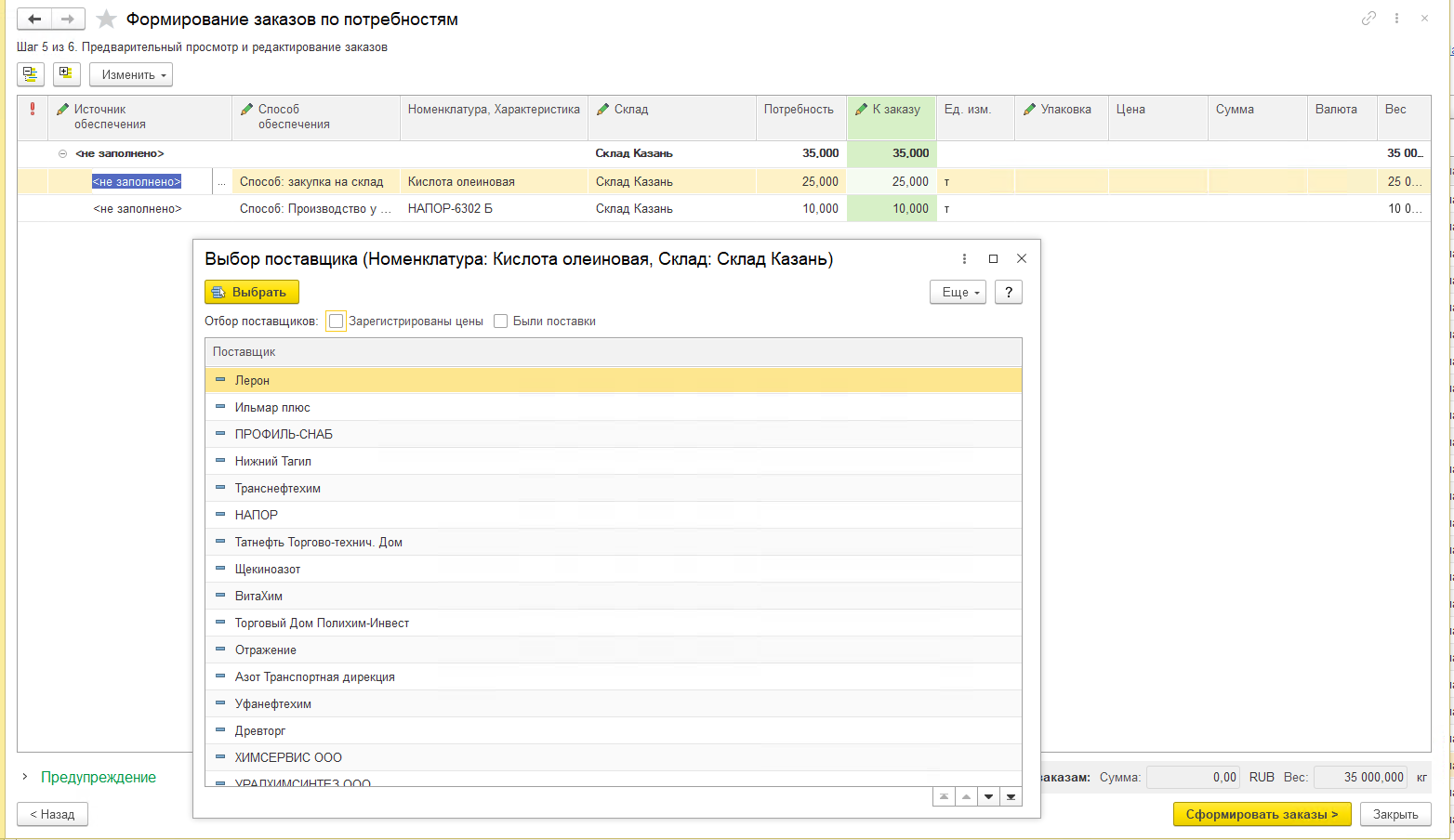
Шаг 6. Уточнение сформированных заказов
На заключительном шаге помощника формируется конечный список заказов, которые можно дополнительно просмотреть и при необходимости внести в них корректировки и затем провести. По кнопке Продолжить с другими отборами можно перейти к формированию следующих заказов.
Заказы поставщикам по умолчанию формируются в статусе Согласован.
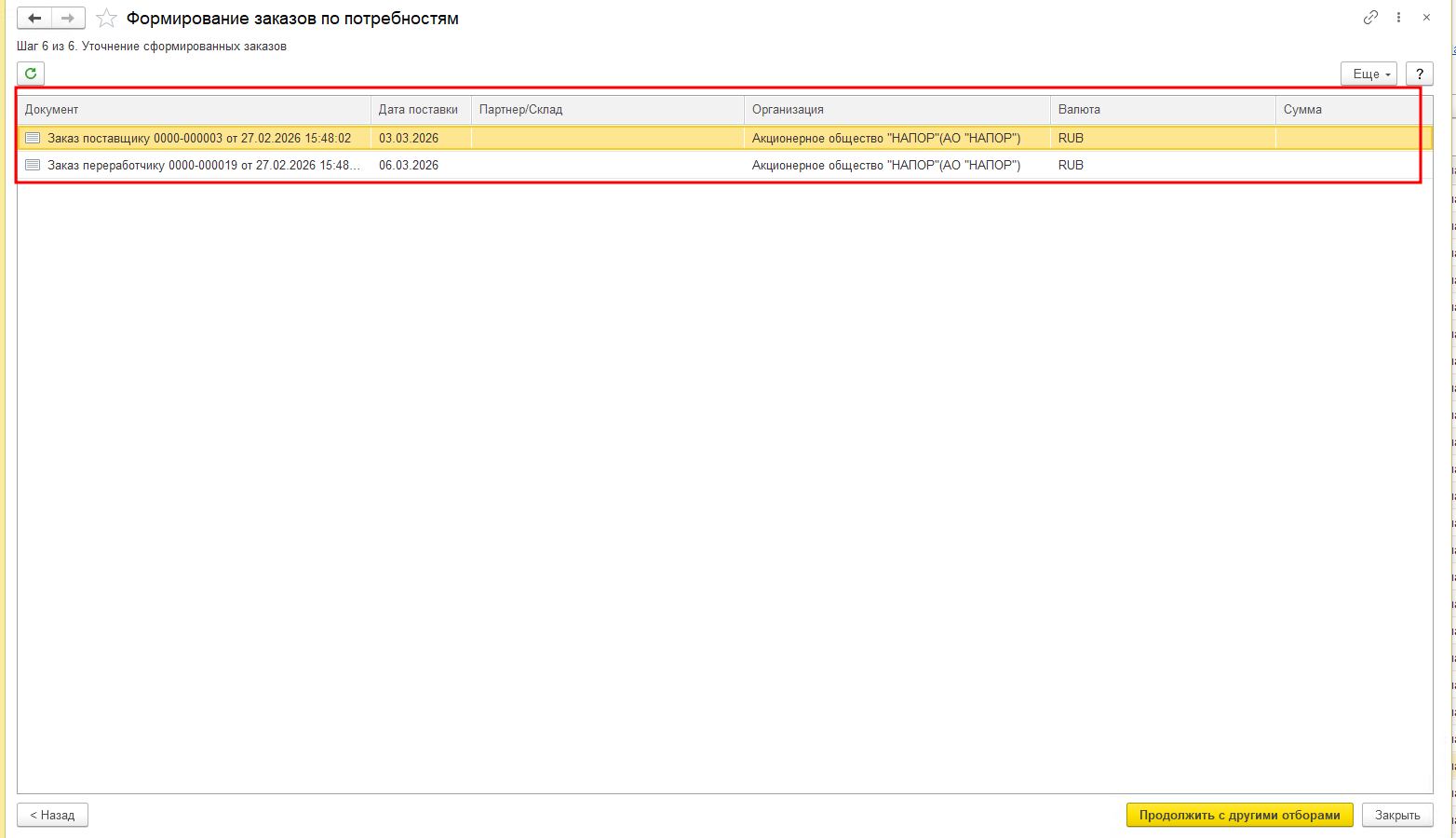
Если предварительно на 5 шаге не были указаны цены на товары, то система не сможет провести эти документы, цены можно будет указать в самих документах по 2 клику по строке заказа.
На основании заказа поставщику в дальнейшем можно будет провести документ "Поступление товаров и услуг"