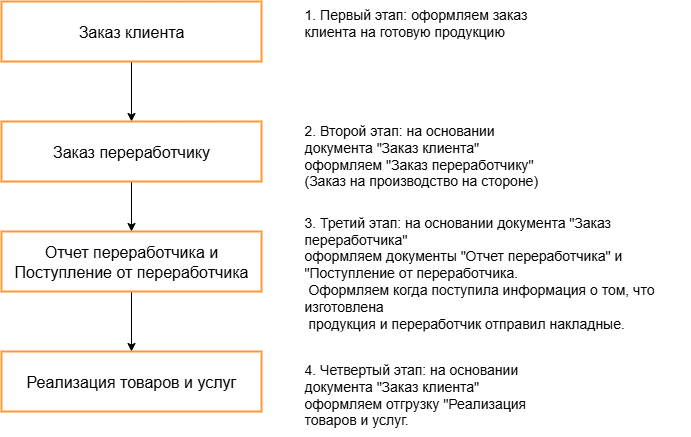
# Комплексная автоматизация
# Порядок оформления документов продажи и заказов на производство
# Заказ клиента
Документ **Заказ клиента** предназначен для регистрации договоренности с клиентом о поставке определенного перечня номенклатуры, определяет порядок и сроки оплаты.
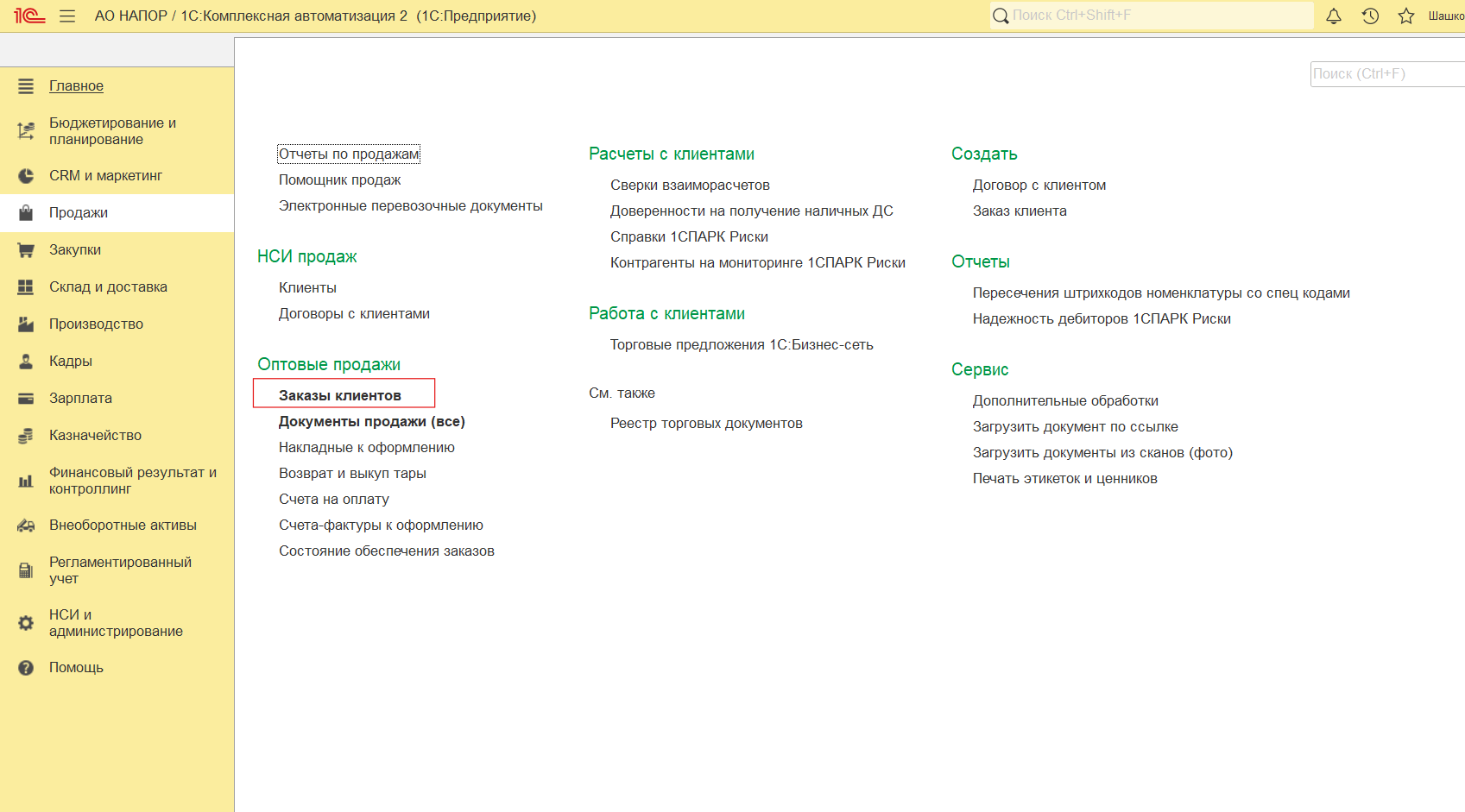
Документы **"Заказы клиентов"** находятся в меню **Продажи** - **Заказы клиентов:**
[](https://docsnapor.alfascript.ru/uploads/images/gallery/2025-08/image.png)
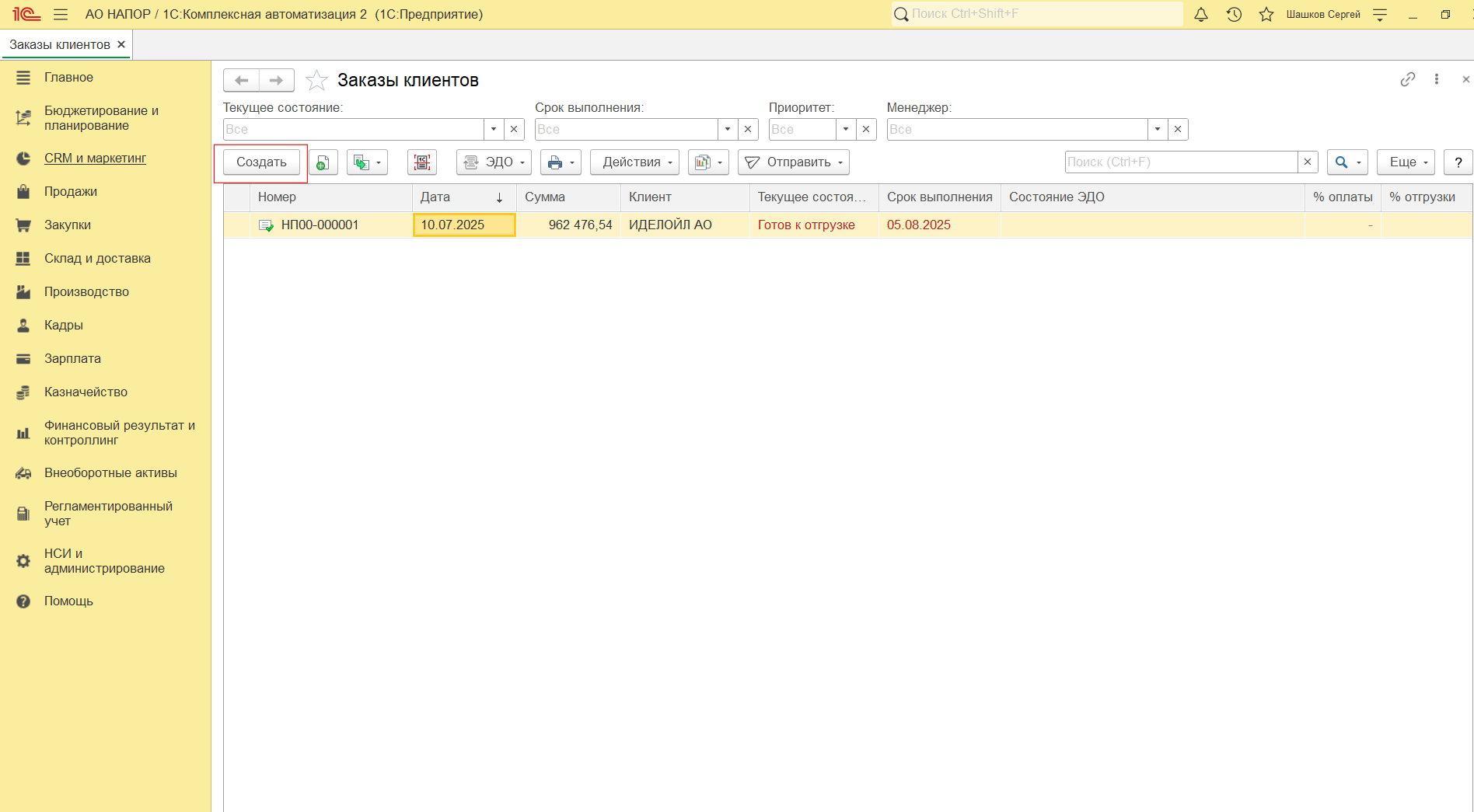
Новый документ создается по кнопке **"Создать"** в списке документов:
[](https://docsnapor.alfascript.ru/uploads/images/gallery/2025-08/VqAimage.png)
### 1. Вкладка "Основное"
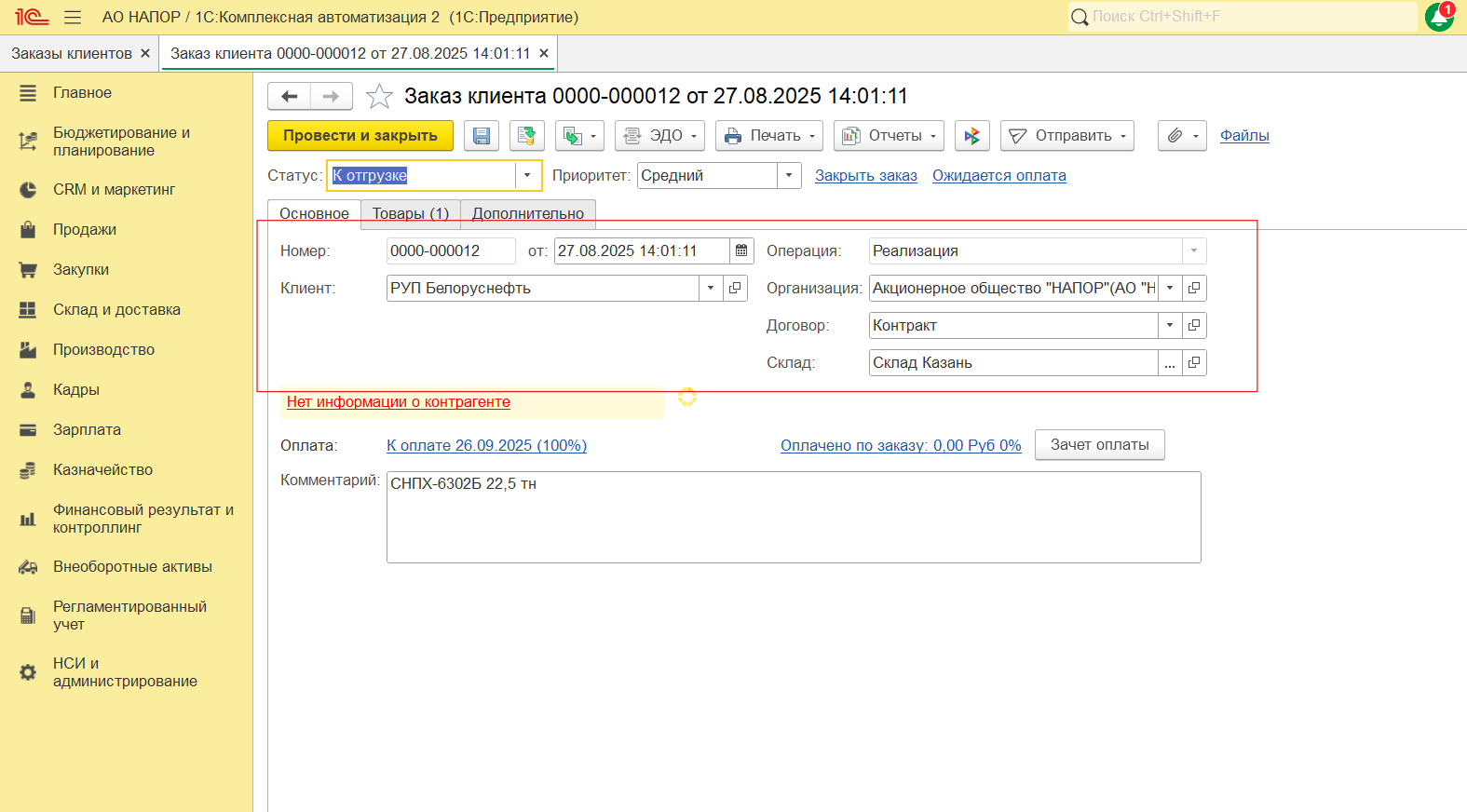
Заполните поля в следующем порядке:
Укажите ***дату документа, организацию, клиента, договор клиента*** и ***склад отгрузки***.
[](https://docsnapor.alfascript.ru/uploads/images/gallery/2025-08/QZPimage.png)
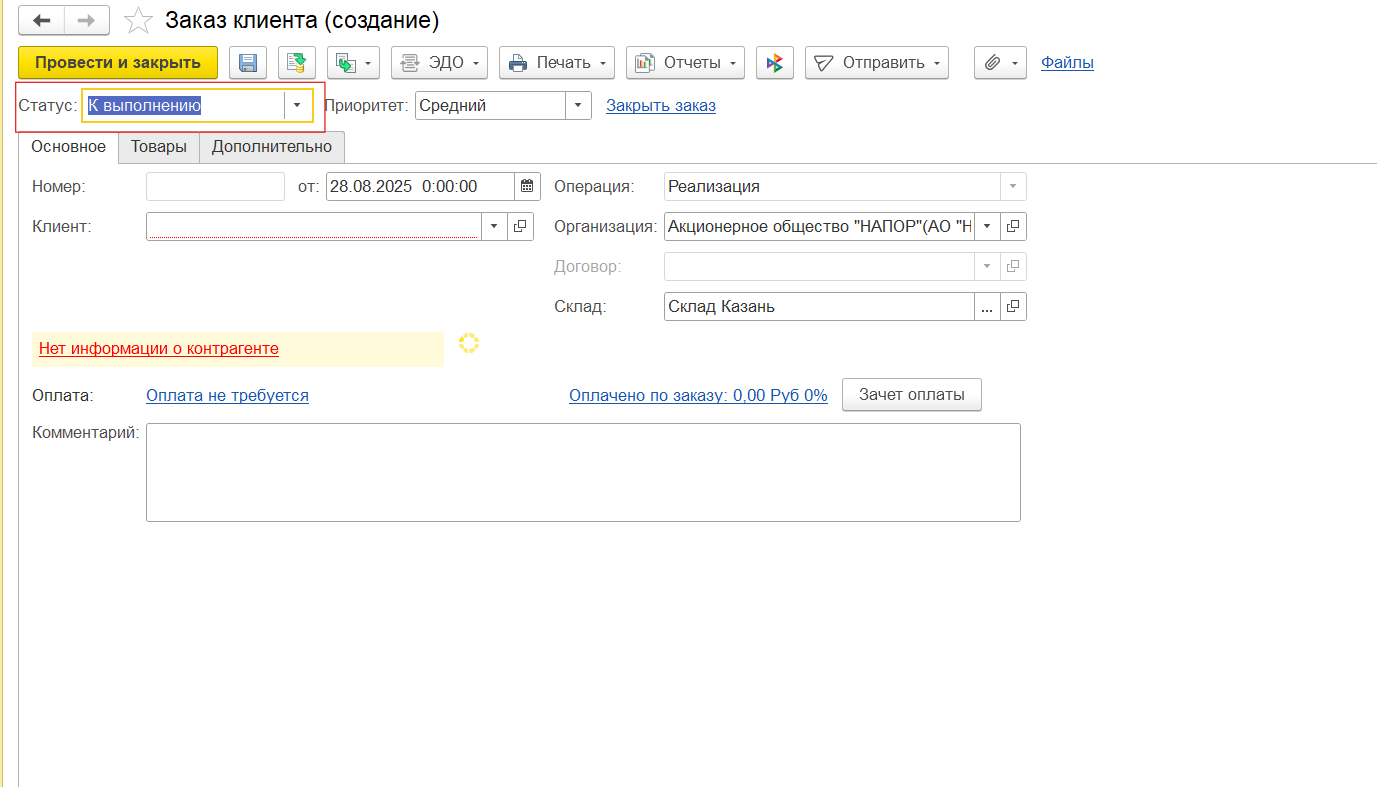
Заказ клиента имеет статусы: **"На согласовании", "К выполнению"**:
[](https://docsnapor.alfascript.ru/uploads/images/gallery/2025-08/jc3image.png)
Первичный статус в документе **"На согласовании"**, заказ не формирует движений, используется для фиксации несогласованной потребности клиента.
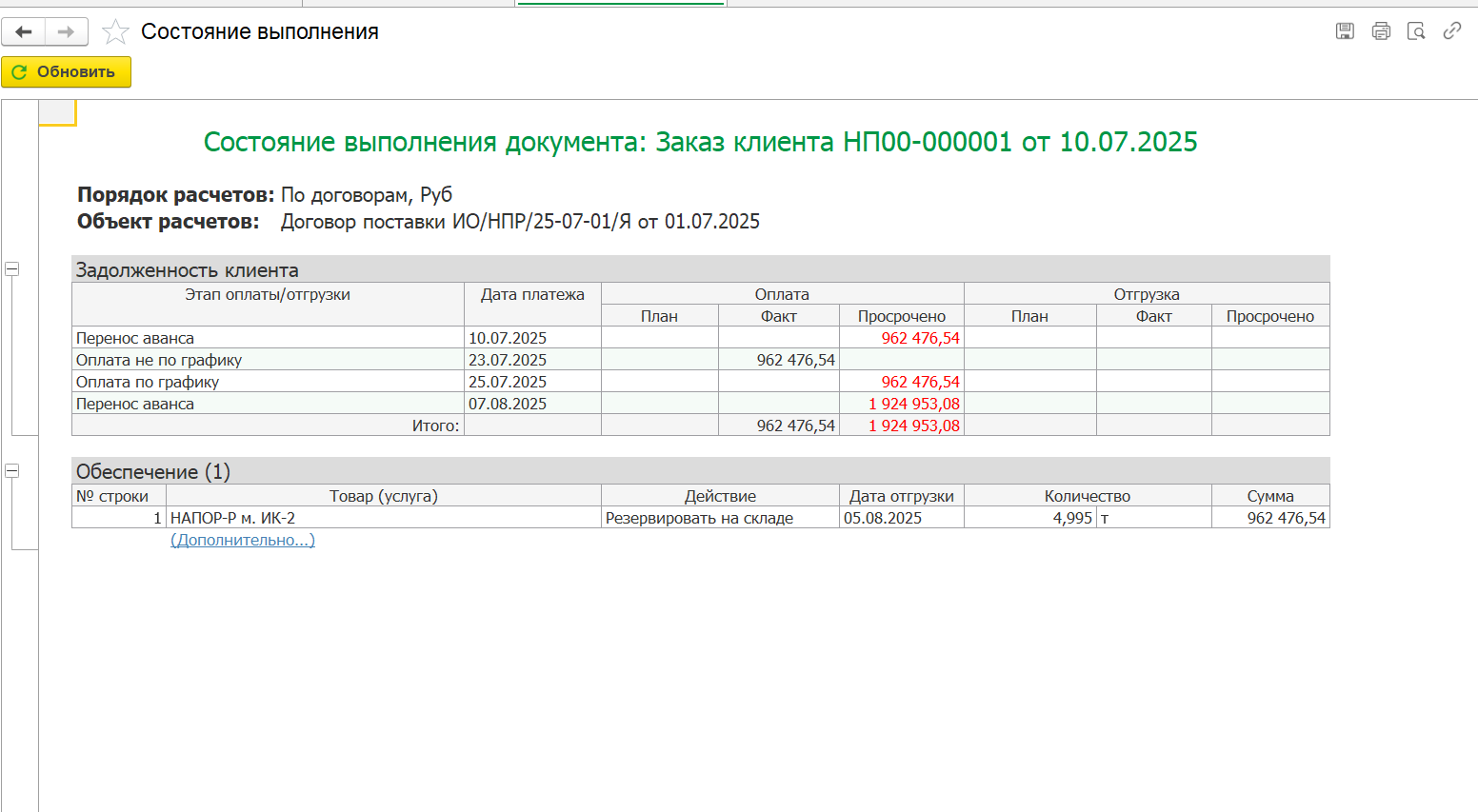
При установке статуса **"В выполнению"** - заказ согласован как со стороны продавца, так и со стороны покупателя, заказ принят в работу. По такому заказу можно увидеть оплату, как на форме заказа, так и в отчете Состояние выполнения. Возможно управление отгрузкой и резервированием для каждой строки заказа.
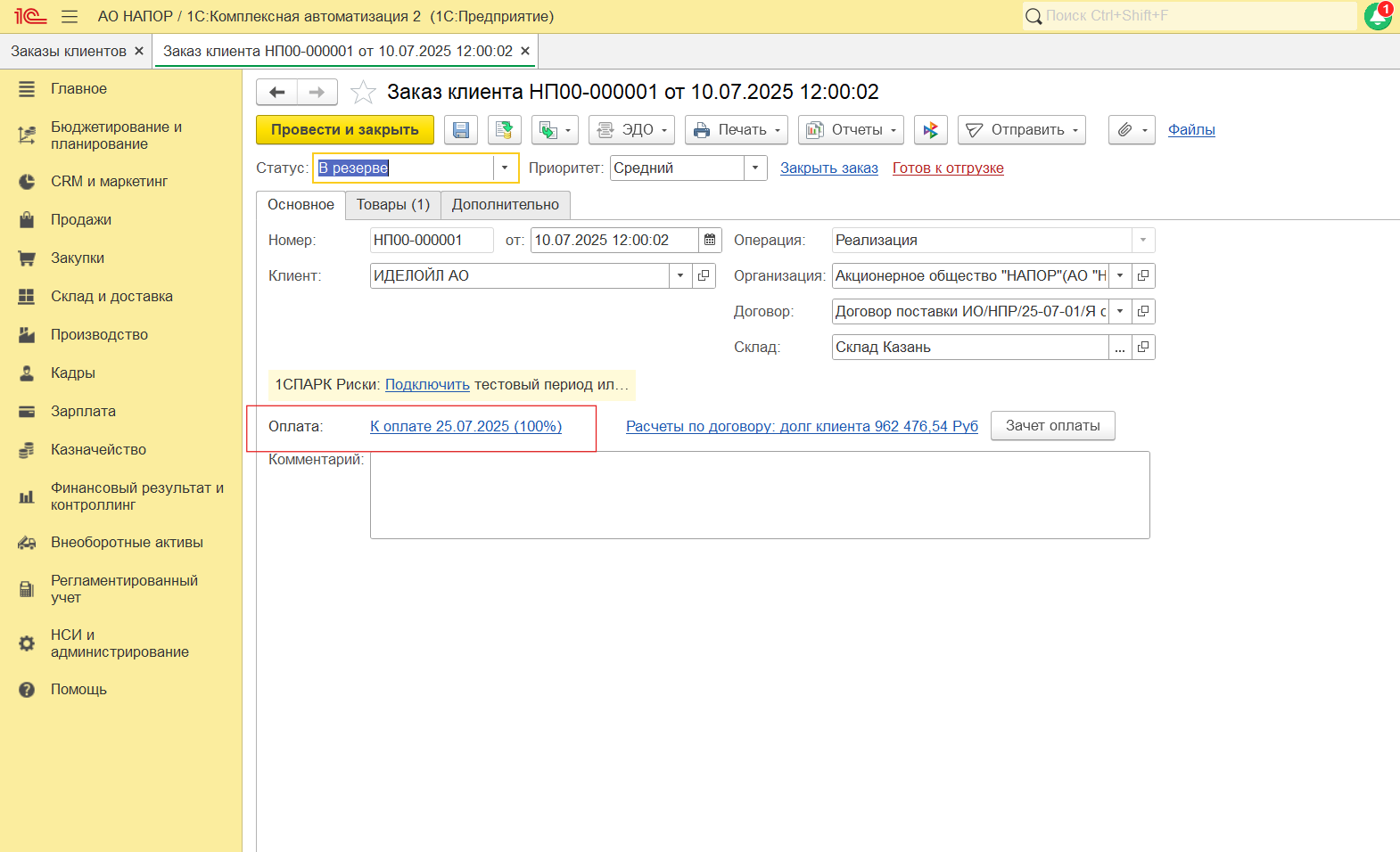
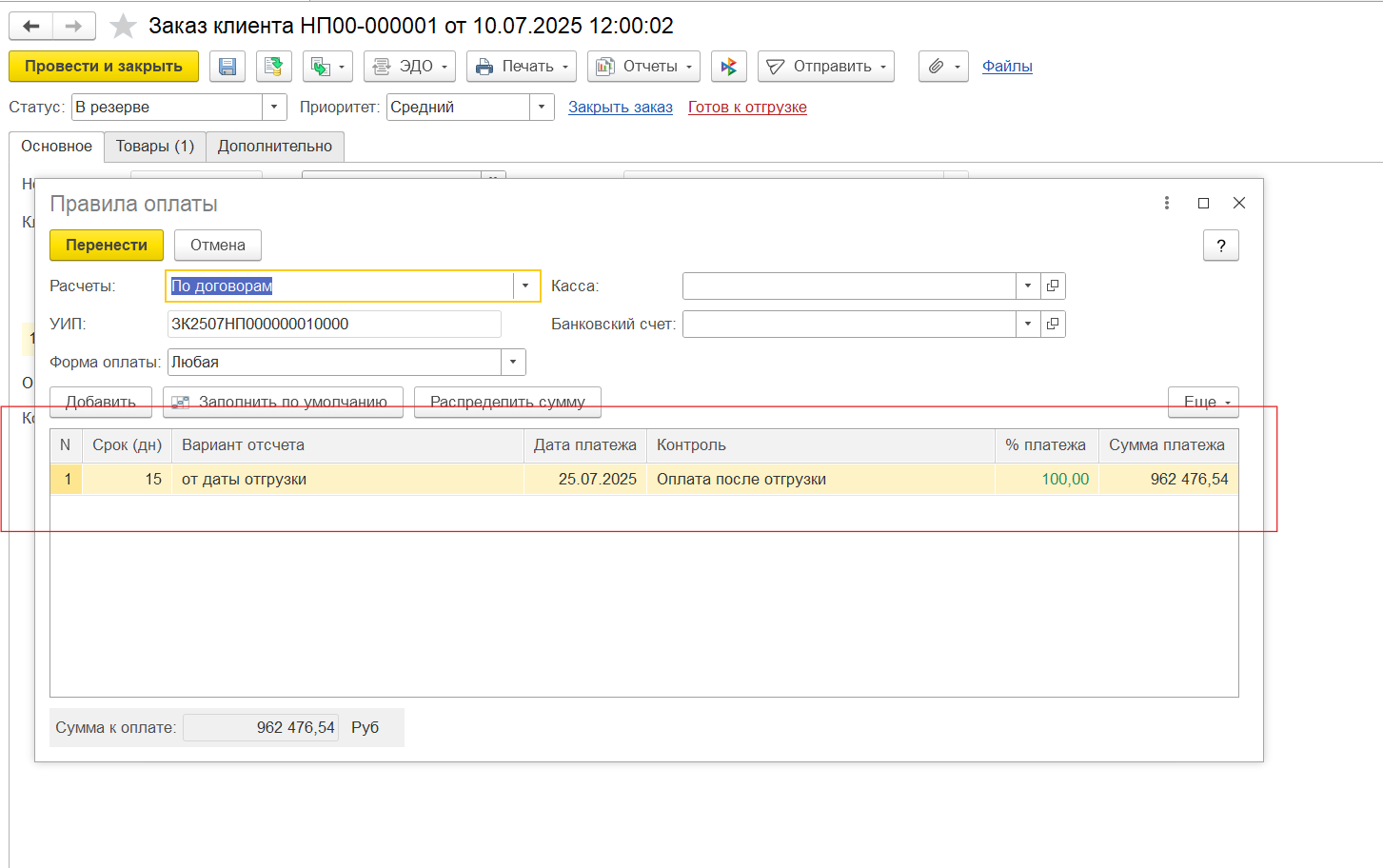
Укажите условия оплаты в поле **"Оплата":**
[](https://docsnapor.alfascript.ru/uploads/images/gallery/2025-08/OOcimage.png)
[](https://docsnapor.alfascript.ru/uploads/images/gallery/2025-08/Mlkimage.png)
Если контрагент новый, то его необходимо добавить в справочник, установить флаг "Клиент" и завести договор клиента.
Если контрагент не новый и система "не видит" его при подборе в заказ клиента, то возможно он есть в справочнике , но у него не стоит флаг "Клиент". Это можно проверить зайдя в меню "НСИ и администрирование" - НСИ - Контрагенты. Найти его в справочнике и установить флаг "Клиент".
### **2. Вкладка "Товары"**
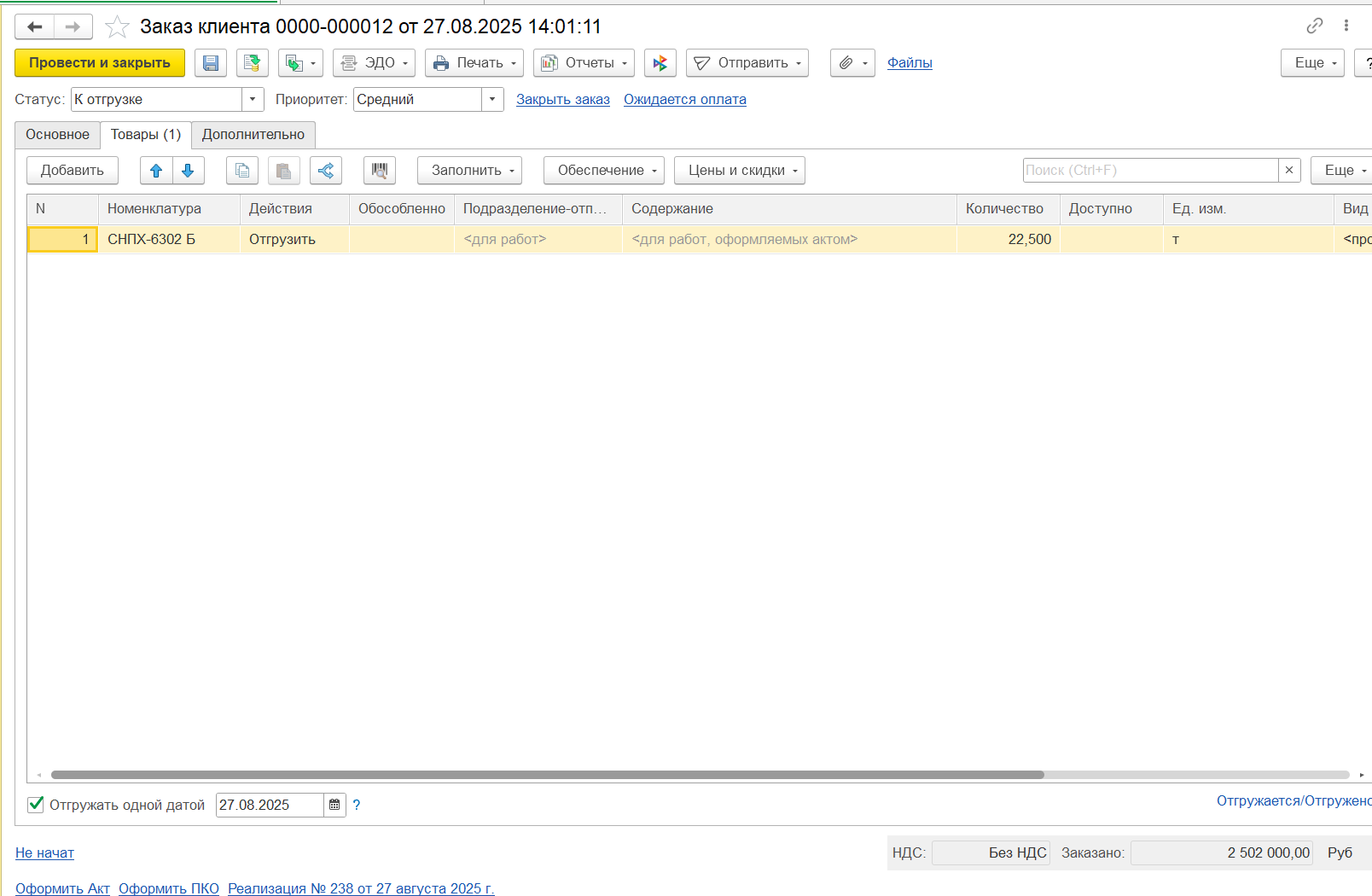
Добавьте номенклатуру, указав количество и цену, сумму, ставку НДС и Сумму НДС
[](https://docsnapor.alfascript.ru/uploads/images/gallery/2025-08/VwUimage.png)
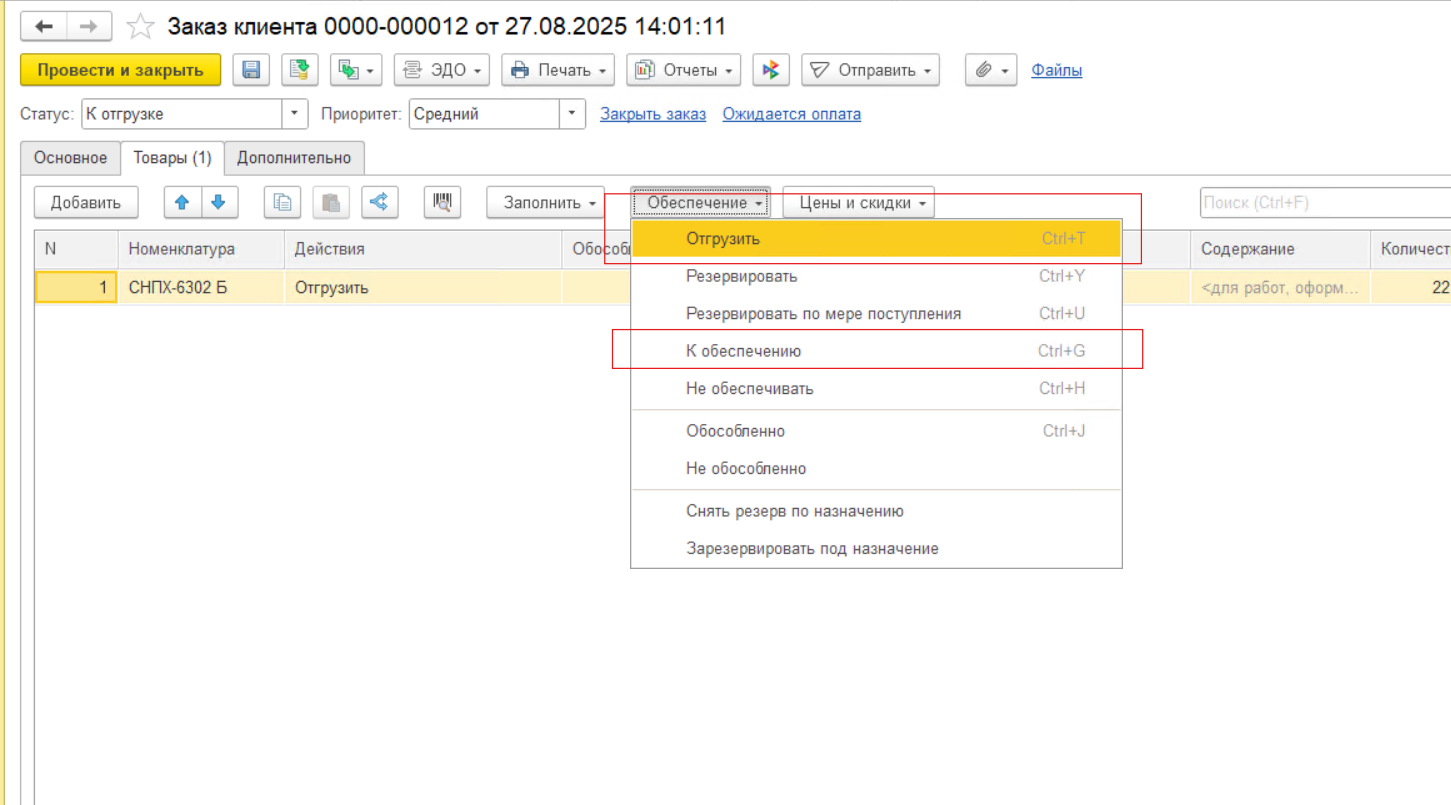
Для управления обеспечением в строках заказов предусмотрена установка действия по кнопке **"Обеспечение"**:
[](https://docsnapor.alfascript.ru/uploads/images/gallery/2025-08/qmhimage.png)
**Отгрузить**:
- выдает распоряжение на отгрузку на складе на указанную дату отгрузки;
- уменьшает запас товара на складе (и свободный остаток);
- проведение выполняется с контролем свободного остатка на складе.
**Резервировать:**
- фиксирует резерв товара на складе по заказу;
- уменьшает свободный остаток на складе;
- проведение выполняется с контролем свободного остатка на складе.
**Резервировать по мере поступления:**
- при наличии товара на складе, товар встает в резерв под потребность, зафиксированную заказом;
- если товара на складе нет, то в качестве обеспечения потребности будут использоваться текущие заказы на поступление;
- заказ формирует необеспеченную потребность, если нет заказов на поступление;
- по мере поступления товаров товары распределяются на заказ и встают в резерв автоматически;
- уменьшает свободный остаток на складе;
- проведение выполняется без контроля свободного остатка на складе.
**К обеспечению:**
- фиксирует потребности в заказах без автоматического резервирования товаров на складе;
- резерв на складе не формируется;
- не уменьшает свободный остаток на складе;
- складские запасы распределяются на потребности справочно, без изменения свободного остатка.
**Не обеспечивать** - товар не резервируется и не планируется к обеспечению. Например, резервирование и обеспечение будут происходить только после получения аванса от клиента:
- не формирует резервов, не изменяет свободные остатки;
- контроль остатков при проведении не требуется
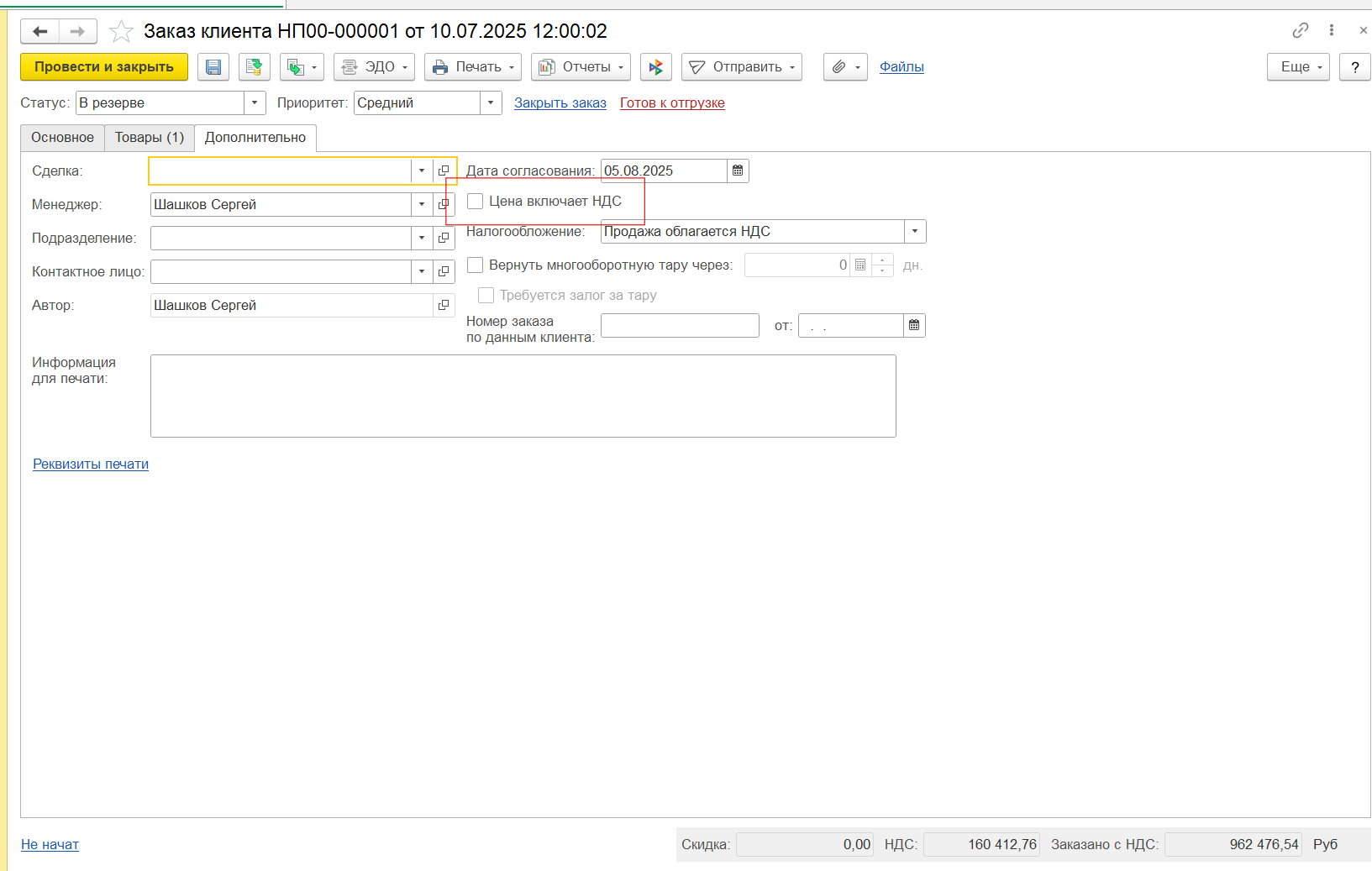
На вкладке "Дополнительно" указывается флаг "Цена включает НДС", а также дополнительные поля (заполнять не обязательно)
[](https://docsnapor.alfascript.ru/uploads/images/gallery/2025-08/TRkimage.png)
### 3. Вкладка "Дополнительно"
На вкладке **"Дополнительно"** по кнопке "Реквизиты печати" можно заполнить Адрес доставки, Грузополучателя, Расчетные счета и Подписи (поля не обязательные к заполнению).
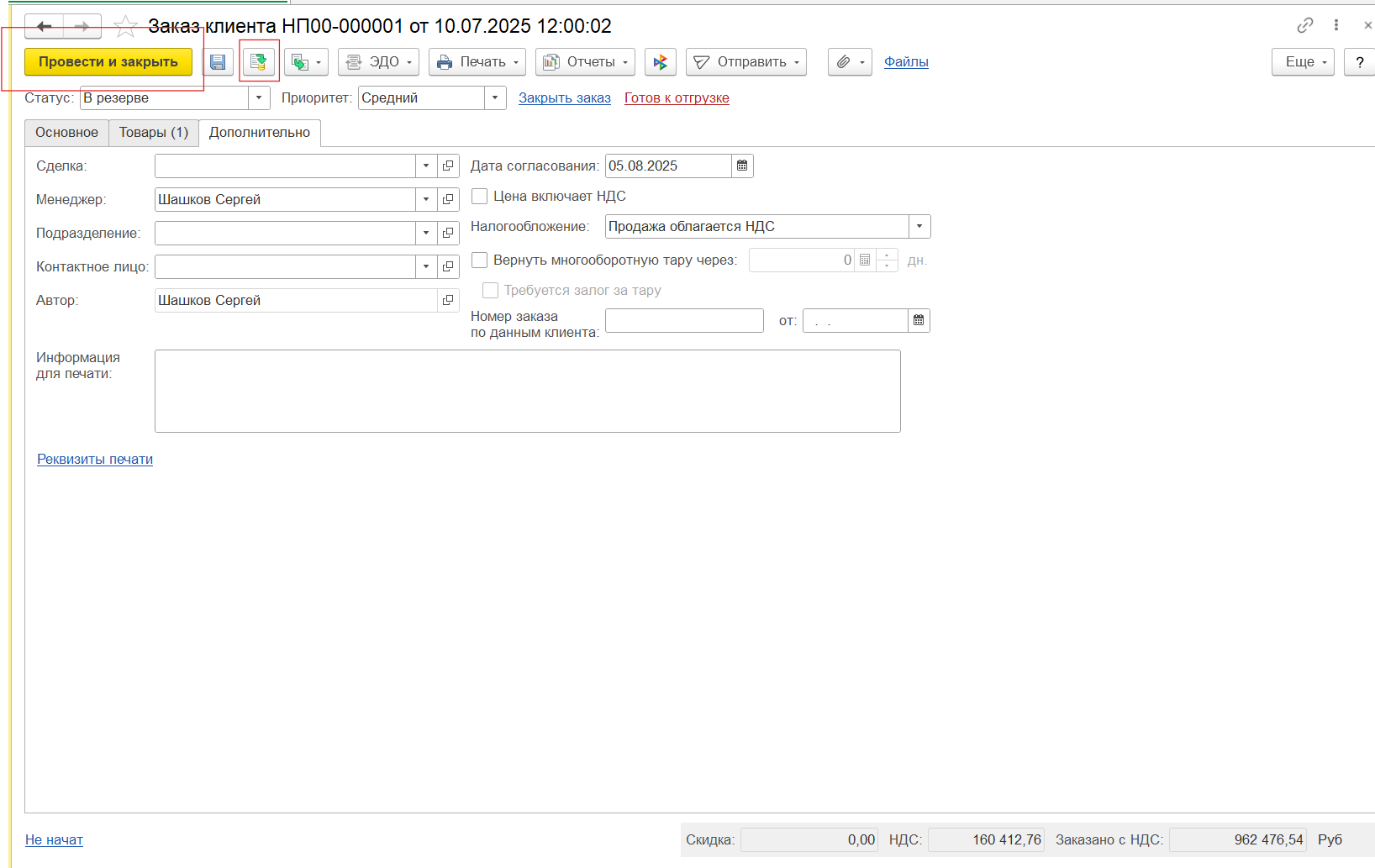
После того, как документ заполнен необходимо его провести по кнопке **"Провести и закрыть"** или по кнопке **"Провести"** если хотим оставить карточку документа на экране:
[](https://docsnapor.alfascript.ru/uploads/images/gallery/2025-08/DzTimage.png)
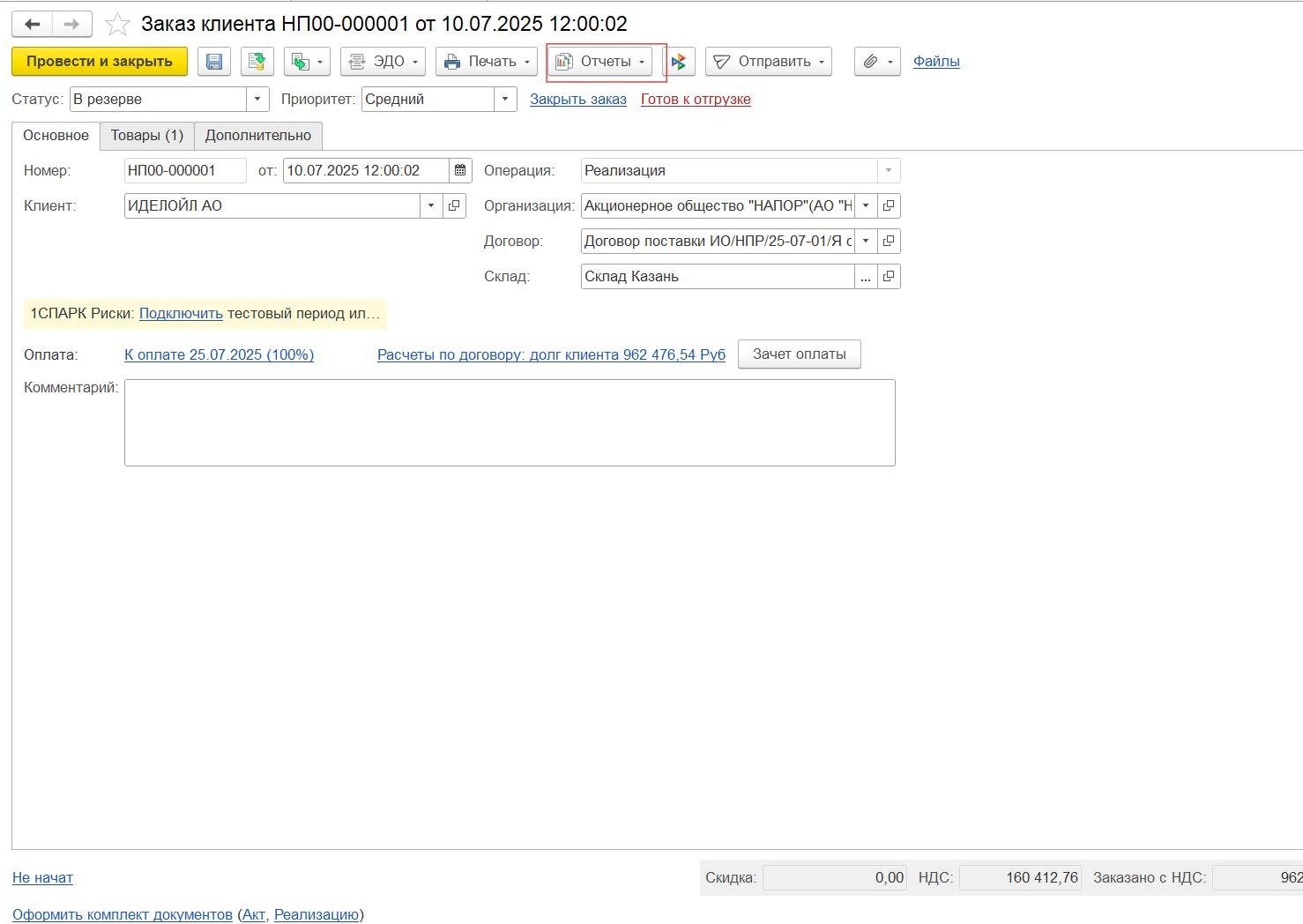
По кнопке "Отчеты" - "Состояние выполнения" открывается отчет по текущим статусам отгрузки и оплаты заказа в соответствии с графиком оплаты:
[](https://docsnapor.alfascript.ru/uploads/images/gallery/2025-08/0jHimage.png)
[](https://docsnapor.alfascript.ru/uploads/images/gallery/2025-08/Mowimage.png)
# Заказ переработчику
Документ предназначен для регистрации заказов в стороннюю организацию (именуемую **Переработчиком**), на оказание услуг по переработке переданного ему сырья и материалов, и выпуске готовой продукции (полуфабрикатов) и работ.
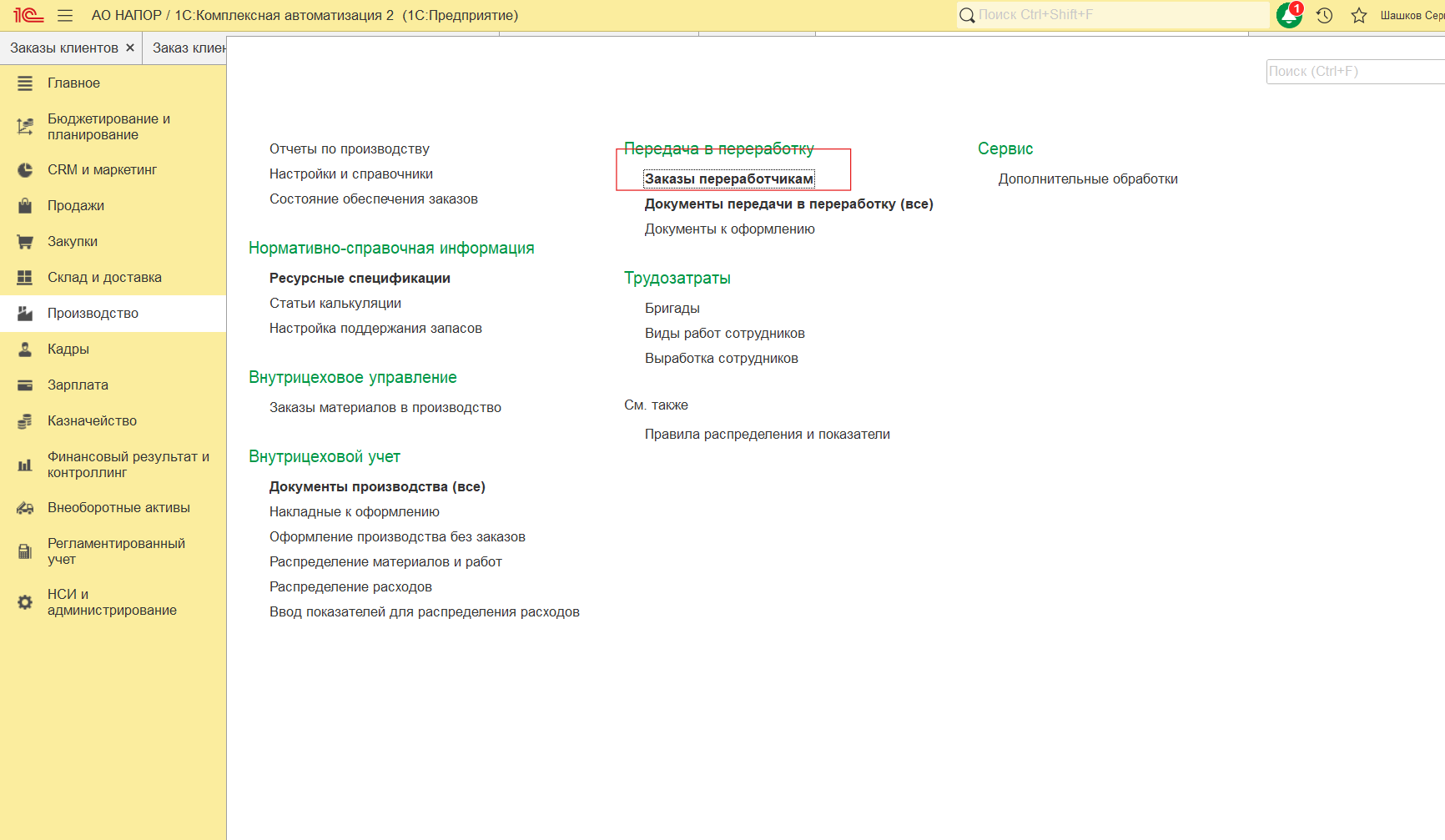
Для создания документа "Заказ переработчику" перейдите в раздел **"Производство"** - "**Передача в обработку"** и выберите пункт "**Заказы переработчикам":**
[](https://docsnapor.alfascript.ru/uploads/images/gallery/2025-08/0idimage.png)
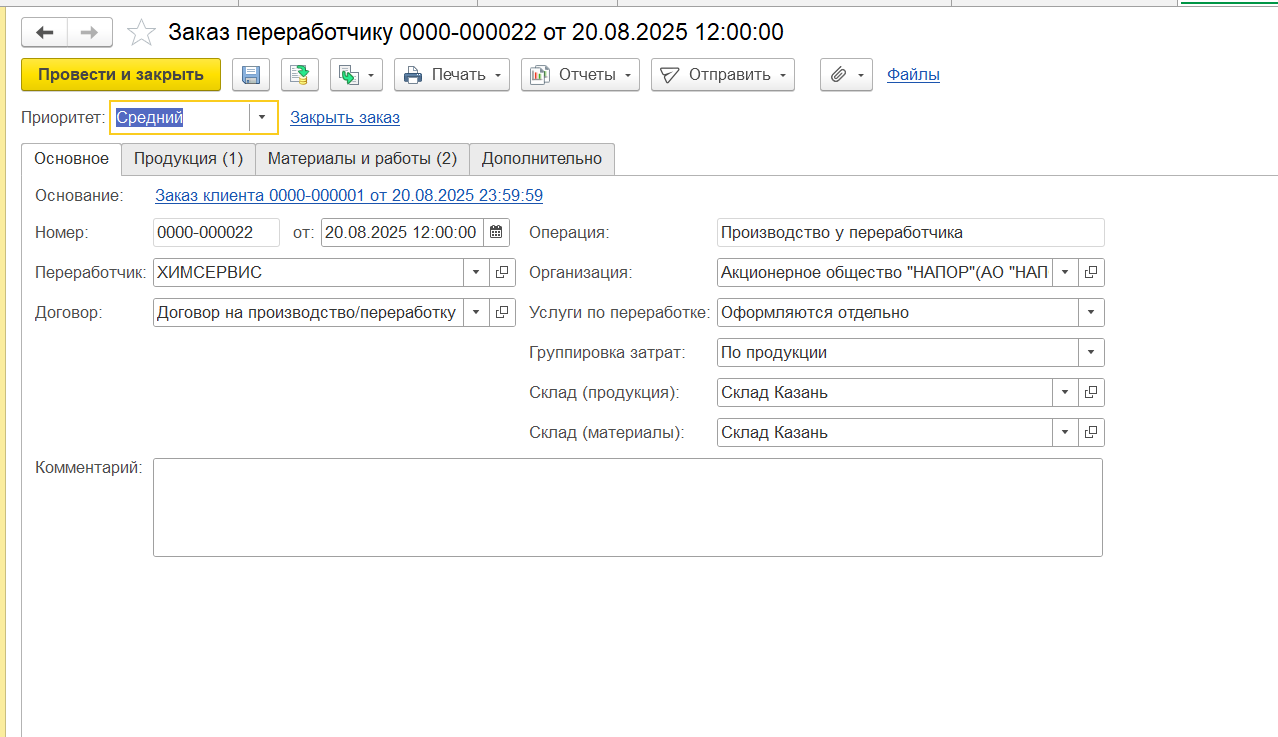
### Заполнение документа
[](https://docsnapor.alfascript.ru/uploads/images/gallery/2025-08/Waiimage.png)
### Закладка *Основное*
Поле **Переработчик** может быть заполнено только тем партнером, который является **Поставщиком**, поскольку он будет оказывать услугу по переработке.
Заполняем поле "**Договор"**, который будет определять порядок расчетов.
Если заказ содержит различную продукцию, то может возникнуть необходимость в группировке затрат на эту продукцию:
- **Без группировки** - затраты будут распределены на всю продукцию заказа;
- **По продукции** - затраты будут распределены на продукцию, к которой они относятся с учетом **Назначения**;
- **По спецификациям продукции** - затраты будут распределены на продукцию, которая относится к указанной спецификации. Группировка доступна, если в качестве **Варианта обособления сырья и материалов в переработке на стороне** не выбрано значение **По продукции**;
- **По заказам на производство** - затраты будут распределены на продукцию, которая относится к указанному этапу заказа. Группировка доступна, если используется **Управление производством 2.1.**
- **По этапам производства** - затраты будут распределены на продукцию, которая производится на последнем этапе цепочки к которой относится выбранный этап. Группировка доступна, если используется **Управление производством 2.2.**
В поле **"Услуги по переработке"** - устанавливается значение "Оформляется отдельно", если документы на услуги переработчика придут позднее и указываются в заказе - если услуги будут известны сразу в отчете переработчика (как правило позднее).
### Закладка *Продукция*
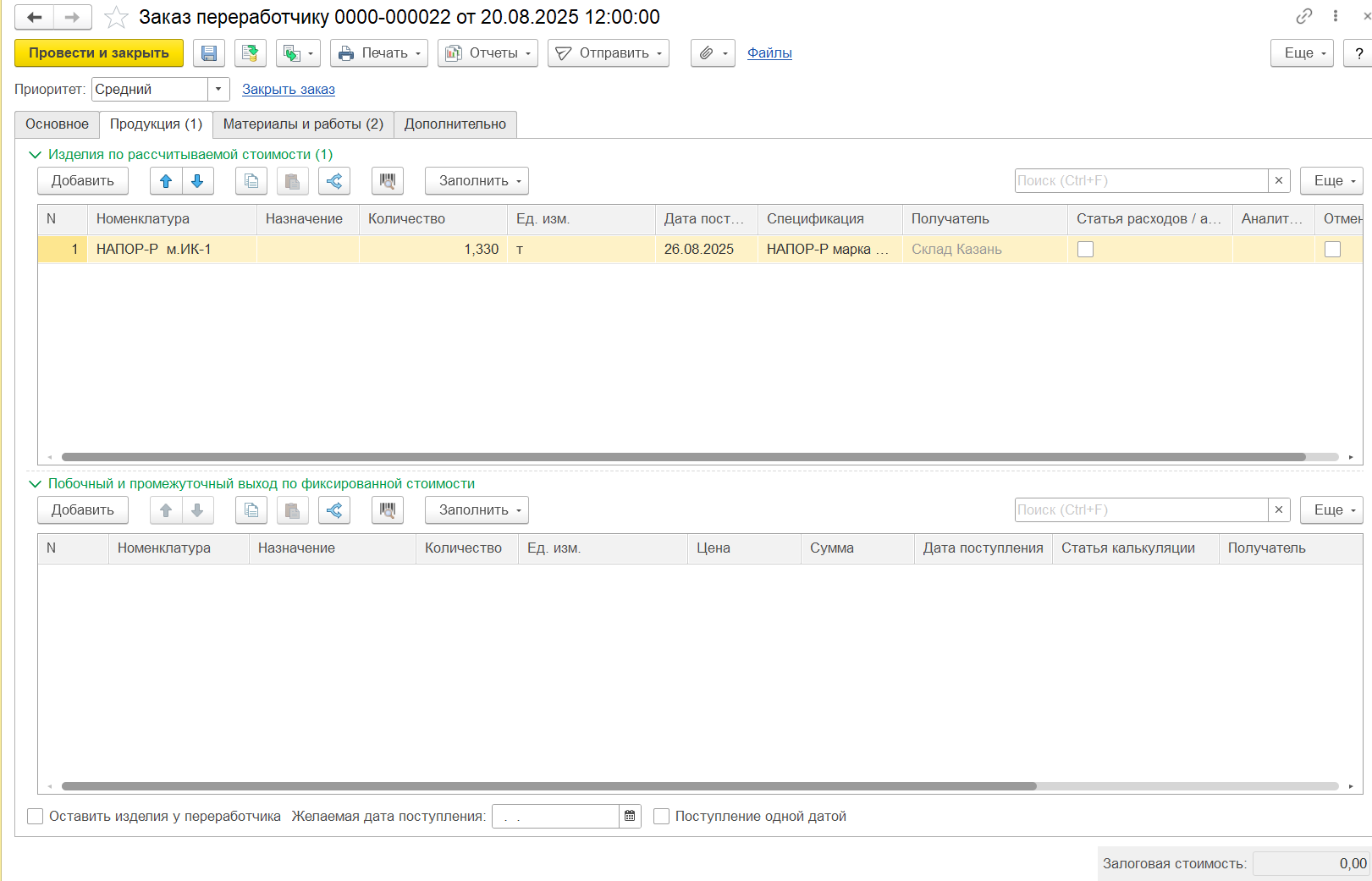
Заполняется автоматически, если документ Заказ переработчику заполняется "на основании" Заказа клиента.
Для каждой строки табличных частей заполняется **номенклатурная позиция (готовая продукция)**, которая будет произведена из переданного сырья и материалов. Для удобства заполнения табличной части, можно использовать Подбор товаров (при заполнении вручную без заказа).
[](https://docsnapor.alfascript.ru/uploads/images/gallery/2025-08/0AEimage.png)
### Закладка *Материалы и работы*
Заполняется автоматически, если документ Заказ переработчику заполняется "на основании" Заказа клиента.
[](https://docsnapor.alfascript.ru/uploads/images/gallery/2025-08/15Cimage.png)
В табличной части указывается сырье, которое наша организация готова предоставить переработчику. По кнопке "Обеспечение" - "Передан ранее" устанавливается признак того, что материалы необходимо списать у переработчика. По команде "Обеспечение" - "Отгрузить" мы устанавливаем признак, что необходимо переместить товар с нашего склада переработчику и в дальшейшем на основании Заказа переработчику создать документ "Передача сырья переработчику".
По кнопке "Заполнить" в командной панели - Статью калькуляции заполняем статью **"Расходы на сырье"**
[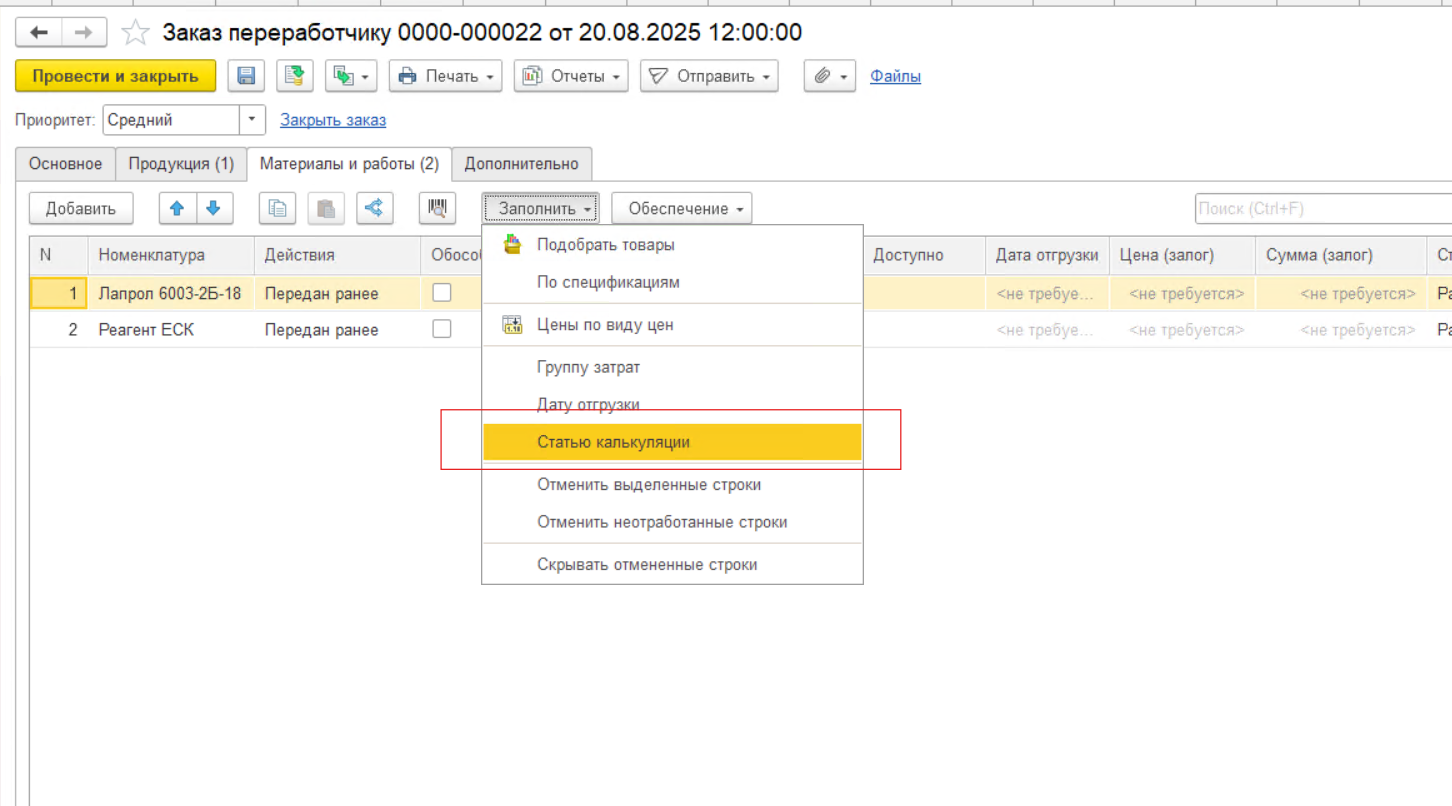](https://docsnapor.alfascript.ru/uploads/images/gallery/2025-08/OyQimage.png)
### Закладка *Услуги по переработке*
На закладке указываются наименования услуг по переработке, общая **Сумма**, **Ставка НДС** и **Сумма НДС** услуги, а так же **Статья калькуляции**, по которой услуга включается в себестоимость полученной от переработчика продукции.
Данная закладка скрыта при варианте оформления услуг по переработке "Оформляется отдельно" и ее заполнять не нужно.
### Закладка *Дополнительно*
На закладке указывается **Выпуск под деятельность**, **Валюта** и **Подразделение**, в рамках которого будут собираться все затраты по переработке переданного сырья. Поля **Желаемая дата отгрузки** и **Желаемая дата поступления** могут быть заполнены и, в этом случае, будут учтены при формировании плановых дат **отгрузки** и **поступления**.
В [Подразделении](https://docsnapor.alfascript.ru/id2914af3c-ad8f-4719-8871-98d1a256b3fb/038b5c85-fb1c-4082-9c4c-e69f8928bf3a), которое указывается в заказе переработчику, будут собираться все затраты в виде стоимости переданного сырья и далее будут распределены на поступившую продукцию. **Подразделение** в данном случае выступает в качестве инициатора переработки.
Если документ вводится на основании [графика производства](https://docsnapor.alfascript.ru/id5d70c22c-6f02-4d22-8417-59e2ca6770bd/038b5c85-fb1c-4082-9c4c-e69f8928bf3a), то в поле **Запланировано** можно отрегулировать количество партий/единиц продукции, которые будут обеспечены этим заказом. Перед установкой статуса заказа **Закрыт** необходимо будет указать в поле **Выполнено** фактически произведенное на стороне количество партий/единиц продукции.
# Установка 1С на новый компьютер
### Установка в офисе:
1. Скачиваем дистрибутив по ссылке: [https://erpsystem.napor.ru/distr/setuptc64\_8\_3\_27\_2074.rar](https://erpsystem.napor.ru/distr/setuptc64_8_3_27_2074.rar)
2. Разархивируем, запускаем setup.exe Нажимаем Далее Далее - Готово
3. После установки появится ярлык на рабочем столе 1С Предприятие.
[](https://docsnapor.alfascript.ru/uploads/images/gallery/2025-10/image.png)
Запускаем и добавляем новую базу:
[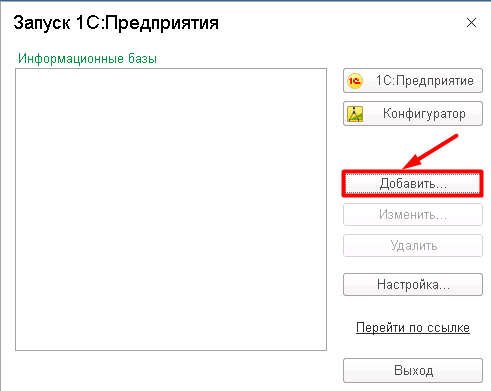](https://docsnapor.alfascript.ru/uploads/images/gallery/2025-10/QTYimage.png)
[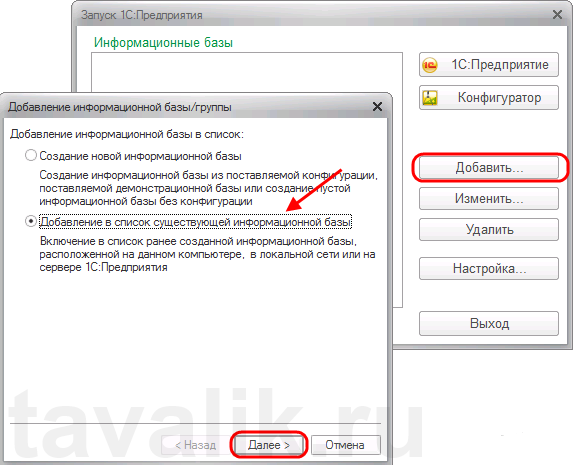](https://docsnapor.alfascript.ru/uploads/images/gallery/2025-10/lpyimage.png)
Прописываем наименование АО НАПОР и Адрес базы на веб сервере:
http://Server1C/ka\_work
[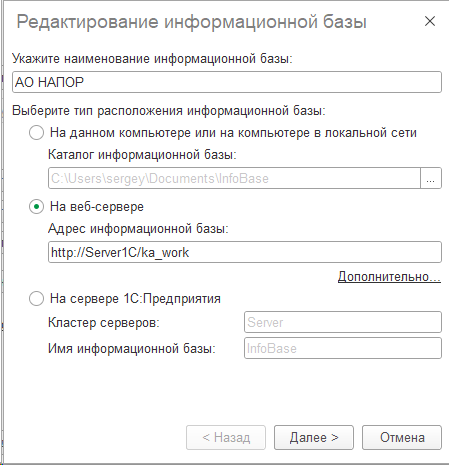](https://docsnapor.alfascript.ru/uploads/images/gallery/2025-10/qBbimage.png)
Нажимаем Далее
[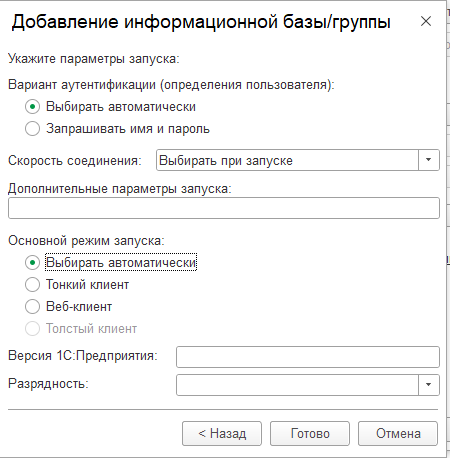](https://docsnapor.alfascript.ru/uploads/images/gallery/2025-10/V6qimage.png)
Готово.
# Документ "Передача сырья переработчику" М15
Документ предназначен для отражения в учете факта передачи товаров на ответственное хранение.
Все документы передачи в переработку можно посмотреть в журнале документов передачи в переработку в меню **Производство** - **Документы передачи в переработку**:
[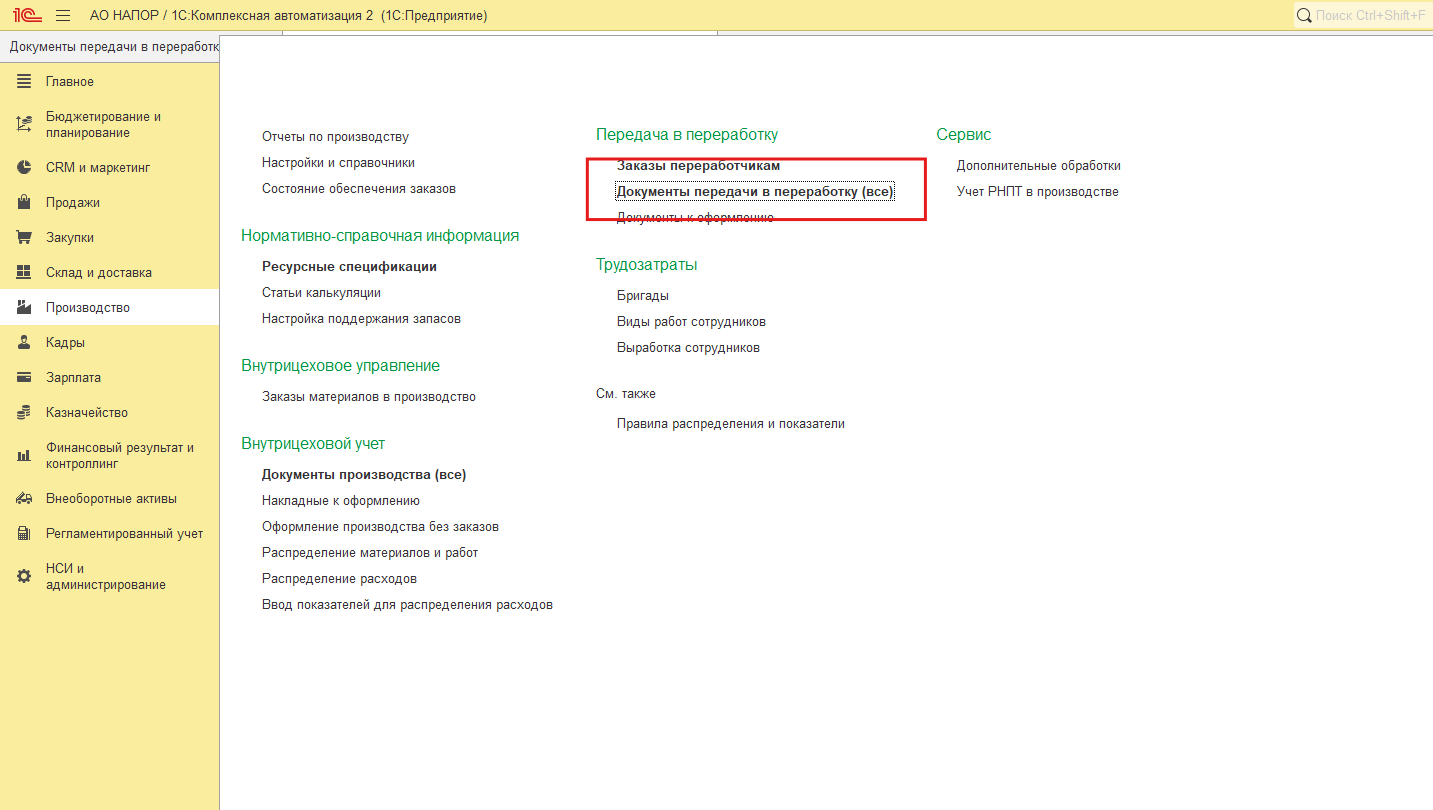](https://docsnapor.alfascript.ru/uploads/images/gallery/2025-11/ngaimage.png)
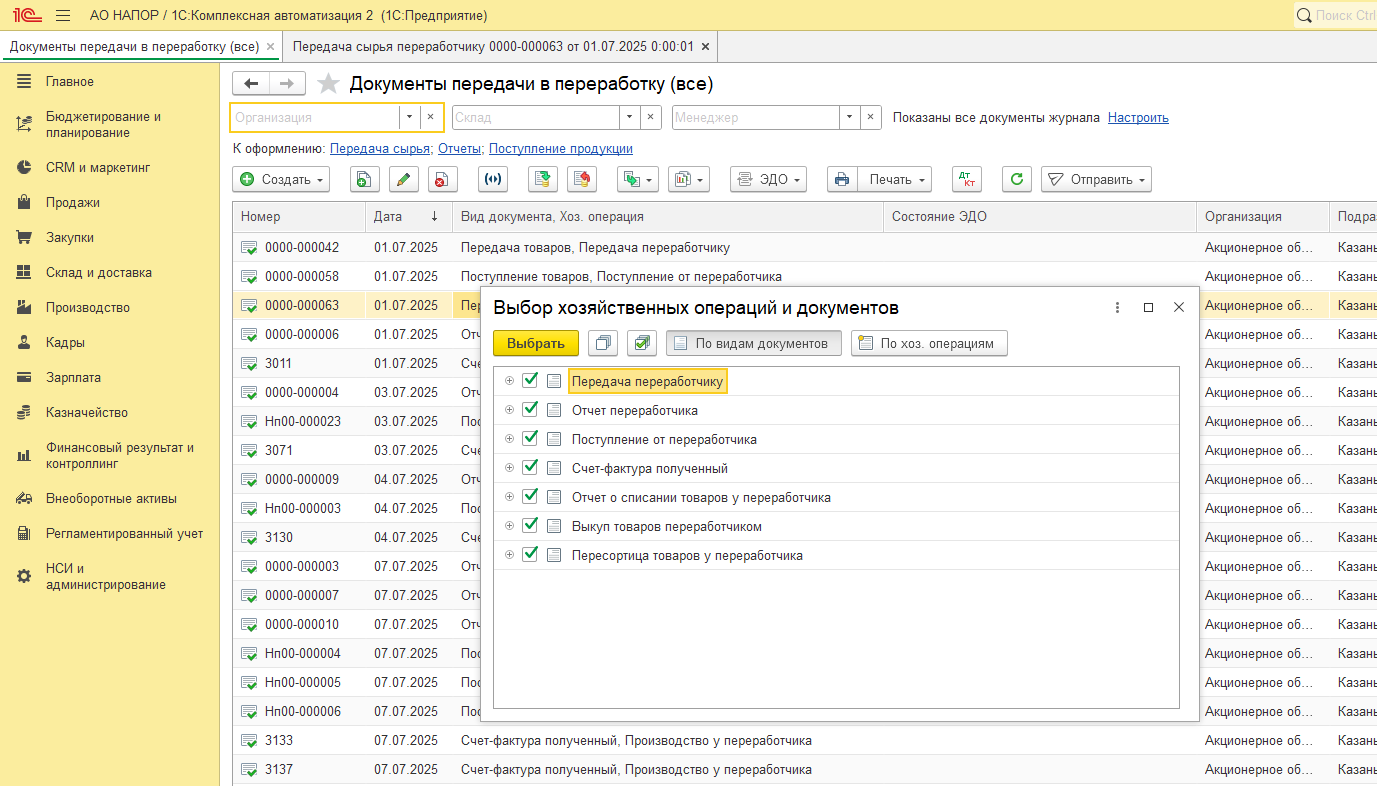
В списке документов можно сделать отбор по виду операции "Передача товаров" или "Настроить виды операций, отображаемых в списке документов:
[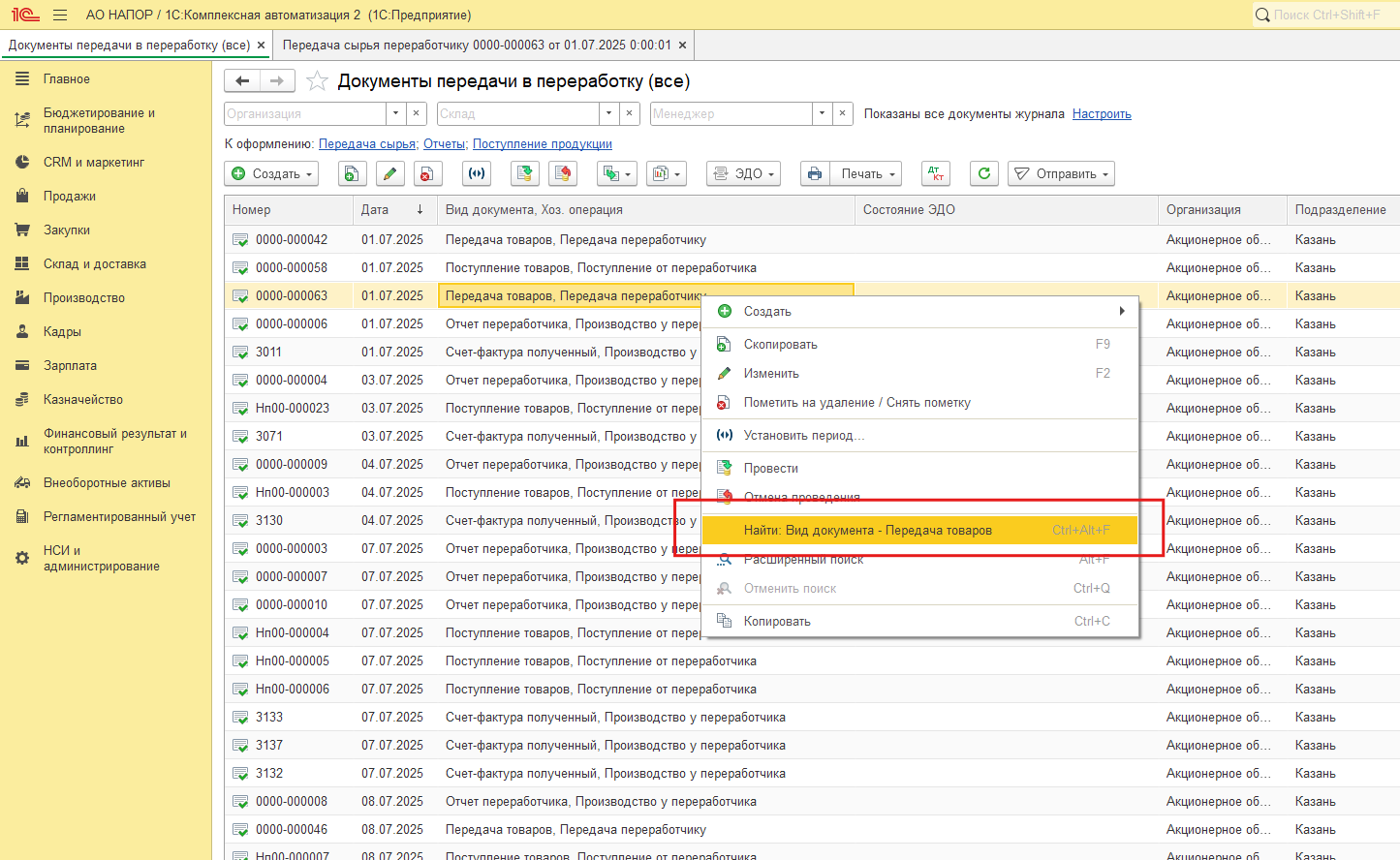](https://docsnapor.alfascript.ru/uploads/images/gallery/2025-11/9odimage.png)
[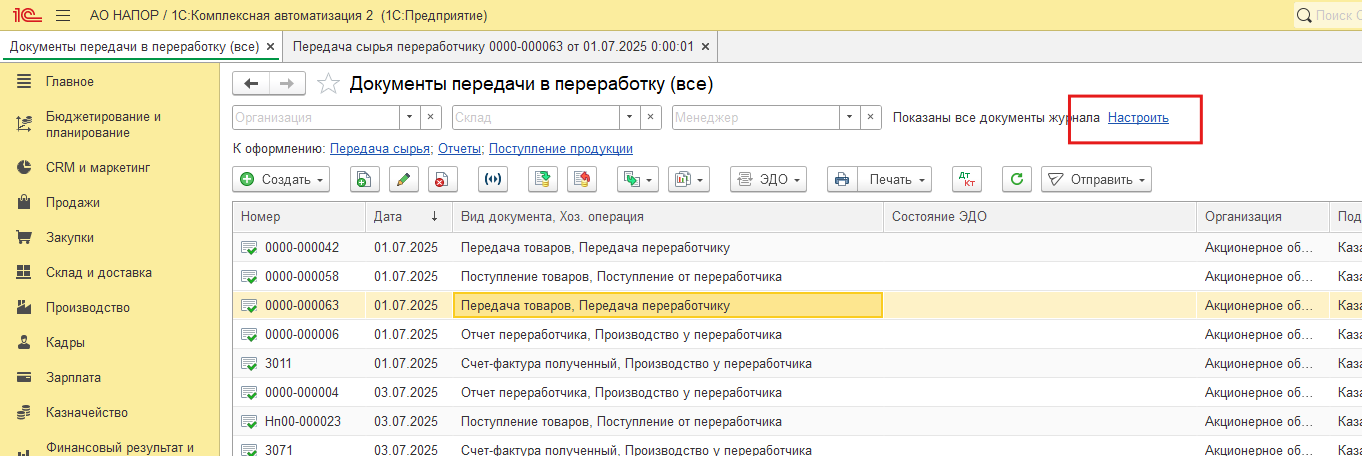](https://docsnapor.alfascript.ru/uploads/images/gallery/2025-11/8g6image.png)
[](https://docsnapor.alfascript.ru/uploads/images/gallery/2025-11/mwpimage.png)
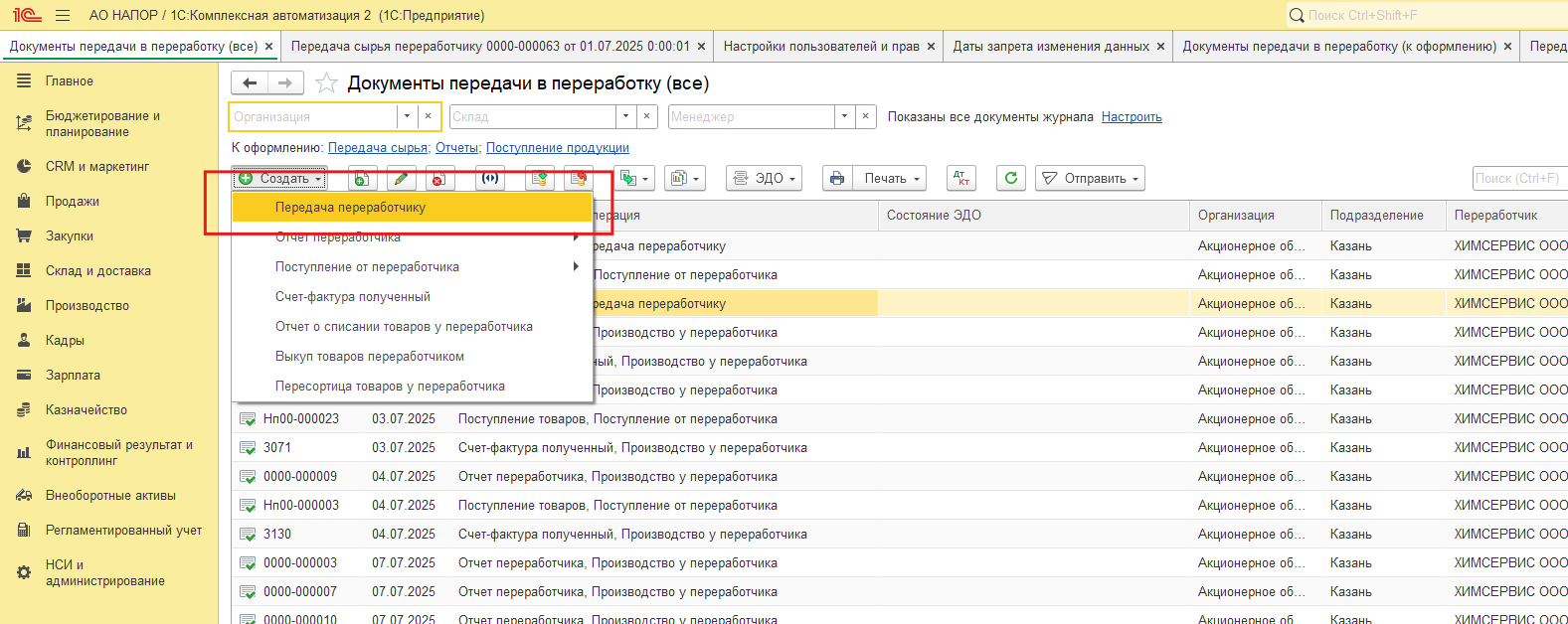
Новый документ "Передача сырья переработчику" можно создать двумя способами:
1\. **Вручную.** В списке документов по кнопке "Создать" и заполнять документ вручную по требованиям.
[](https://docsnapor.alfascript.ru/uploads/images/gallery/2025-11/ZZhimage.png)
2\. С помощью рабочего места **"Документы к оформлению".** В меню Производство - Передача в переработку - Документы к оформлению
В рабочем месте **Документы к оформлению** можно создать Передачи сырья переработчикам, Возврат от переработчика, Поступления от переработчика и Отчет переработчика по распоряжениям (заказам на переработку). Также эти документы могут быть созданы вручную и заполнены с помощью команд по подбору товаров (по заказам, переданных и т.д.)
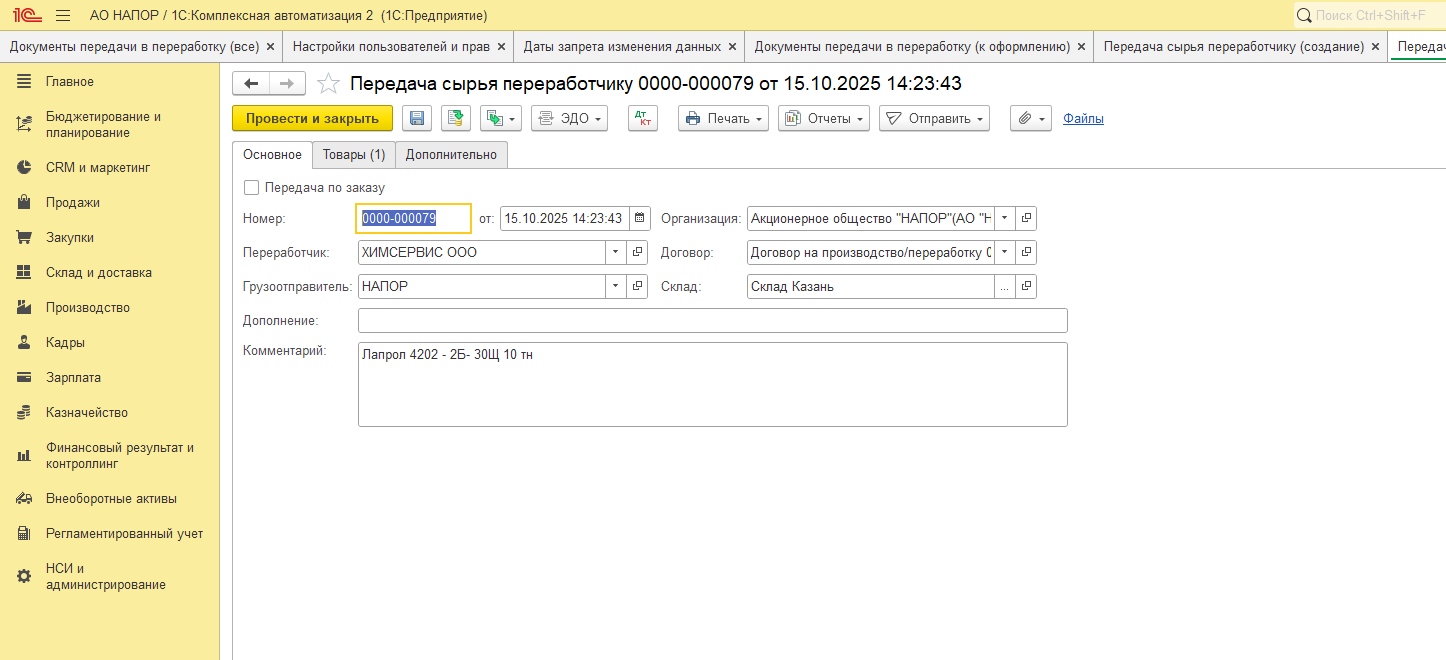
### Заполнение документа
[](https://docsnapor.alfascript.ru/uploads/images/gallery/2025-11/kJZimage.png)
На вкладке **"Основное"** заполняем поля:
- Переработчик - Контрагент Переработчик
- Организация.
- Договор - Цель договора должна быть "Передача в переработку".
- Склад - с которого отгружаем переработчику. Обычно "Склад Казань".
- Грузоотправитель - поле используется для печатной формы "Накладная М15 АО НАПОР"
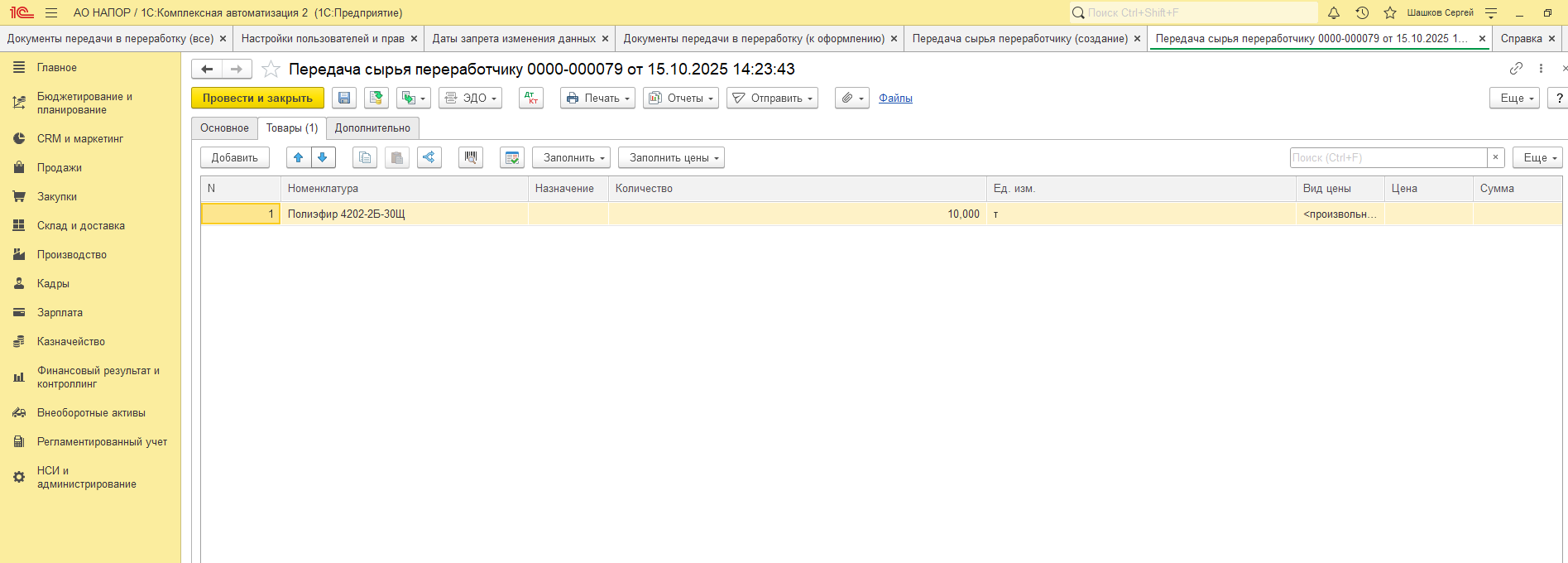
На вкладке "Товары" заполняем поля:
- Номенклатура
- Количество
- Единица измерения
[](https://docsnapor.alfascript.ru/uploads/images/gallery/2025-11/GxKimage.png)
Новая номенклатурная позиция добавляется в табличную часть путем выбора из справочника "**Номенклатура**".
Для каждой номенклатурной позиции указывается количество. Если товар отгружается в упаковках, то в соответствующем поле необходимо указать упаковку товара.
Товар может добавляться путем построчного ввода (кнопка **Добавить**) или с помощью диалогового окна подбора (команда **Заполнить** - Подобрать товары). При подборе товаров в списке можно оставить только те товары, по которым есть остаток на указанном в документе складе и зарегистрированы цены в соответствии с теми ценами, которые определены в соглашении, указанном в документе.
Если передача товаров оформляется по ранее оформленному заказу, то подбор товаров в табличную часть документа производится из заказа (**Заполнить** - **Подобрать товары по заказам/ордерам**).
Вид цены, по которому будет осуществляться передача товаров, автоматически заполняется тем видом, который указан в соглашении.
Если в соглашении или договоре вид цены не определен, то он определяется непосредственно в документе.
Для выбора доступны только те виды цен, у которых установлен флаг **Использовать при продаже**.
При выборе вида цен автоматически рассчитывается значение цены в соответствии с зарегистрированным для данной позиции значением цены на предприятии.
Для автоматического заполнения информации о ценах можно использовать процедуры заполнения цен **По условиям продаж** или **По виду цен**, вызываемых из командного меню **Заполнить цены.**
### Оформление транспортной накладной
Возможность создания документа Транспортная накладная в конфигурации включается опционально. Для этого необходимо включить функциональную опцию **Товарно-транспортные накладные** в разделе **НСИ и администрирование** - **Печатные формы, отчеты и обработки - Печатные формы**.
- После проведения передачи товаров нажмите на гиперссылку **Оформить ТТН**, расположенную в нижней части формы документа.
- В открывшейся форме создаваемого документа отредактируйте данные по транспортной накладной, если это нужно.
- Нажмите на кнопку **Провести и закрыть** для регистрации транспортной накладной.
При проведении передачи товаров, в котором были изменены реквизиты, важные для документа **Транспортная накладная**, будет предложено перенести изменения во все проведенные транспортные накладные, в которых данная передача товаров является документом-основанием.
Возможны случаи, когда в одной транспортной накладной должны числиться несколько документов передачи товаров. Для этого нужно выбрать ту транспортную накладную, к которой нужно прикрепить документ.
### Печатные формы
Для документа предусмотрены следующие печатные формы:
- Торг-12 (Товарная накладная)
- Торг-12 (Товарная накладная с номерами ГТД)
- М-15 (Накладная)
- М-15 (АО НАПОР)
- МХ-1 (Акт о приеме-передаче ТМЦ на хранение)
- 1-Т (Товарно-транспортная накладная)
- Транспортная накладная
- Расходная накладная
- Передача товаров хранителю
- Реестр номеров ГТД
Предусмотрена возможность печати одновременно нескольких печатных форм документа в нескольких экземплярах:
- Для настройки списка печатных форм используется команда **Печать - Комплект документов с настройкой...**.
- Для печати комплекта документов используется команда **Печать - Комплект документов на принтер**
# Формирование заказов по потребностям
**Обеспечение потребностей** - инструмент управления запасами в 1С, позволяющий оперативно определять и поддерживать оптимальный размер складских запасов. Предназначен для решения задач, связанных с выбором вариантов своевременного обеспечения предприятия товарными запасам с минимальными затратами:
- обеспечение наличия запасов в необходимом количестве;
- бесперебойное обеспечение производственной деятельности;
- исключение дефицита материальных ресурсов;
- улучшение показателей оборачиваемости товаров;
- устранение избыточных запасов.
До начала планирования необходимо в готовой продукции и в материалах, которые входят в состав готовой продукции заполнить **схему обеспечения:**
[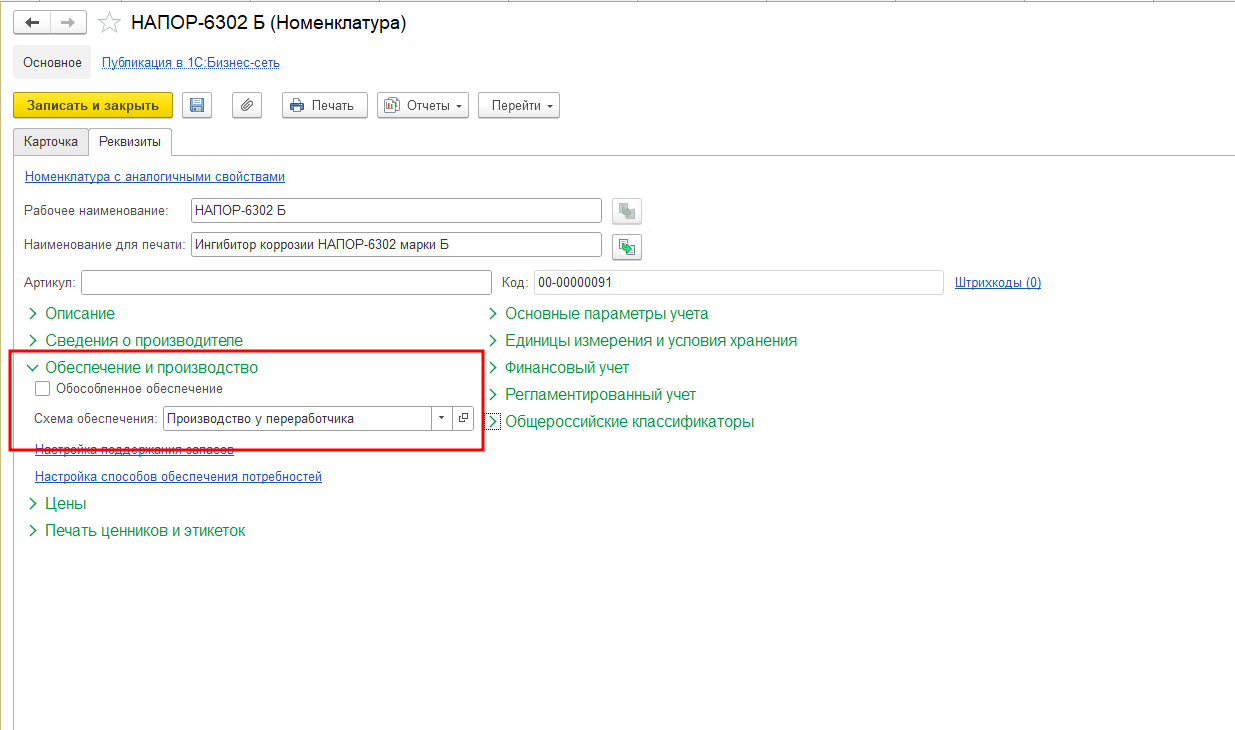](https://docsnapor.alfascript.ru/uploads/images/gallery/2026-02/2026-02-27-14-33.png)
В рабочей базе 1С пока не созданы схемы обеспечения, поэтому при указании в карточке номенклатуры потребуется создать новые схемы обеспечения - отдельно для **закупки материалов** и отдельно для **Производства у переработчика**:
[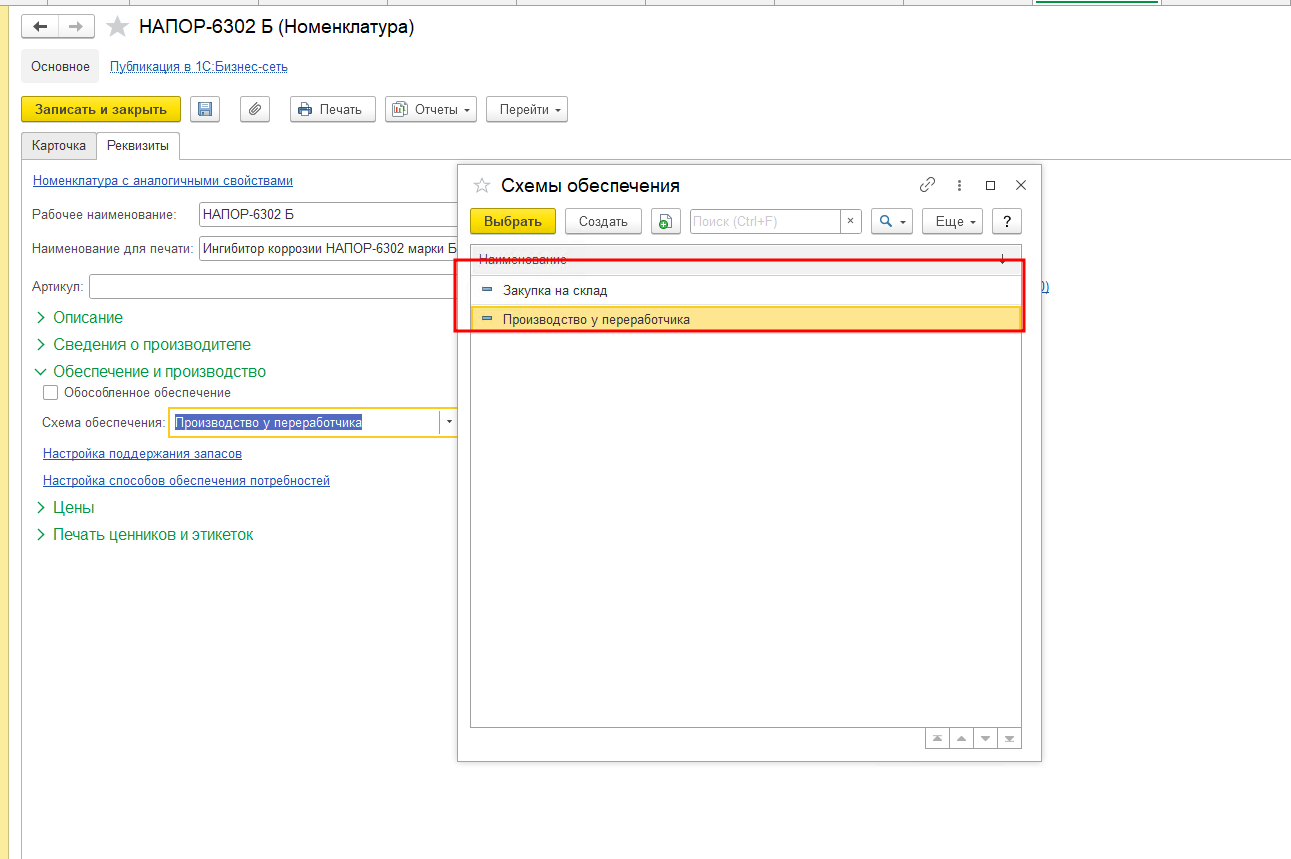](https://docsnapor.alfascript.ru/uploads/images/gallery/2026-02/2026-02-27-14-35.png)
Схемы обеспечения и способы обеспечения потребностей можно найти в меню "Склад и доставка" - "Настройки и справочники".
Создание новой схемы обеспечения:
1. Добавляем новый элемент справочника "Схемы обеспечения". Указываем наименование, например "Производство у переработчика" или "Закупка материалов":
[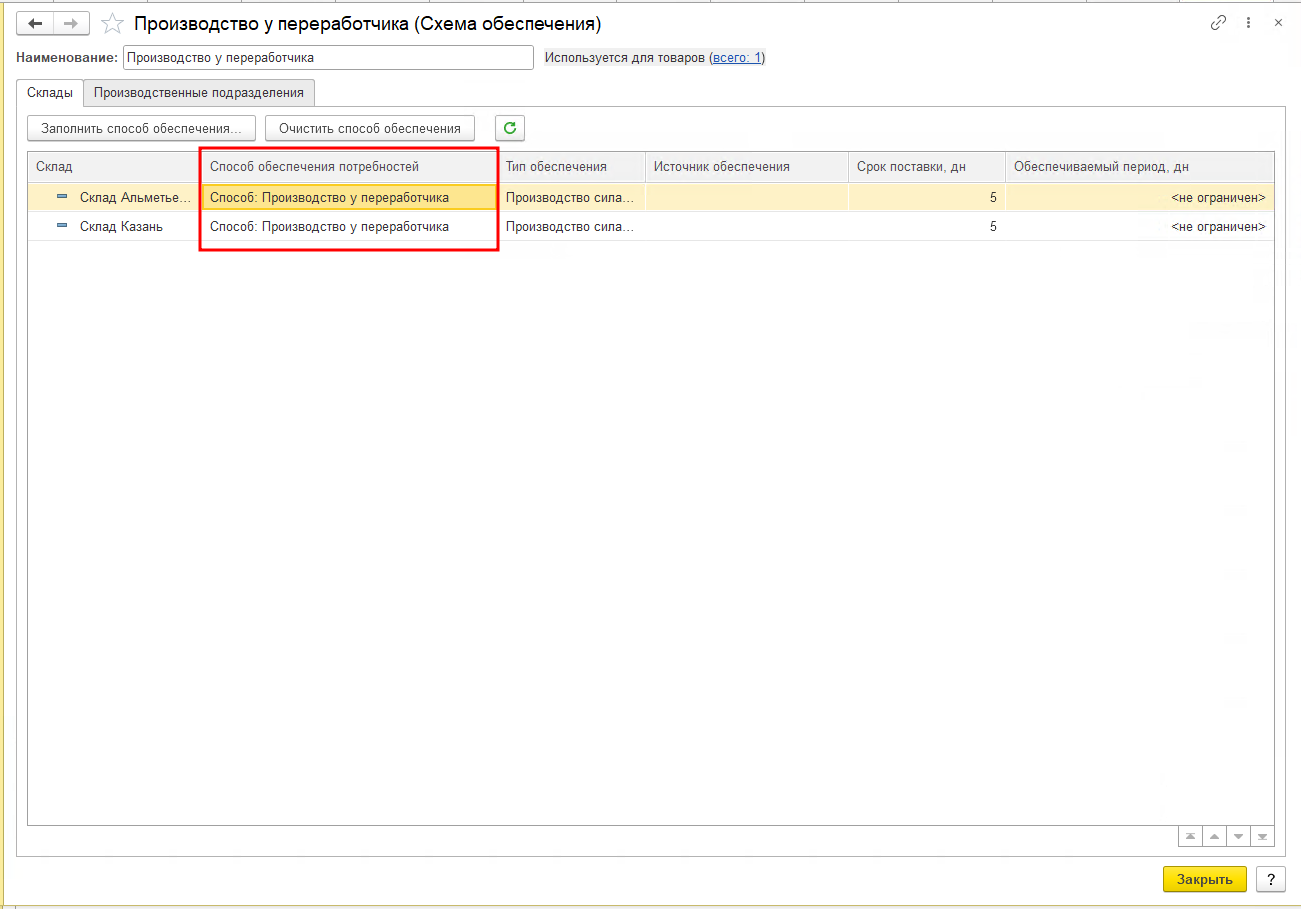](https://docsnapor.alfascript.ru/uploads/images/gallery/2026-02/2026-02-27-14-38.png)
далее указываем способ обеспечения потребностей для каждого склада (каждой строчки или по кнопке Заполнить способ обеспечения). При заполнении система откроет форму выбора справочника "Способы обеспечения потребностей". Заводим 2 способа: Производство у переработчика и Закупка материалов:
[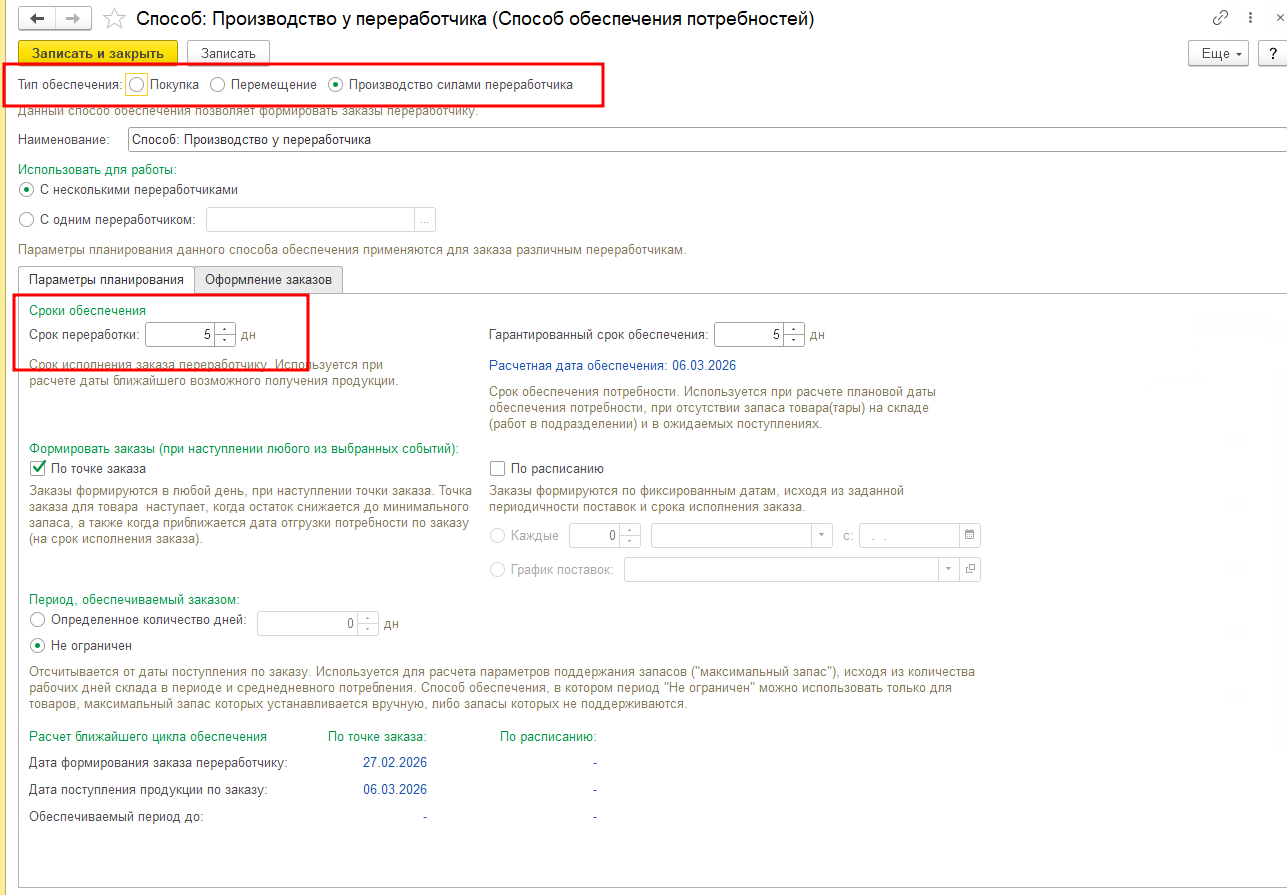](https://docsnapor.alfascript.ru/uploads/images/gallery/2026-02/2026-02-27-14-40.png)
Указываем соответствующий тип обеспечения (Покупка для материалов; Производство силами переработчика для переработки) и срок в днях для переработки и отдельно для закупки.
**Параметры планирования для способа "Закупка на склад"** – здесь настраиваются временные интервалы:
- **Срок покупки** – количество дней от заказа до поступления товара на склад;
- **Обеспечиваемый период** – система будет выбирать заказы, у которых дата отгрузки не выходит за границу указанного периода;
- **Гарантированный срок отгрузки** – количество дней, через которое товар может быть отгружен (в основном это срок покупки + время складской приемки).
[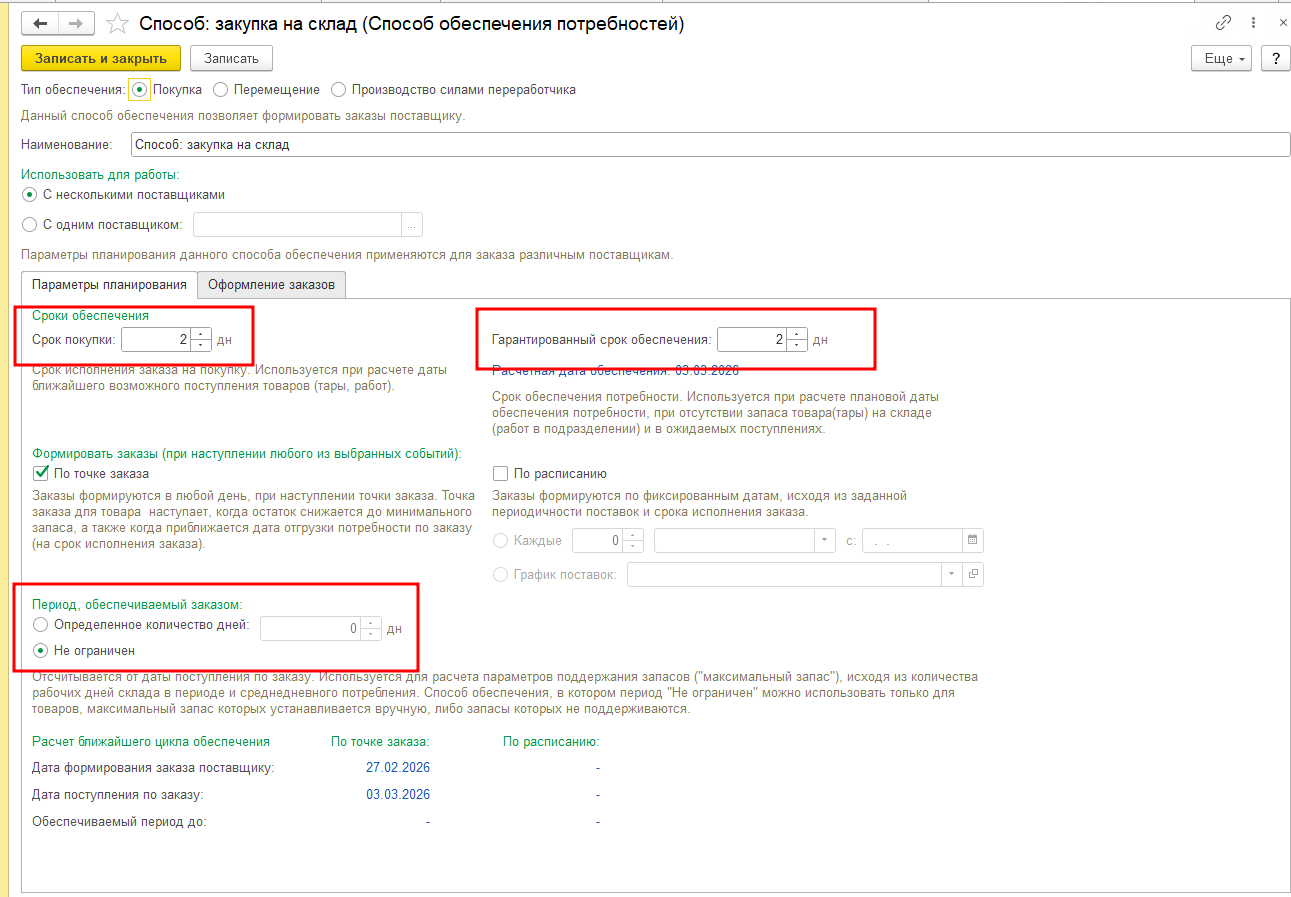](https://docsnapor.alfascript.ru/uploads/images/gallery/2026-02/2026-02-27-15-06.png)
При выборе Способа обеспечения потребности флаг *"Только используемые на складе"* можно снять:
[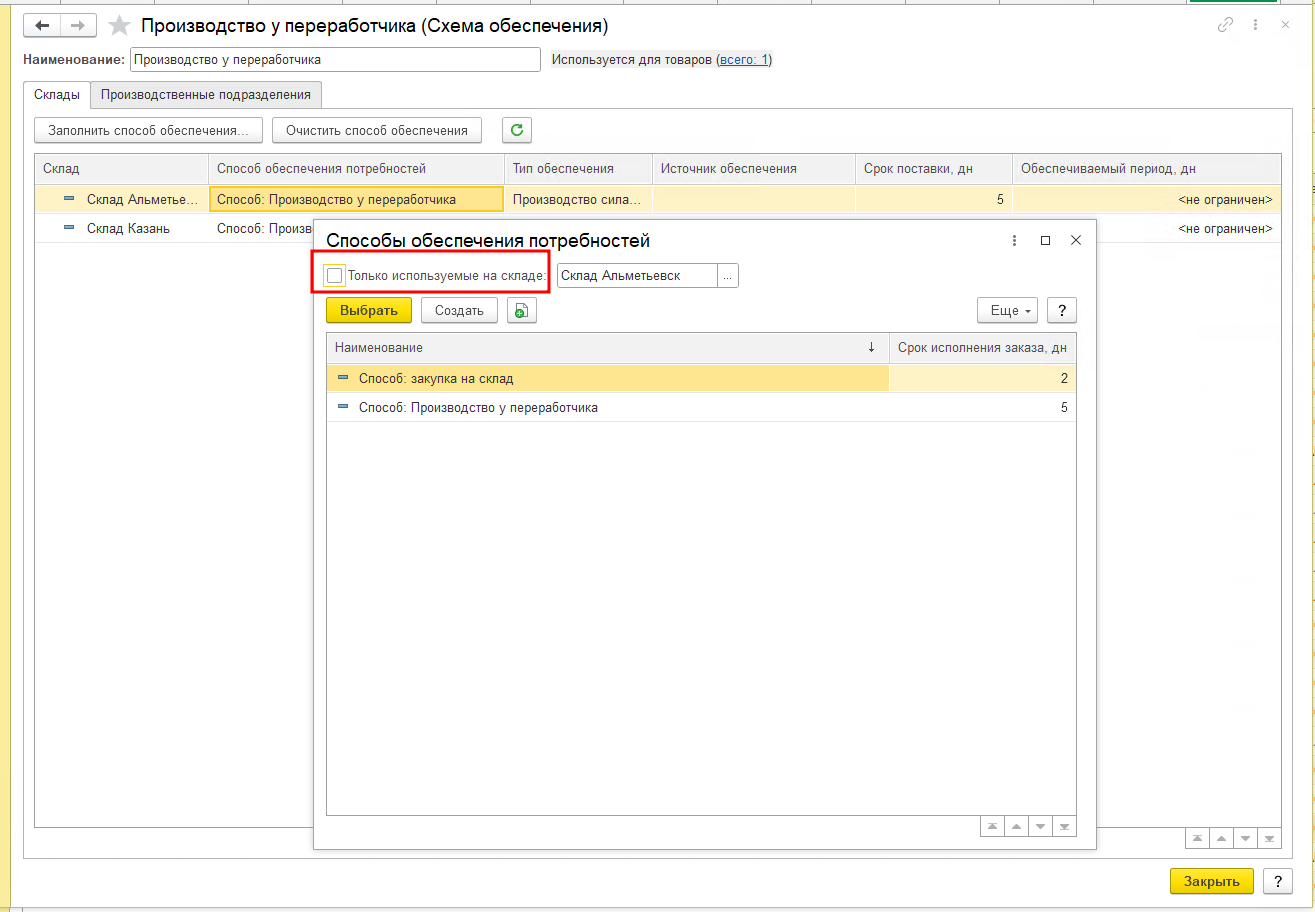](https://docsnapor.alfascript.ru/uploads/images/gallery/2026-02/2026-02-27-14-43.png)
Итого у нас в схеме обеспечения на вкладке *"Склады"* должны быть заполнены способы обеспечения потребностей. На вкладке *"Производственные подразделения"* необходимо проставить склады (по кнопке с иконкой "карандаш"):
[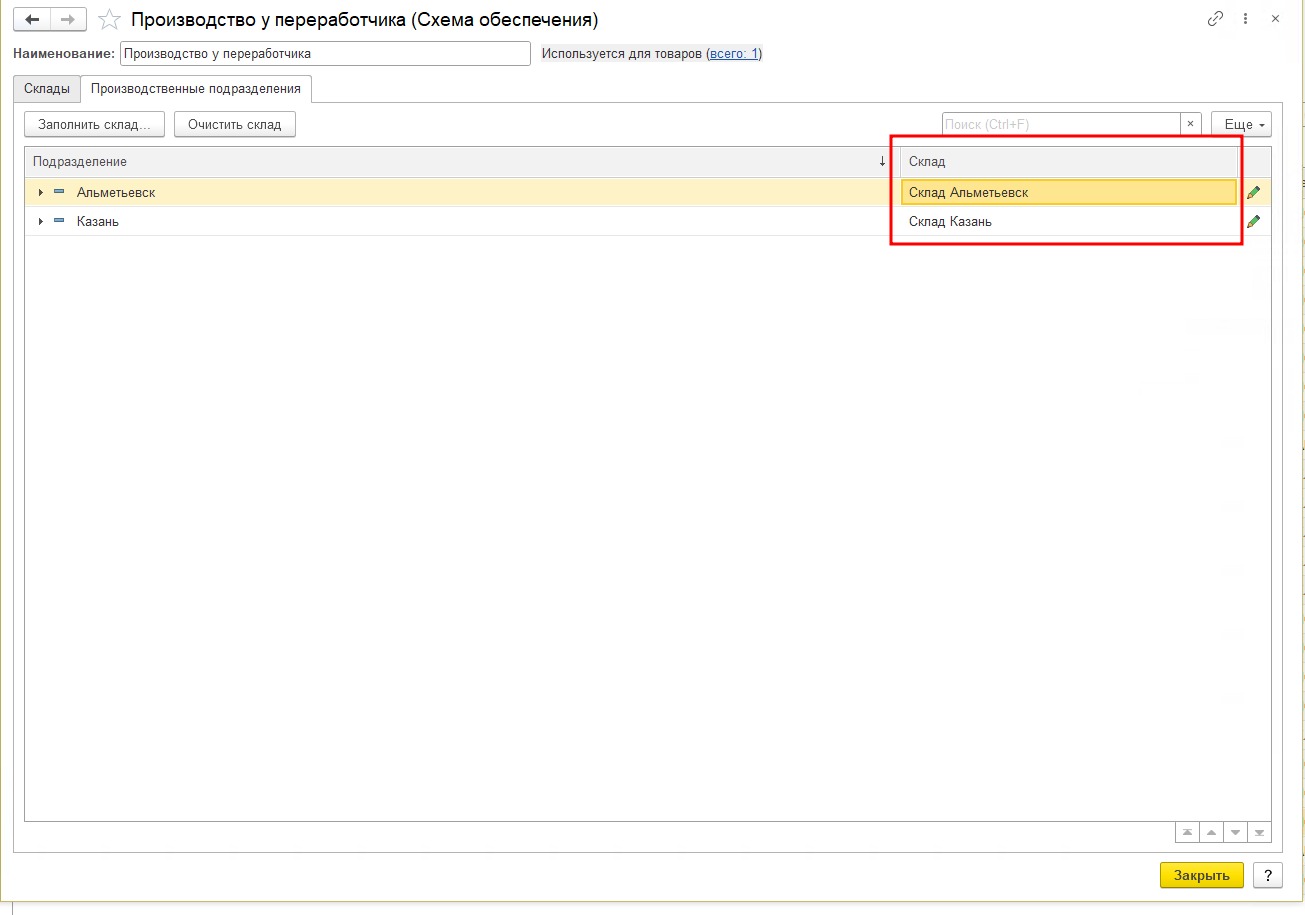](https://docsnapor.alfascript.ru/uploads/images/gallery/2026-02/2026-02-27-14-45.png)
Вторая схема обеспечения создается аналогично со способом обеспечения "Закупка на склад":
[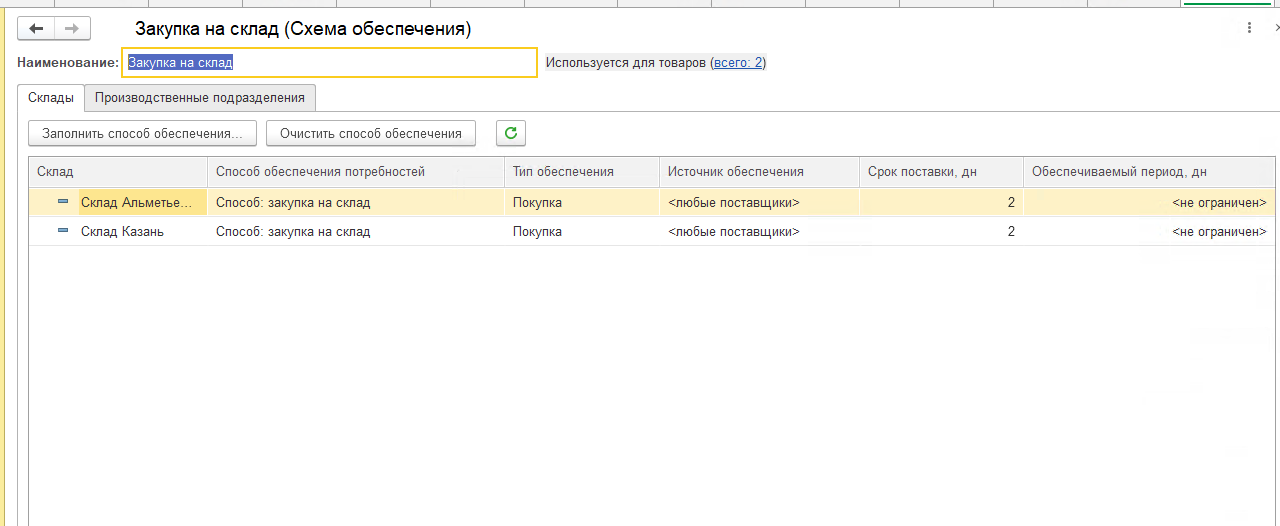](https://docsnapor.alfascript.ru/uploads/images/gallery/2026-02/2026-02-27-14-46.png)
Далее созданные схемы обеспечения проставляем в готовой продукции и в материалах:
[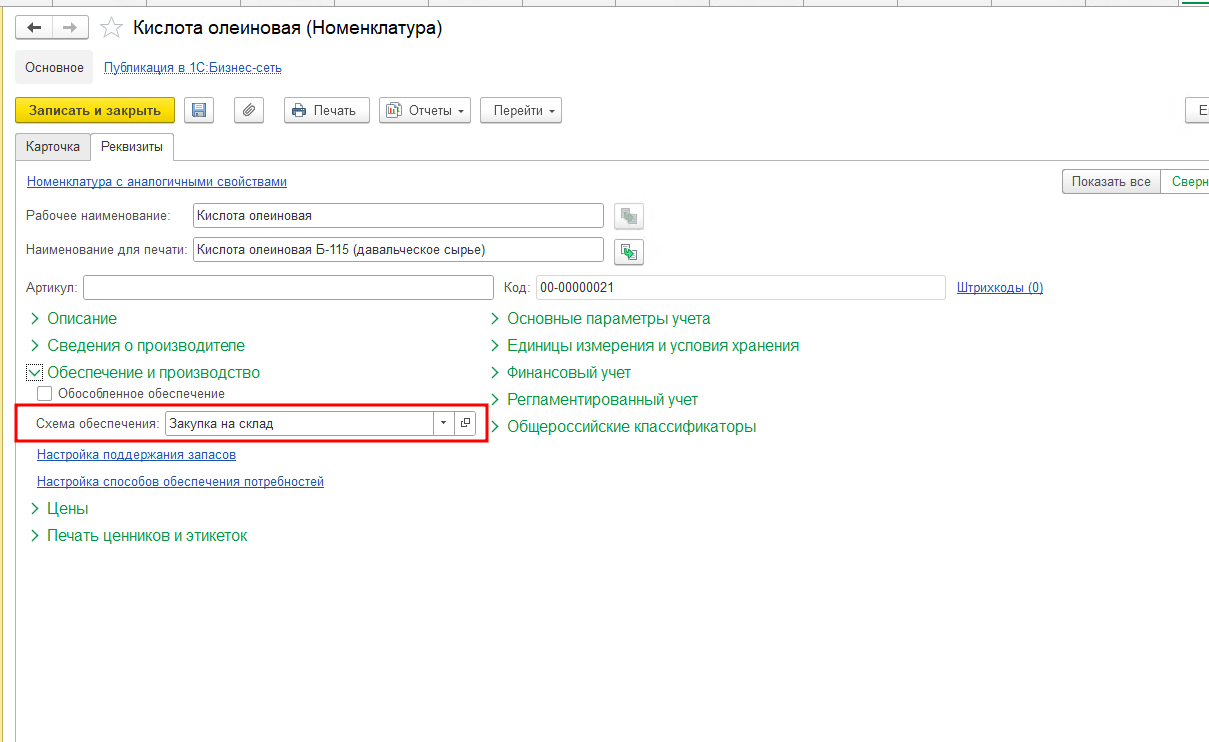](https://docsnapor.alfascript.ru/uploads/images/gallery/2026-02/2026-02-27-14-47.png)
[](https://docsnapor.alfascript.ru/uploads/images/gallery/2026-02/2026-02-27-14-33.png)
После заполнения схем обеспечения мы можем перейти к следующему этапу **"Формирование заказов по потребностям".**
Для поддержания запасов и обеспечения заказов клиентов предусмотрено рабочее место **Формирование заказов по потребностям**, с использованием которого можно формировать заказы по потребностям, такие как:
- **заказы поставщикам**,
- **заказы переработчикам**.
Обработка запускается в меню **"Склад и доставка"** - **"Формирование заказов по потребностям"**:
[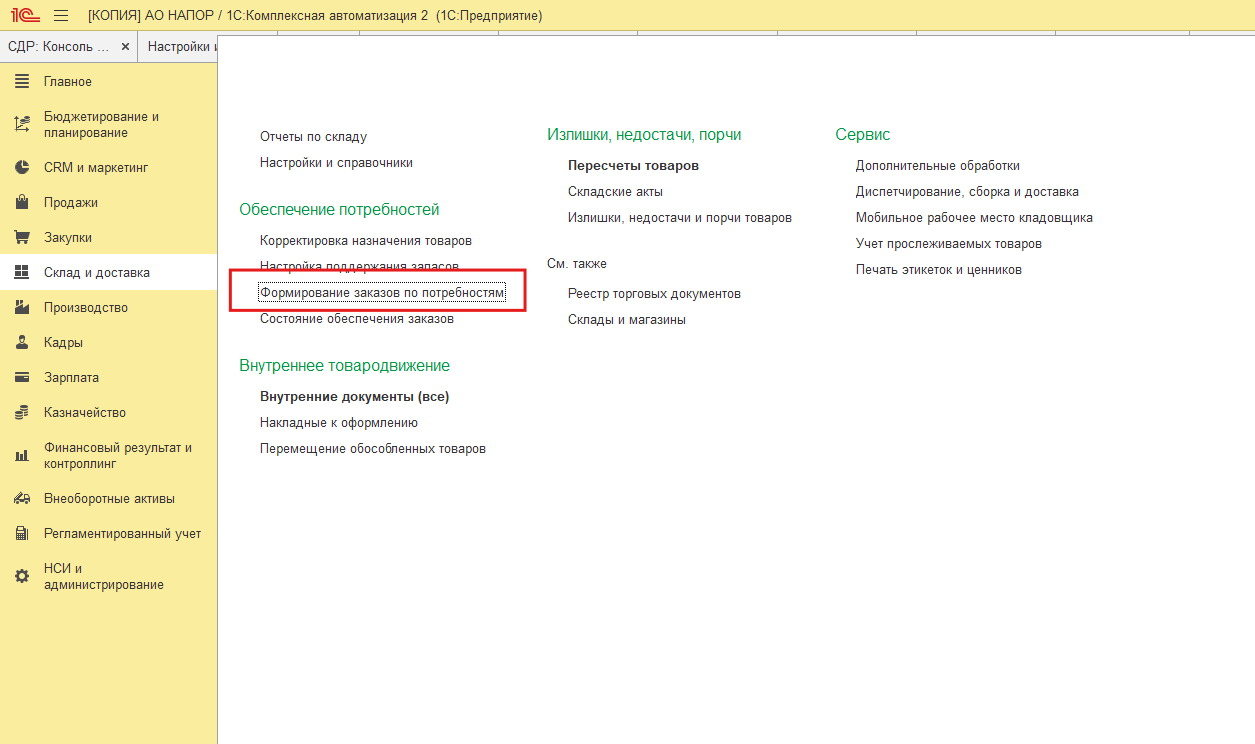](https://docsnapor.alfascript.ru/uploads/images/gallery/2026-02/snimok-ekrana-2026-02-26-171549.png)
Рабочее место **Формирование заказов по потребностям** реализовано в виде помощника, работа в котором представлена в виде шести последовательных шагов. Для перехода между шагами предусмотрена кнопка **Далее**.
### Шаг 1. Отбор по потребностям
**На первом шаге** мы указываем фильтры по которым хотим запланировать закупку (например отбор по номенклатуре, заказу, складу и т. д.):
[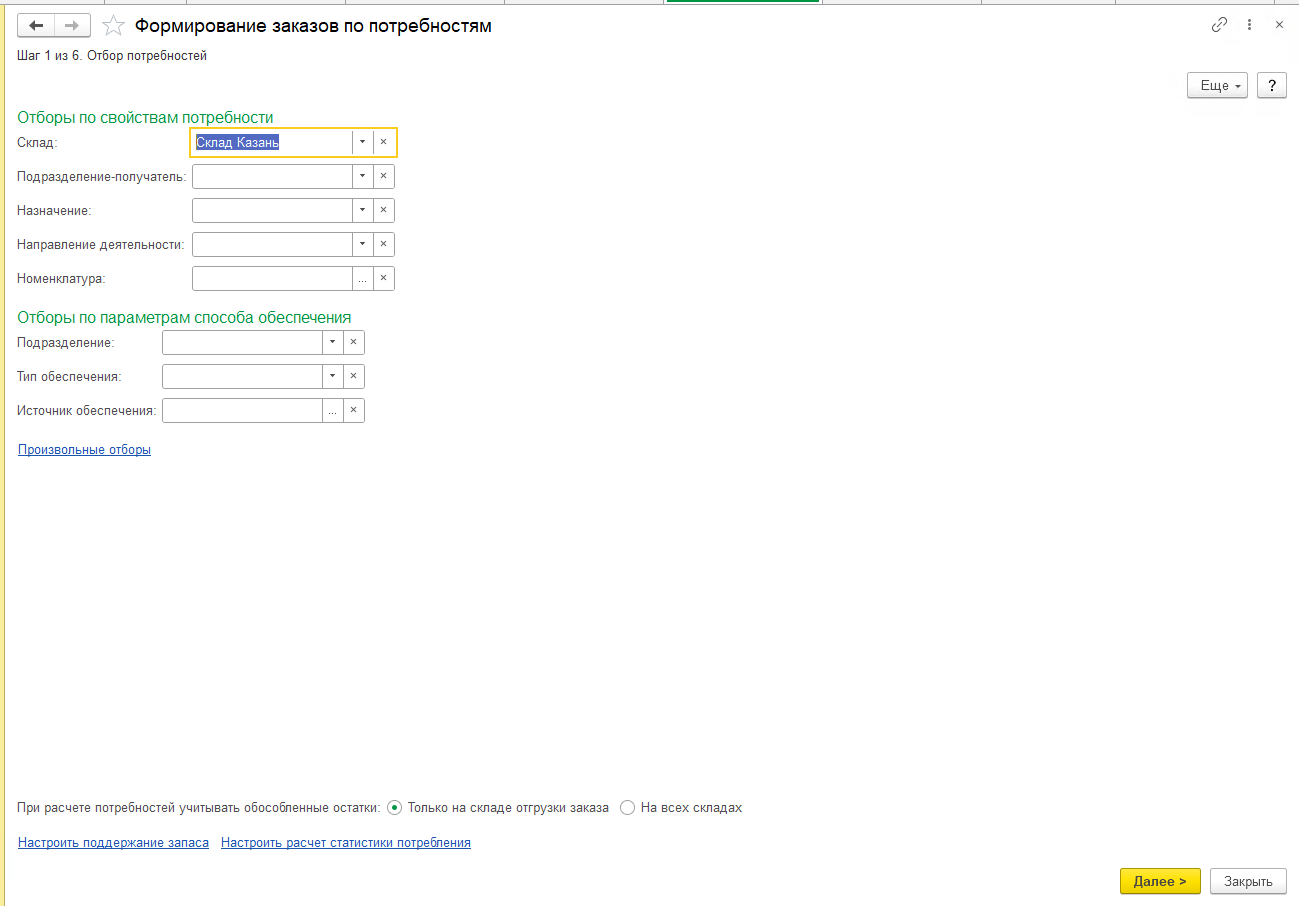](https://docsnapor.alfascript.ru/uploads/images/gallery/2026-02/2026-02-27-14-52.png)
По кнопке "Произвольные отборы" мы можем указать дополнительные фильтры:
[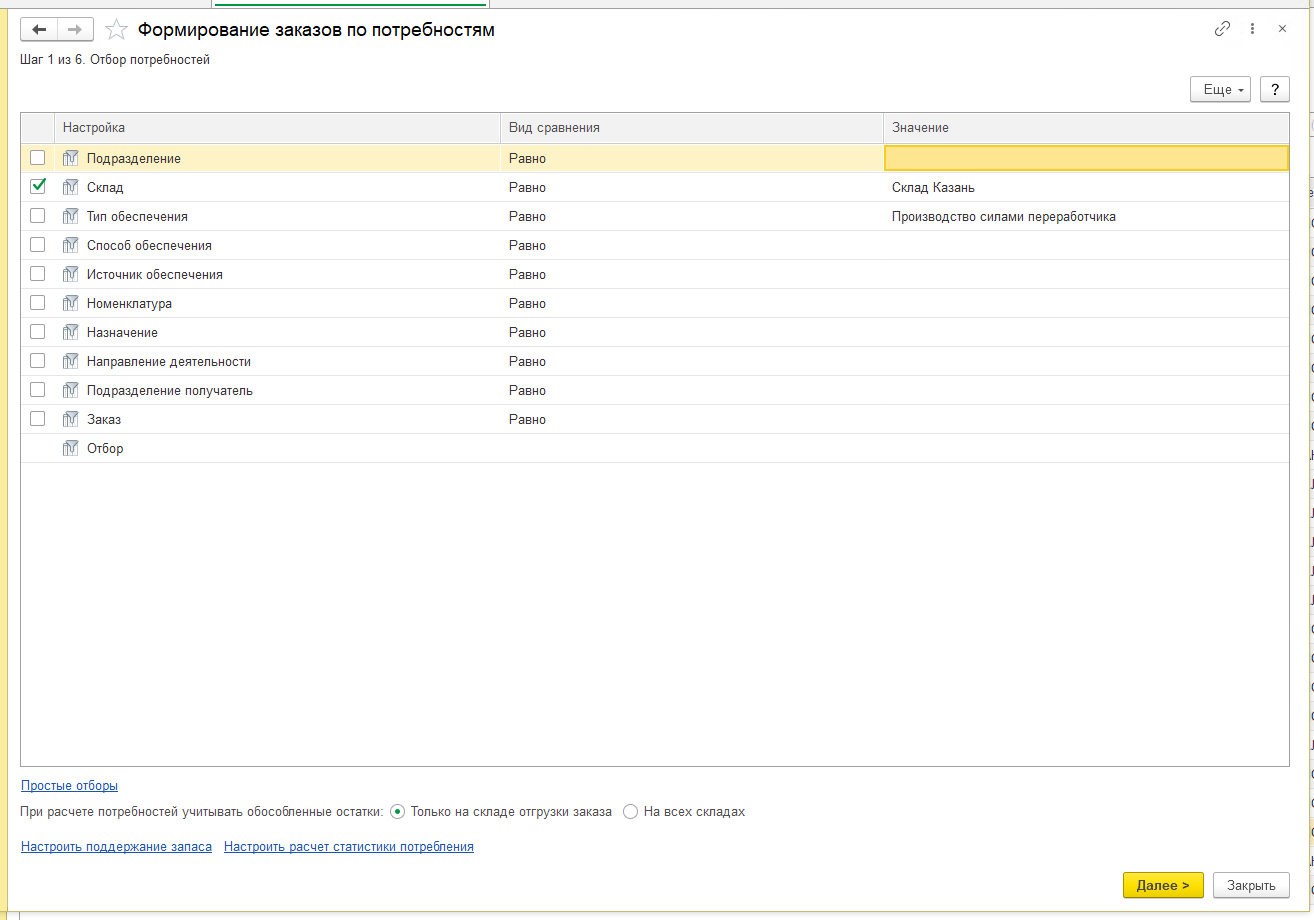](https://docsnapor.alfascript.ru/uploads/images/gallery/2026-02/2026-02-27-14-54.png)
Укажем на данном этапе отбор по складу и нажмем *"Далее",* переходя на **второй этап**:
### Шаг 2. Выбор и настройка способов обеспечения потребностей
[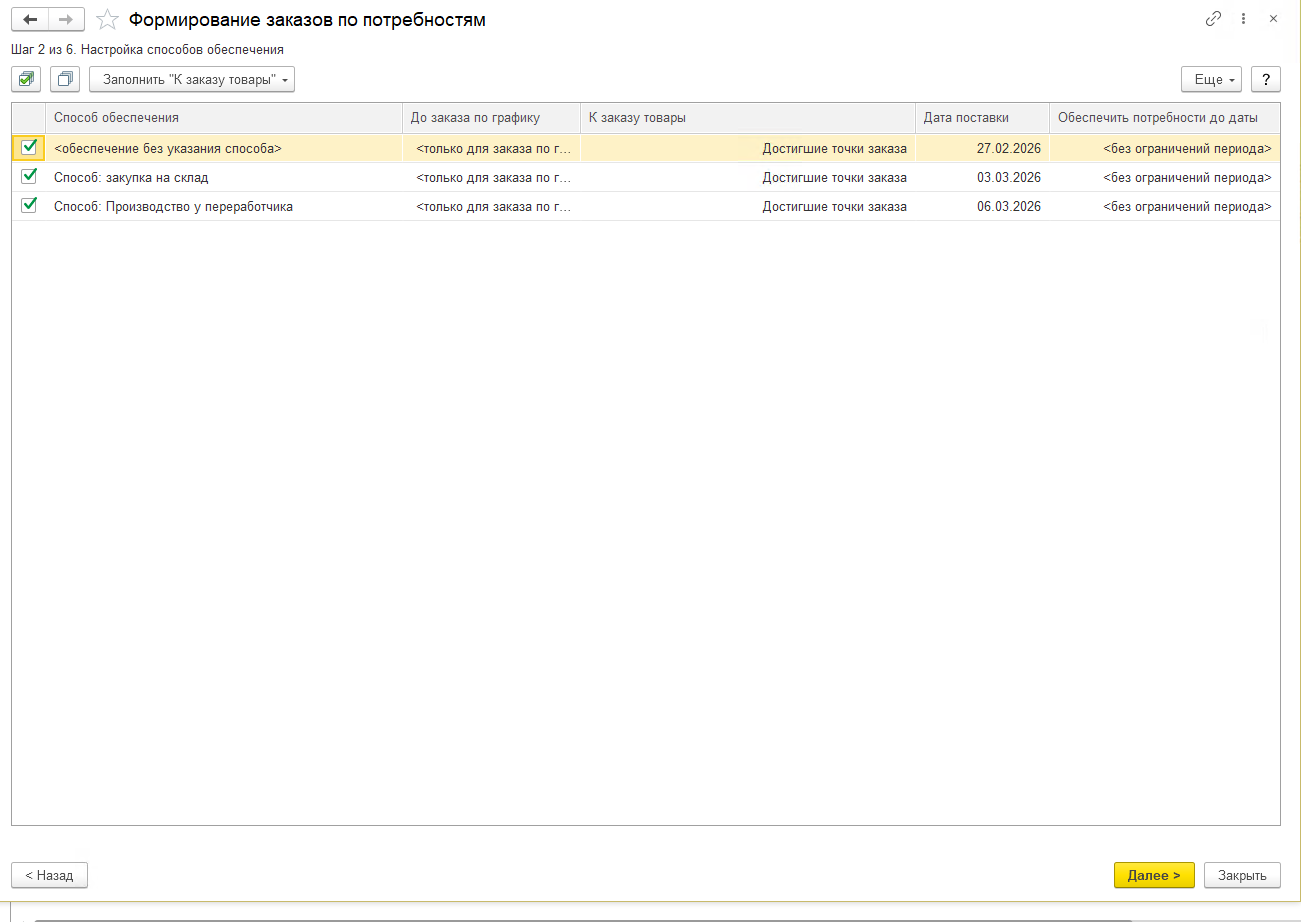](https://docsnapor.alfascript.ru/uploads/images/gallery/2026-02/2026-02-27-14-56.png)
**На втором этапе** система предлагает указать какие способы обеспечения мы хотим задействовать (Производство у перерботчика; Закупка на склад). Дата поставки рассчитывается Текущая дата + срок поставки указанный в карточке способа обеспечения потребности.
Если для номенклатуры, попавшей в потребность, не указан способ обеспечения, то такая потребность выделяется строкой *«Обеспечение без указания способа»* и обеспечивается заказом поставщику. Но двойным нажатием на пункт можно создать способ обеспечения и выбрать необходимые способ обеспечения, параметры планирования и ограничение использования. Или можно пока убрать флаг для этой строки и пока не планировать для номенклатуры без способа обеспечения.
### Шаг 3. Поддержание запаса
На третьем шаге работы осуществляется поддержание запасов различными методами обеспечения потребностей. На этом шаге показывается информация о товарах, остатки которых требуется поддержать на уровне, необходимом для полного обеспечения потребностей.
*Шаг 3 пропускается системой* в том случае если не задано ни одной настройки поддержания запасов.
**Настройка поддержания запасов** указывается в системе, когда необходимо рассчитать потребность с учетом минимального остатка на складе.
Для указания параметров поддержания запасов необходимо перейти в меню *Склад и доставка* - *Настройка поддержания запасов*:
[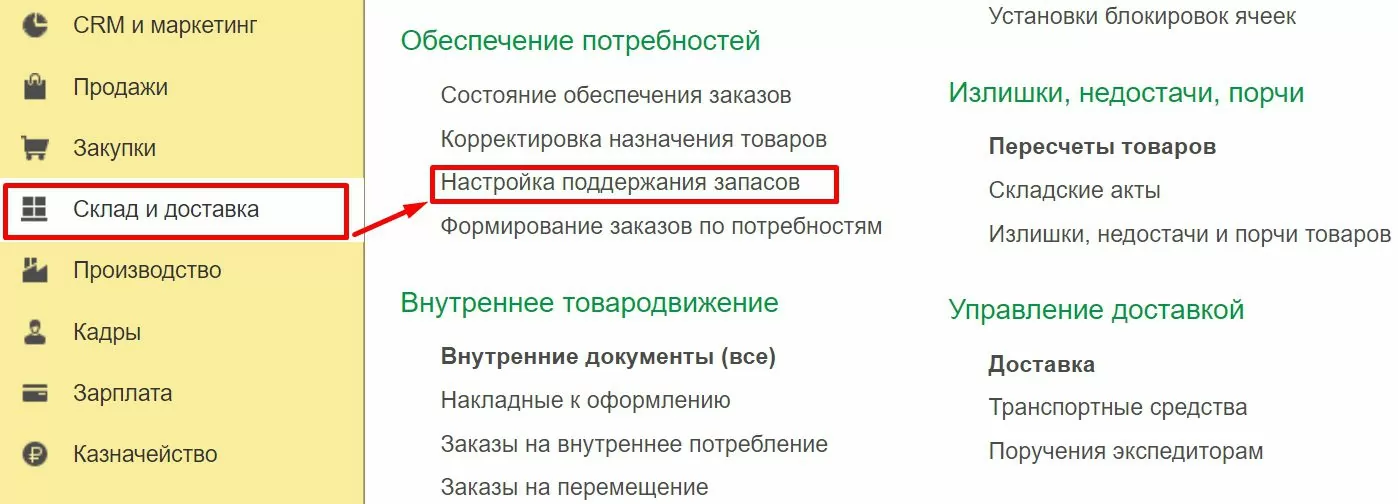](https://docsnapor.alfascript.ru/uploads/images/gallery/2026-02/1-9-7-jpg.webp)
В обработке заполняется поле "Склад" и добавляется номенклатура по кнопке "Добавить товары" - Подобрать и для номенклатуры в таблице указывается способ поддержания запаса:
[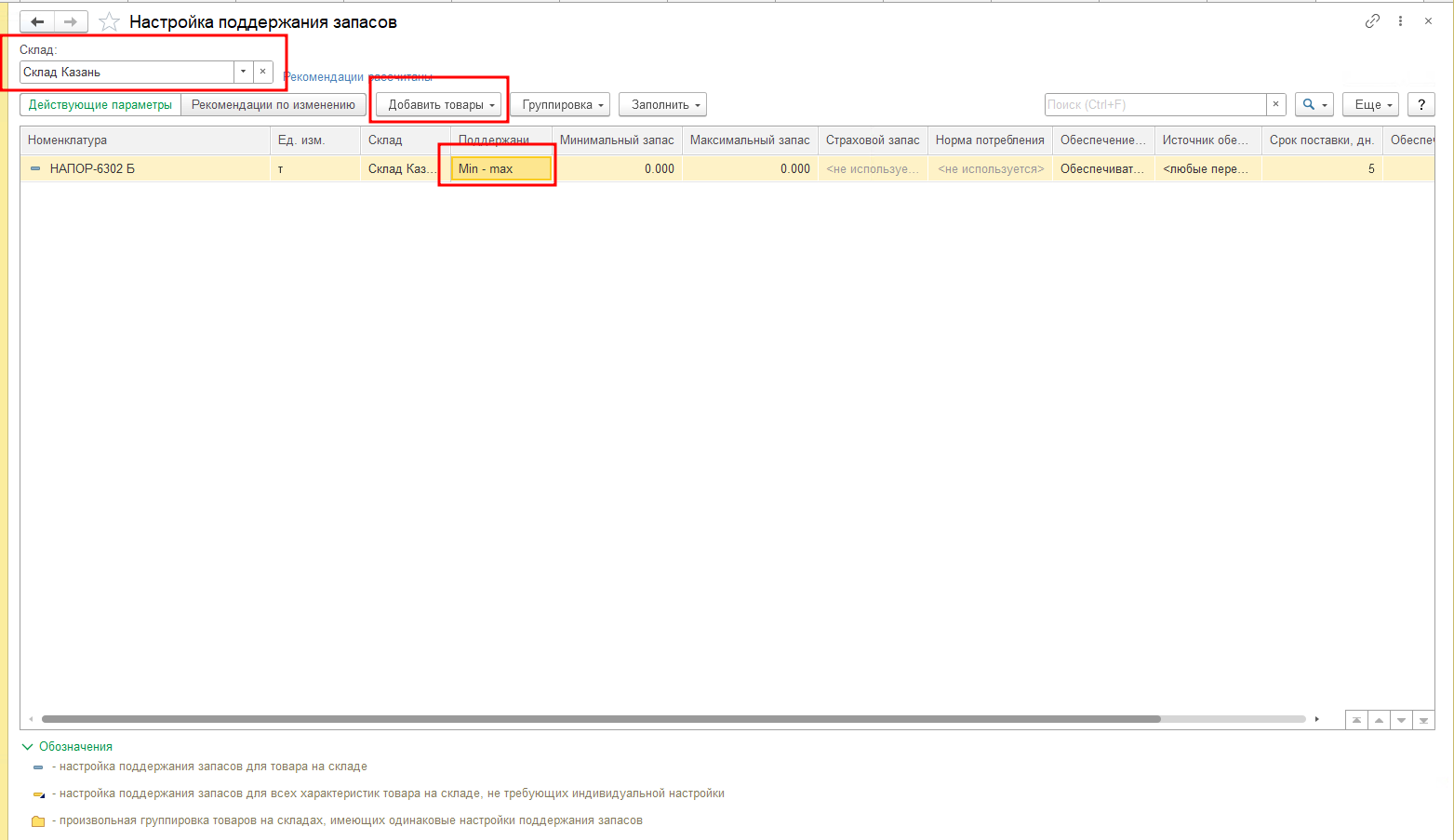](https://docsnapor.alfascript.ru/uploads/images/gallery/2026-02/2026-02-27-15-32.png)
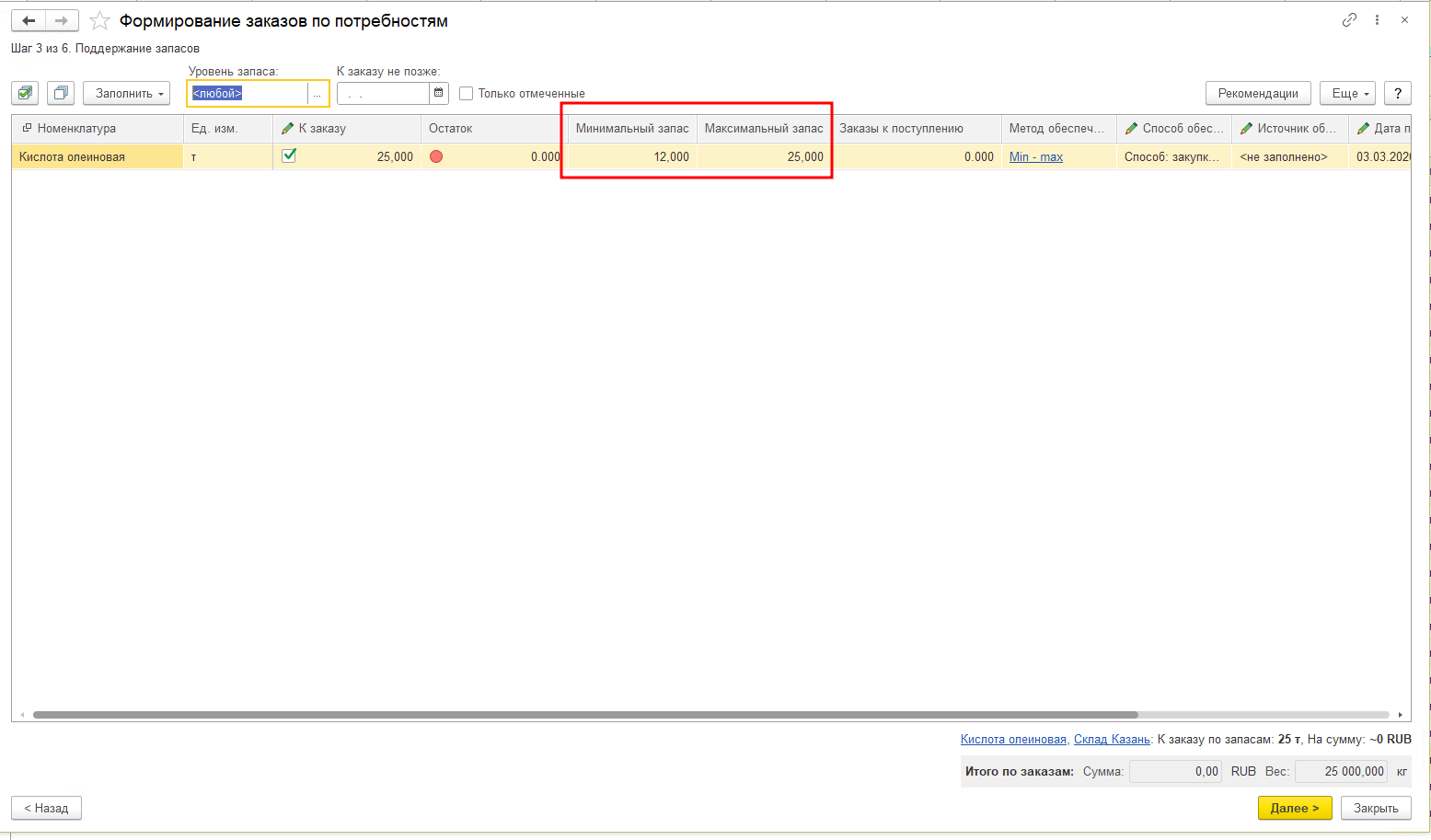
В нашем примере метод поддержания запаса установлен **Min** – **max** – при данном методе необходимо вручную задать минимальный и максимальный запасы товара. При снижении запаса товаров до минимального программа будет предлагать к заказу количество, равное максимальному запасу. Статистика продаж при этом методе не учитывается.
[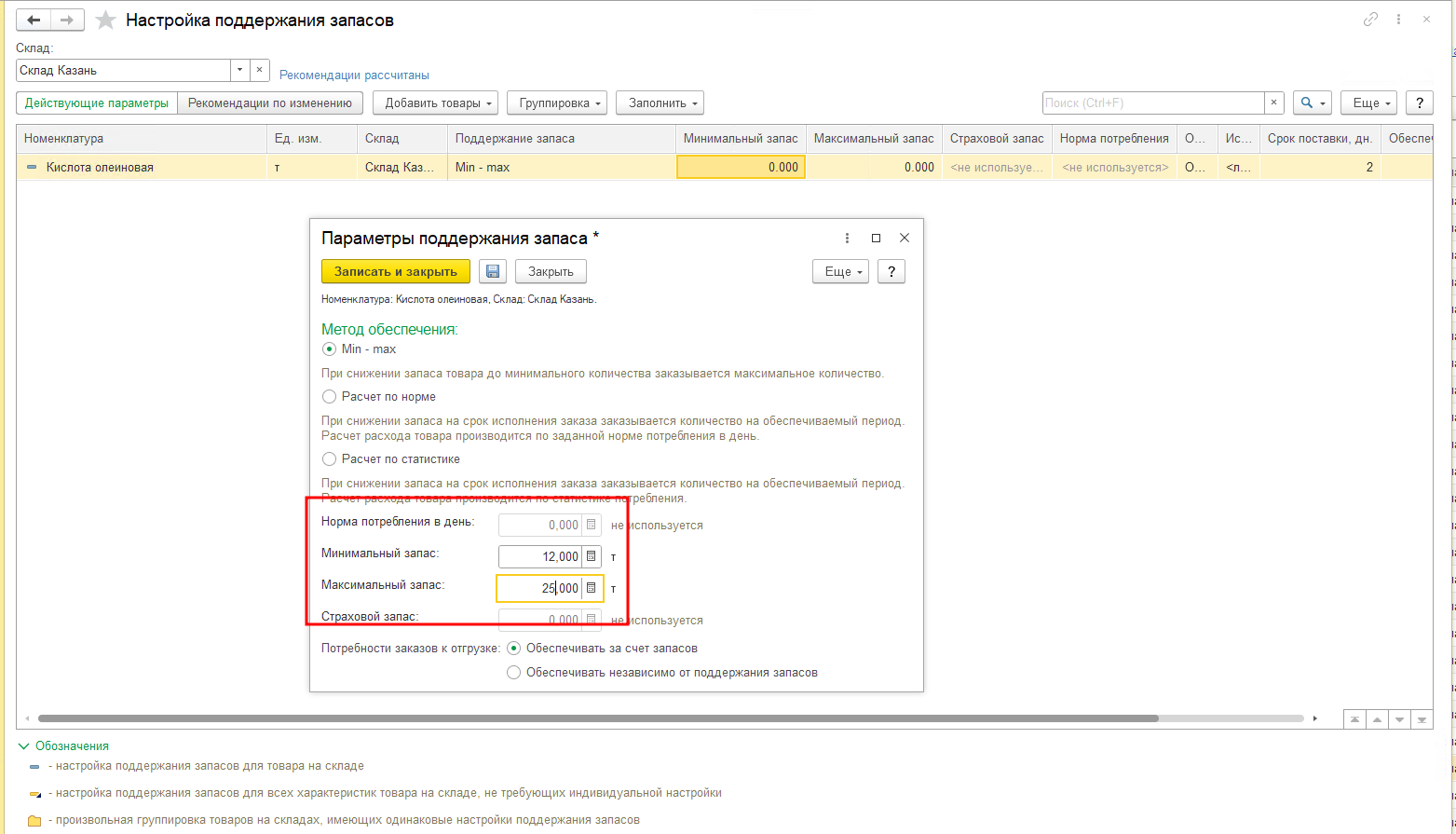](https://docsnapor.alfascript.ru/uploads/images/gallery/2026-02/2026-02-27-15-36.png)
**На третьем шаге** помощника отображается список товаров, для которых установлены параметры поддержания запаса на складах: **Минимальный запас** и **Максимальный запас**. Для каждого товара отображается текущий остаток (колонка **Остаток**) и ожидаемые поступления по заказам (колонка **Заказы к поступлению**). Помощник автоматически рассчитывает рекомендуемое количество **К заказу**, которое при необходимости может быть откорректировано. Также на данном шаге можно уточнить **Источник обеспечения** (поставщика либо распределительный центр) и **Способ обеспечения**.
[](https://docsnapor.alfascript.ru/uploads/images/gallery/2026-02/2026-02-27-15-37.png)
Количество "К заказу" можно скорректировать вручную.
### Шаг 4. Обеспечение заказов к отгрузке
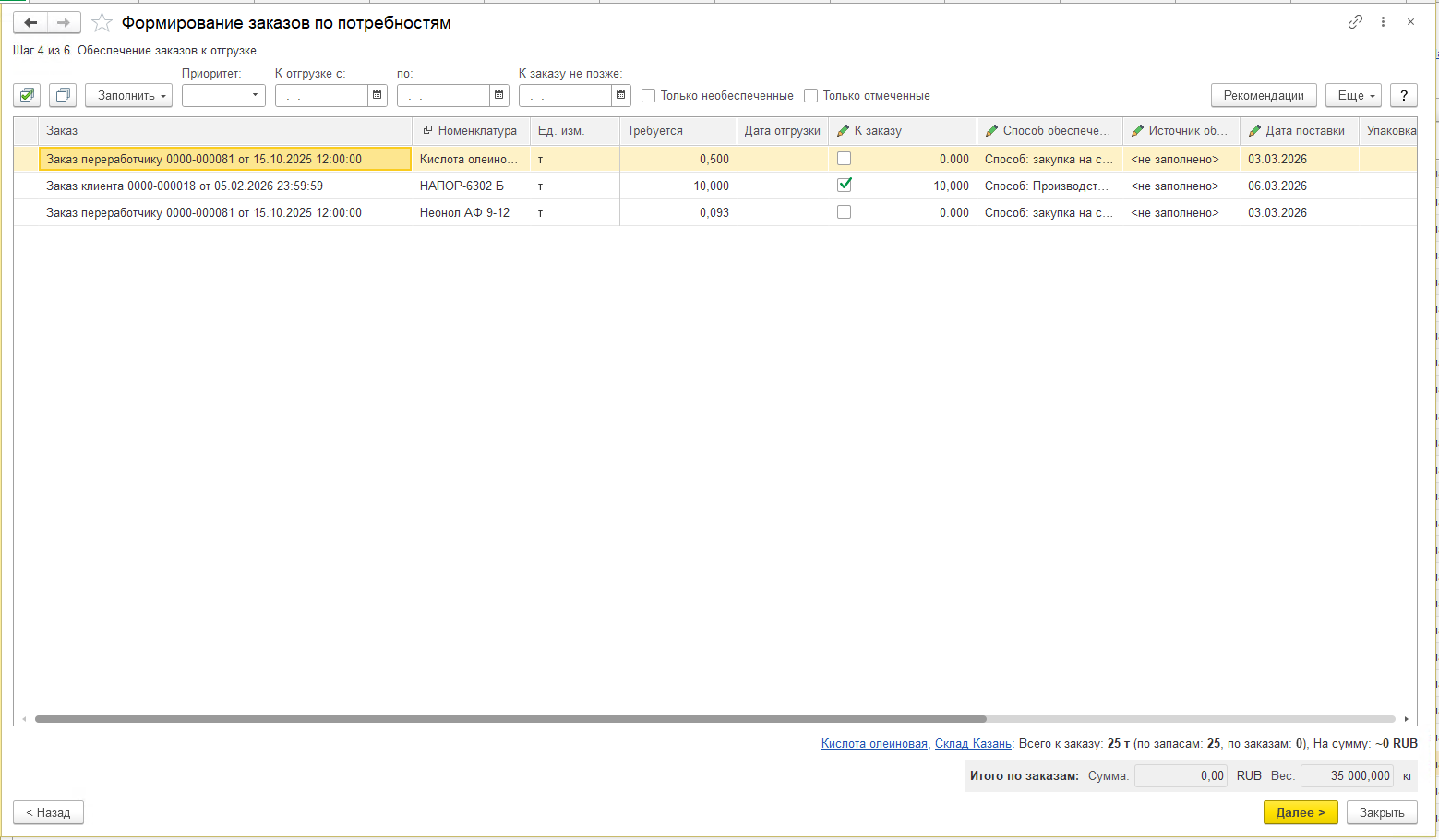
На четвертом шаге отображаются заказы в статусе **К выполнению** в которых указан вариант обеспечения **К обеспечению** или **Обеспечивать обособленно**. Помощник рассчитывает необходимое количество **К заказу** с учетом свободного остатка на складе и созданных ранее заказов на поставку. Количество к заказу может быть скорректировано, так же имеется возможность дополнительного уточнения **Источника/Способа обеспечения**.
[](https://docsnapor.alfascript.ru/uploads/images/gallery/2026-02/2026-02-27-15-42.png)
### Шаг 5. Предварительный просмотр и редактирование заказов
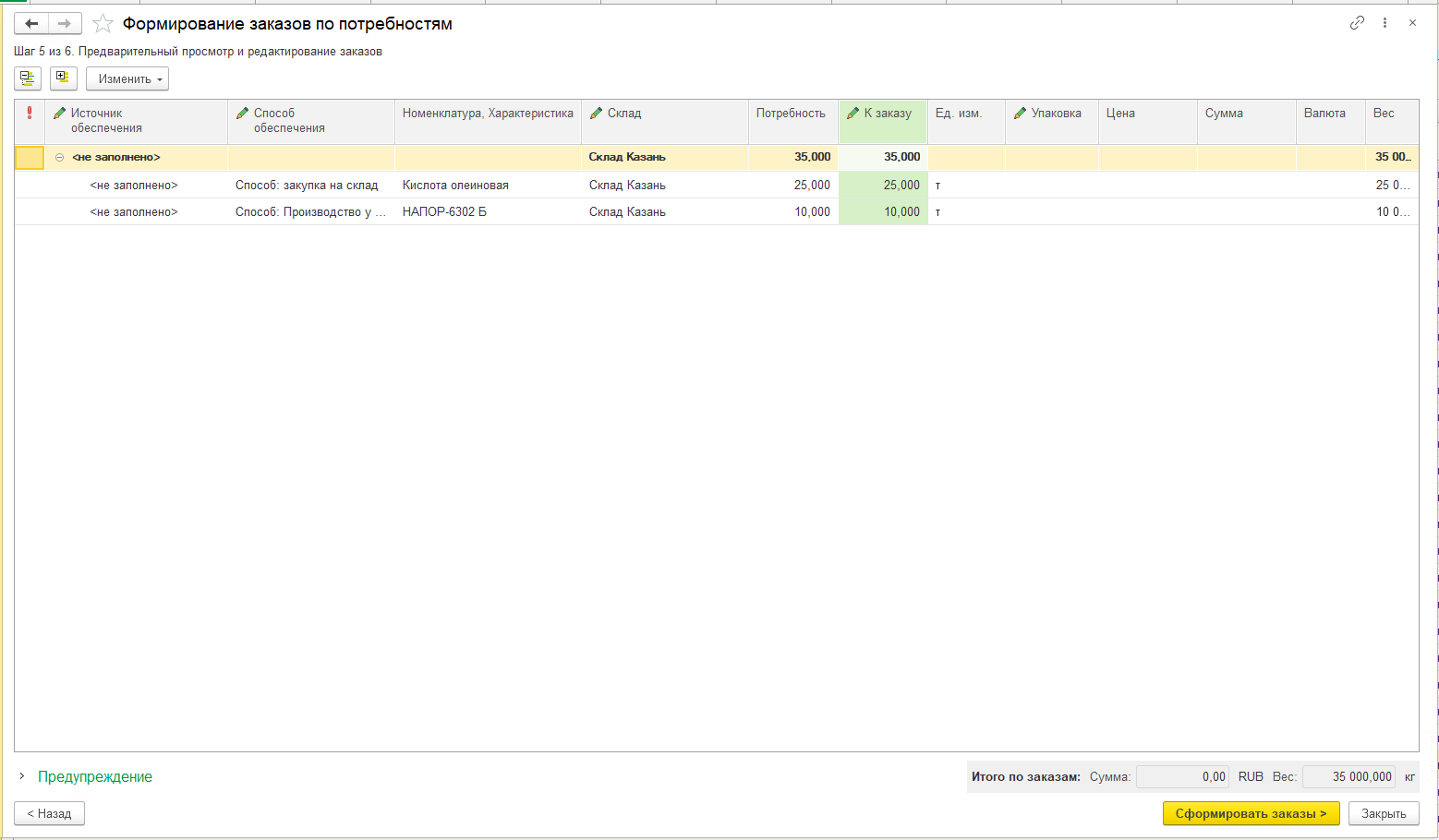
На этом шаге показываются все потребности (колонка «Потребность») как с учетом поддержания запасов, так и обеспечения заказов на отгрузку.
Первый уровень строк выделен «жирным» шрифтом – это заказы, которые будут сформированы. Второй уровень строк – это состав заказа, какая номенклатура и в каком количестве будет заказа.
[](https://docsnapor.alfascript.ru/uploads/images/gallery/2026-02/2026-02-27-15-45.png)
При переходе на шаг 5 автоматически пересчитывается количество в колонке «К заказу» в соответствии с упаковкой заказа и значение в этой колонке приводится к минимальной партии поставки.
На шаге 5 обеспечивается возможность интерактивно изменять способ обеспечения, источник обеспечения, соглашение, склад, упаковку заказа и количество к заказу. Колонки, которые можно редактировать отмечены пиктограммой .
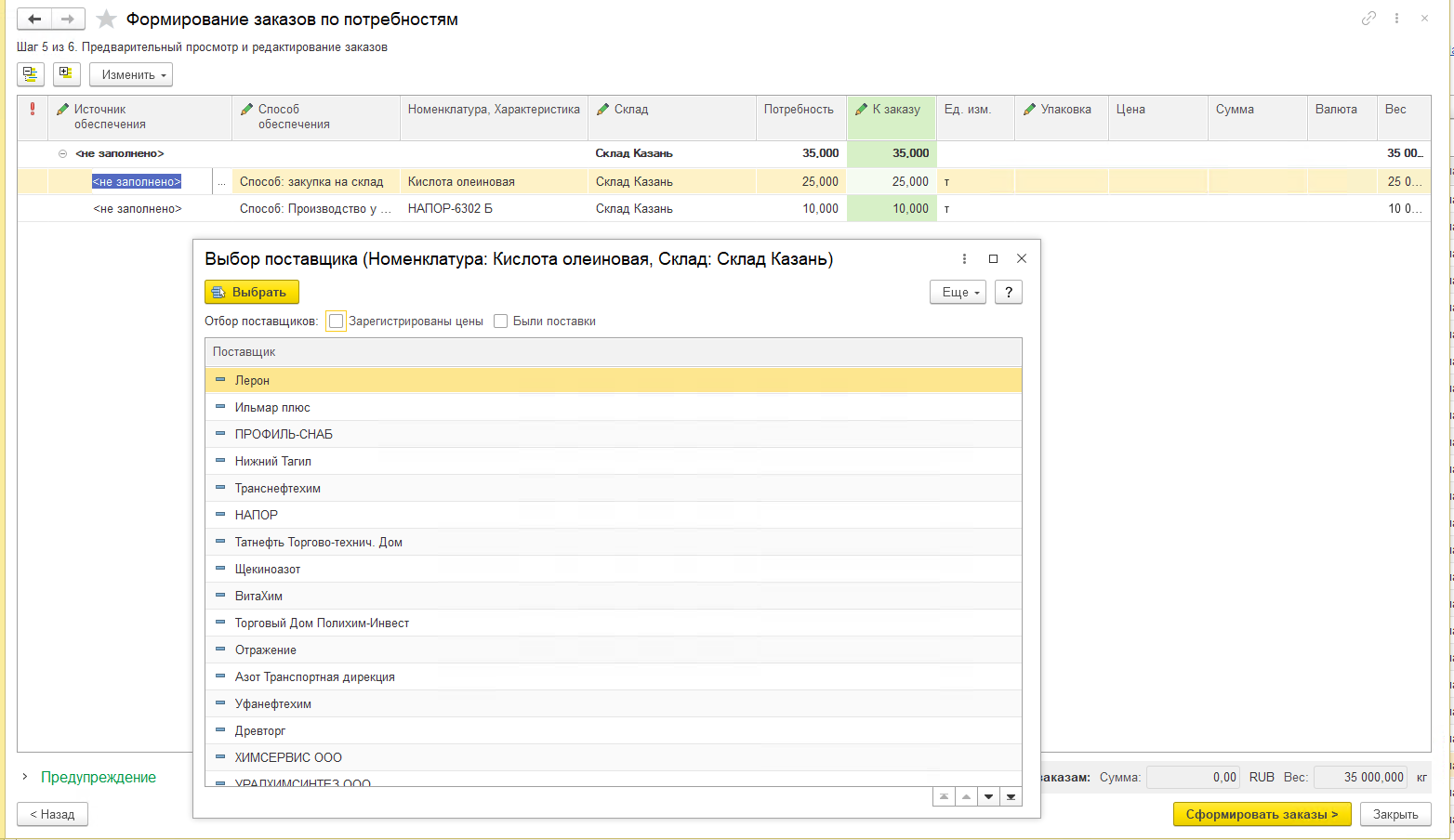
В качестве источника обеспечения можно указать поставщика:
[](https://docsnapor.alfascript.ru/uploads/images/gallery/2026-02/2026-02-27-15-47.png)
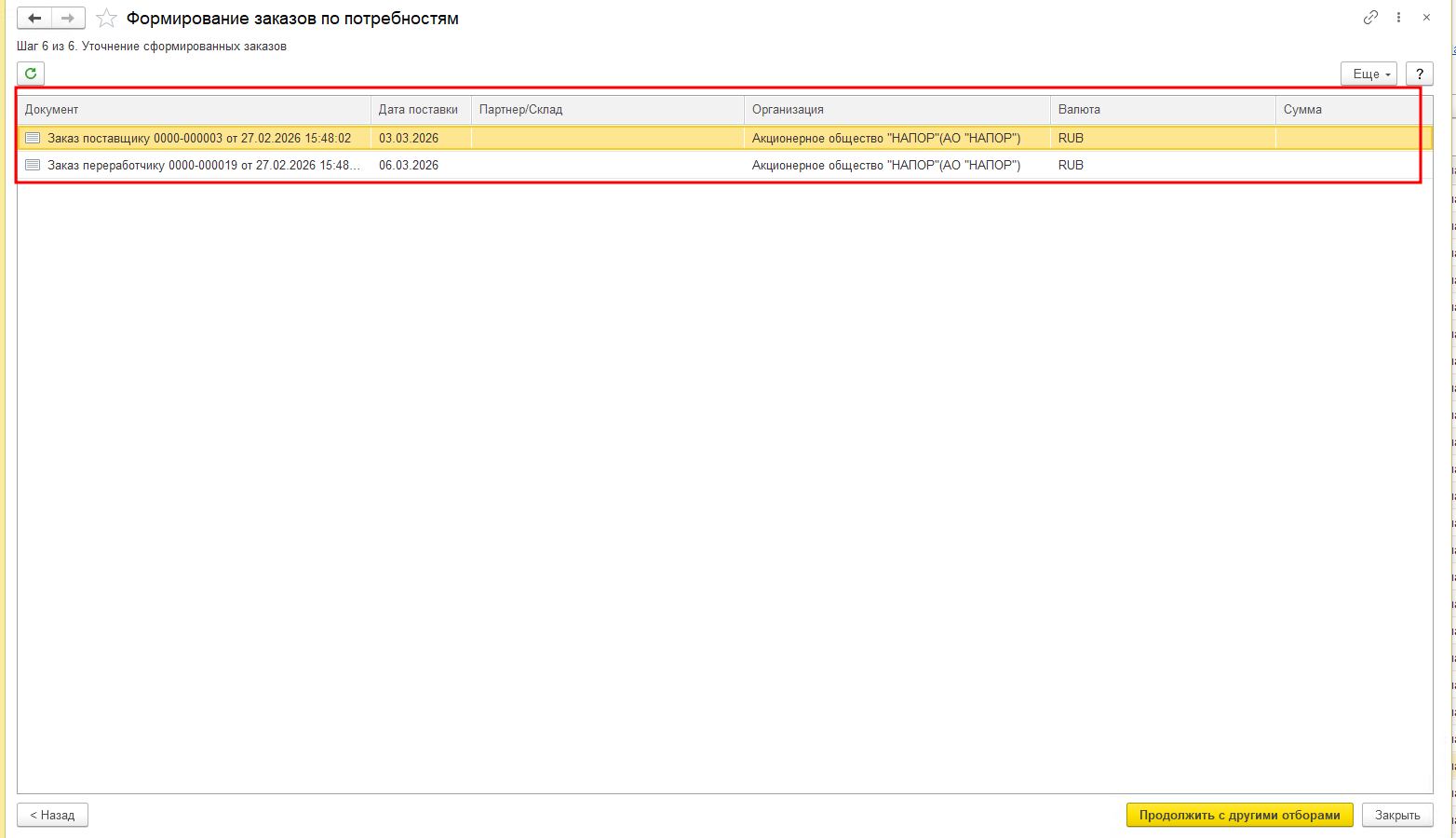
### Шаг 6. Уточнение сформированных заказов
На заключительном шаге помощника формируется конечный список заказов, которые можно дополнительно просмотреть и при необходимости внести в них корректировки и затем провести. По кнопке **Продолжить с другими отборами** можно перейти к формированию следующих заказов.
Заказы поставщикам по умолчанию формируются в статусе **Согласован**.
[](https://docsnapor.alfascript.ru/uploads/images/gallery/2026-02/2026-02-27-15-48.png)
Если предварительно на 5 шаге не были указаны цены на товары, то система не сможет провести эти документы, цены можно будет указать в самих документах по 2 клику по строке заказа.
На основании заказа поставщику в дальнейшем можно будет провести документ "Поступление товаров и услуг"