# Документ "Передача сырья переработчику" М15
Документ предназначен для отражения в учете факта передачи товаров на ответственное хранение.
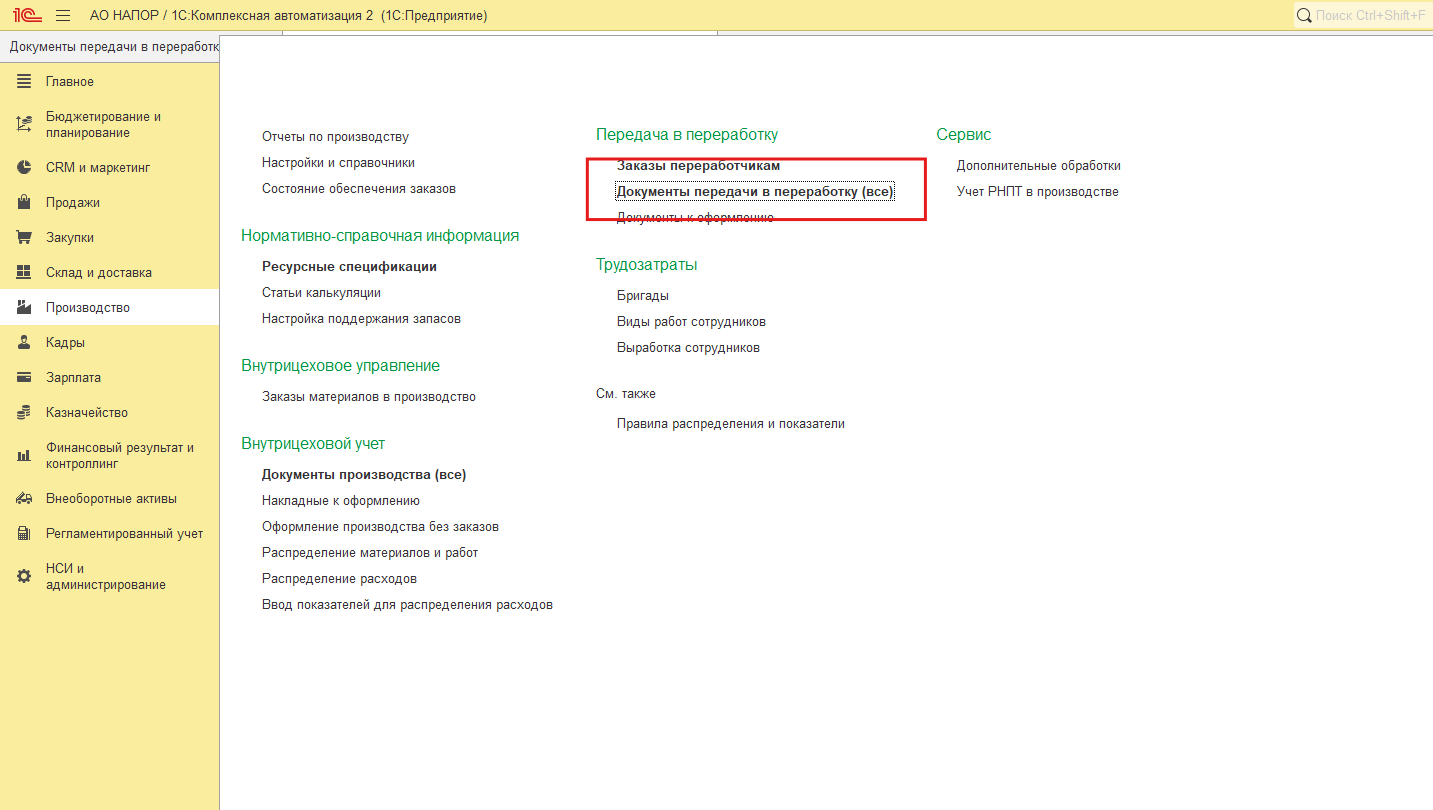
Все документы передачи в переработку можно посмотреть в журнале документов передачи в переработку в меню **Производство** - **Документы передачи в переработку**:
[](https://docsnapor.alfascript.ru/uploads/images/gallery/2025-11/ngaimage.png)
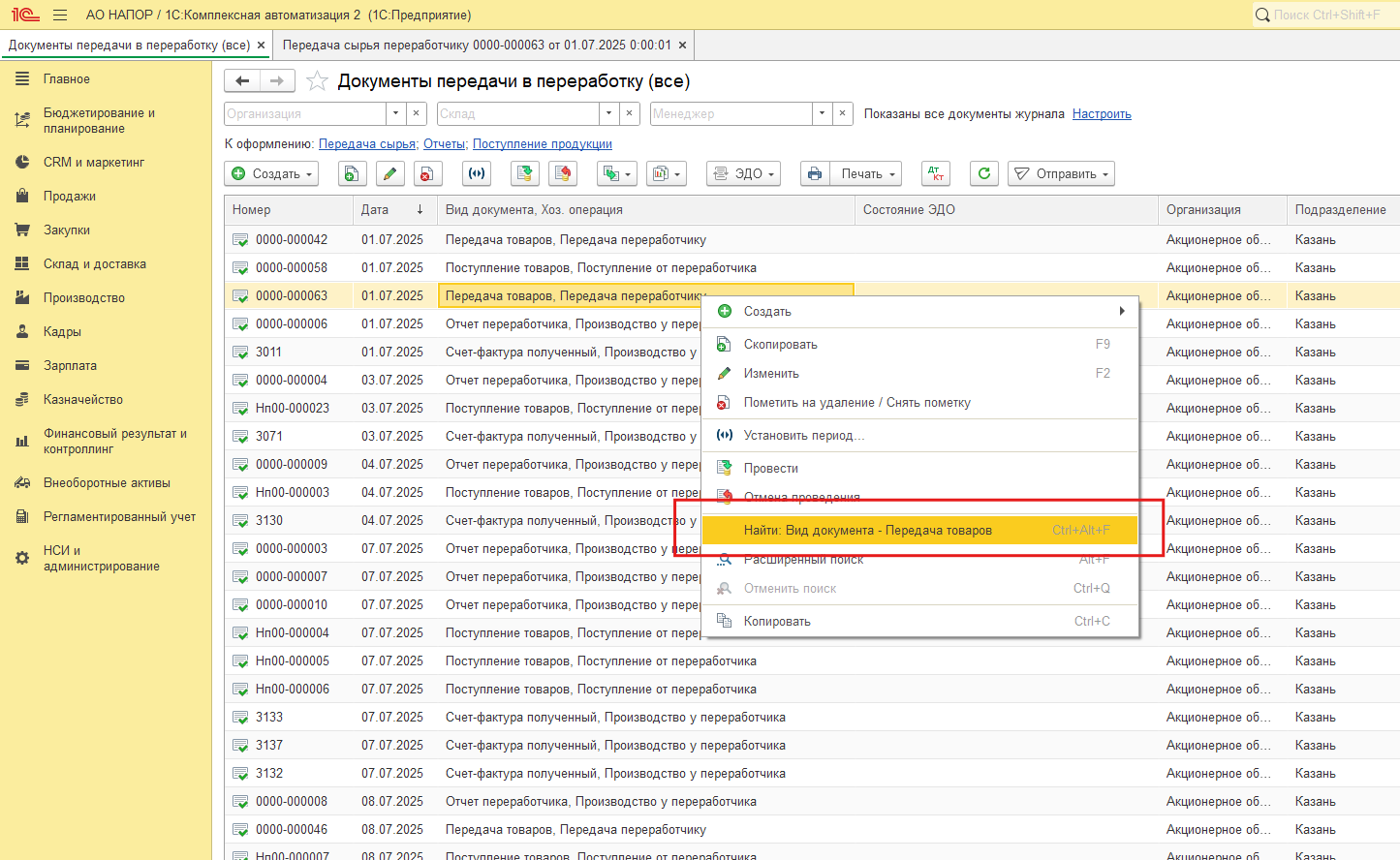
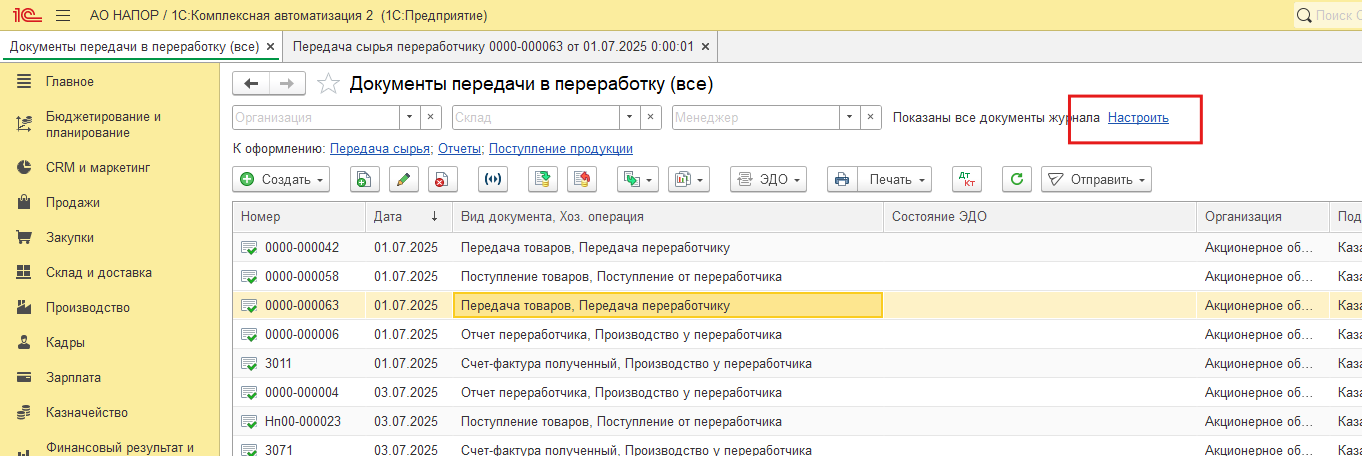
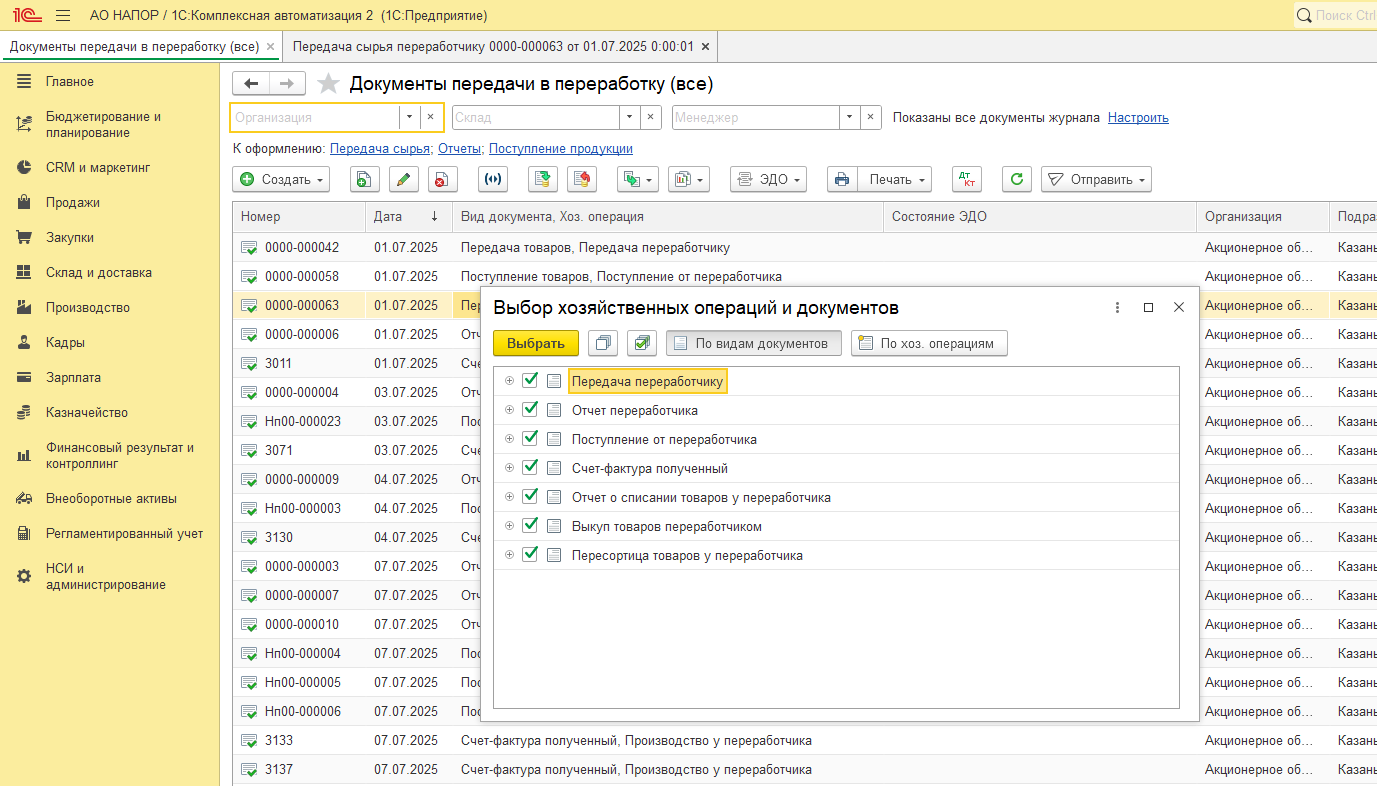
В списке документов можно сделать отбор по виду операции "Передача товаров" или "Настроить виды операций, отображаемых в списке документов:
[](https://docsnapor.alfascript.ru/uploads/images/gallery/2025-11/9odimage.png)
[](https://docsnapor.alfascript.ru/uploads/images/gallery/2025-11/8g6image.png)
[](https://docsnapor.alfascript.ru/uploads/images/gallery/2025-11/mwpimage.png)
Новый документ "Передача сырья переработчику" можно создать двумя способами:
1\. **Вручную.** В списке документов по кнопке "Создать" и заполнять документ вручную по требованиям.
[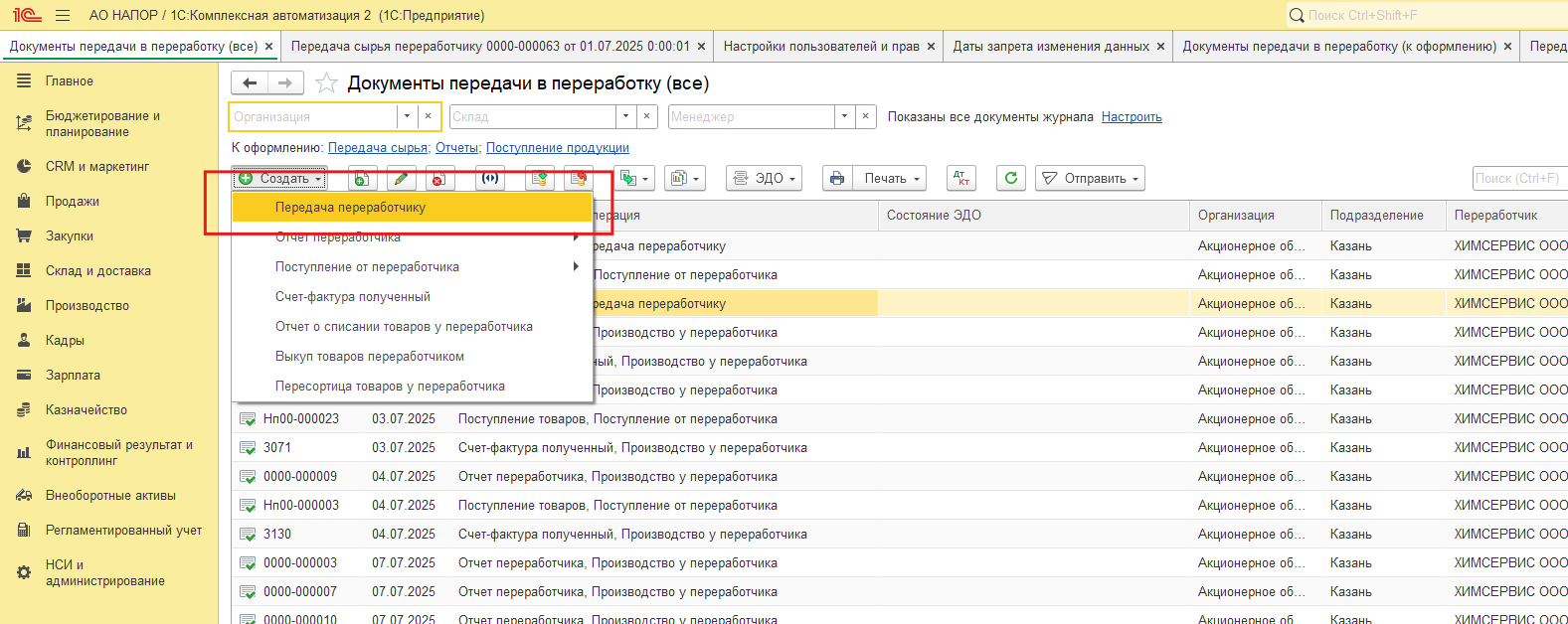](https://docsnapor.alfascript.ru/uploads/images/gallery/2025-11/ZZhimage.png)
2\. С помощью рабочего места **"Документы к оформлению".** В меню Производство - Передача в переработку - Документы к оформлению
В рабочем месте **Документы к оформлению** можно создать Передачи сырья переработчикам, Возврат от переработчика, Поступления от переработчика и Отчет переработчика по распоряжениям (заказам на переработку). Также эти документы могут быть созданы вручную и заполнены с помощью команд по подбору товаров (по заказам, переданных и т.д.)
### Заполнение документа
[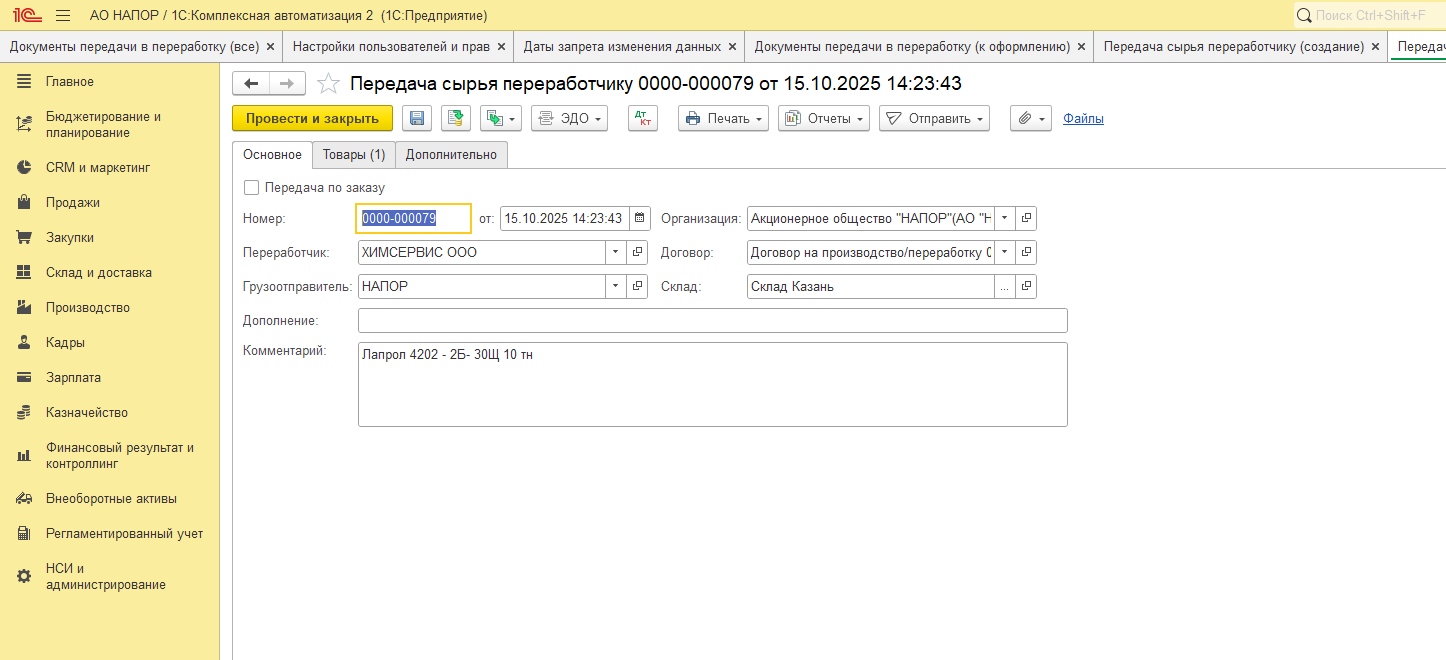](https://docsnapor.alfascript.ru/uploads/images/gallery/2025-11/kJZimage.png)
На вкладке **"Основное"** заполняем поля:
- Переработчик - Контрагент Переработчик
- Организация.
- Договор - Цель договора должна быть "Передача в переработку".
- Склад - с которого отгружаем переработчику. Обычно "Склад Казань".
- Грузоотправитель - поле используется для печатной формы "Накладная М15 АО НАПОР"
На вкладке "Товары" заполняем поля:
- Номенклатура
- Количество
- Единица измерения
[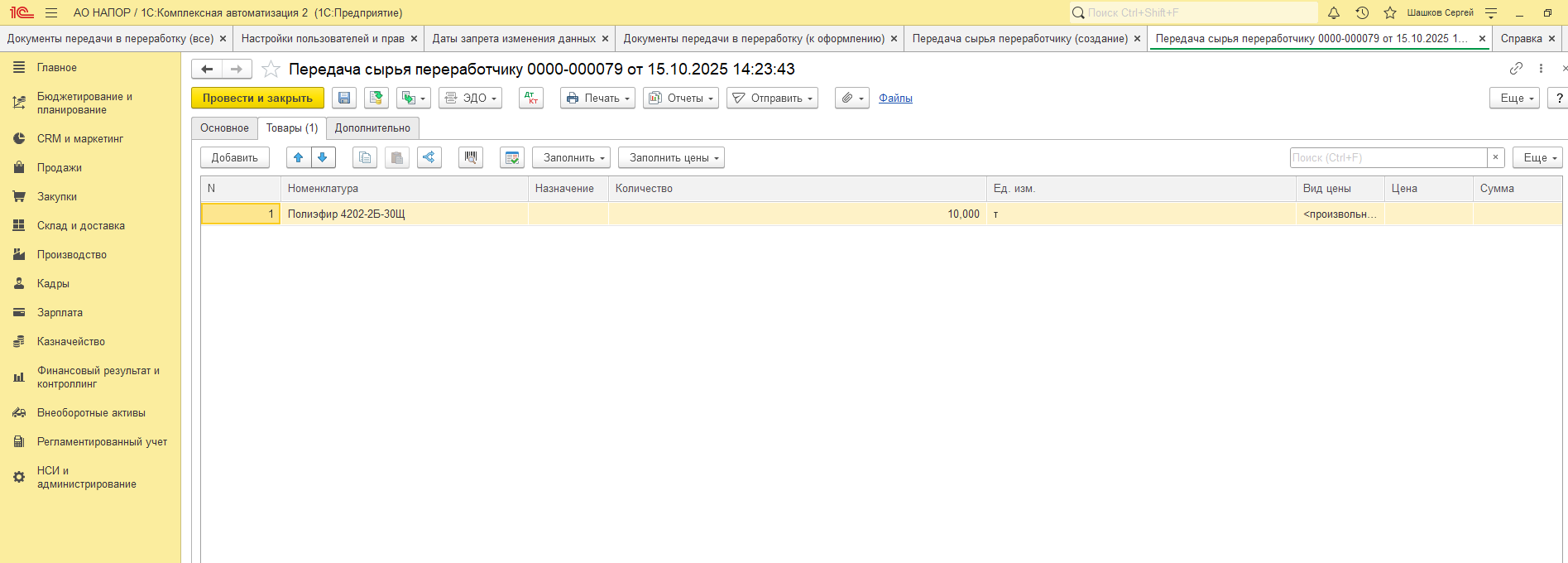](https://docsnapor.alfascript.ru/uploads/images/gallery/2025-11/GxKimage.png)
Новая номенклатурная позиция добавляется в табличную часть путем выбора из справочника "**Номенклатура**".
Для каждой номенклатурной позиции указывается количество. Если товар отгружается в упаковках, то в соответствующем поле необходимо указать упаковку товара.
Товар может добавляться путем построчного ввода (кнопка **Добавить**) или с помощью диалогового окна подбора (команда **Заполнить** - Подобрать товары). При подборе товаров в списке можно оставить только те товары, по которым есть остаток на указанном в документе складе и зарегистрированы цены в соответствии с теми ценами, которые определены в соглашении, указанном в документе.
Если передача товаров оформляется по ранее оформленному заказу, то подбор товаров в табличную часть документа производится из заказа (**Заполнить** - **Подобрать товары по заказам/ордерам**).
Вид цены, по которому будет осуществляться передача товаров, автоматически заполняется тем видом, который указан в соглашении.
Если в соглашении или договоре вид цены не определен, то он определяется непосредственно в документе.
Для выбора доступны только те виды цен, у которых установлен флаг **Использовать при продаже**.
При выборе вида цен автоматически рассчитывается значение цены в соответствии с зарегистрированным для данной позиции значением цены на предприятии.
Для автоматического заполнения информации о ценах можно использовать процедуры заполнения цен **По условиям продаж** или **По виду цен**, вызываемых из командного меню **Заполнить цены.**
### Оформление транспортной накладной
Возможность создания документа Транспортная накладная в конфигурации включается опционально. Для этого необходимо включить функциональную опцию **Товарно-транспортные накладные** в разделе **НСИ и администрирование** - **Печатные формы, отчеты и обработки - Печатные формы**.
- После проведения передачи товаров нажмите на гиперссылку **Оформить ТТН**, расположенную в нижней части формы документа.
- В открывшейся форме создаваемого документа отредактируйте данные по транспортной накладной, если это нужно.
- Нажмите на кнопку **Провести и закрыть** для регистрации транспортной накладной.
При проведении передачи товаров, в котором были изменены реквизиты, важные для документа **Транспортная накладная**, будет предложено перенести изменения во все проведенные транспортные накладные, в которых данная передача товаров является документом-основанием.
Возможны случаи, когда в одной транспортной накладной должны числиться несколько документов передачи товаров. Для этого нужно выбрать ту транспортную накладную, к которой нужно прикрепить документ.
### Печатные формы
Для документа предусмотрены следующие печатные формы:
- Торг-12 (Товарная накладная)
- Торг-12 (Товарная накладная с номерами ГТД)
- М-15 (Накладная)
- М-15 (АО НАПОР)
- МХ-1 (Акт о приеме-передаче ТМЦ на хранение)
- 1-Т (Товарно-транспортная накладная)
- Транспортная накладная
- Расходная накладная
- Передача товаров хранителю
- Реестр номеров ГТД
Предусмотрена возможность печати одновременно нескольких печатных форм документа в нескольких экземплярах:
- Для настройки списка печатных форм используется команда **Печать - Комплект документов с настройкой...**.
- Для печати комплекта документов используется команда **Печать - Комплект документов на принтер**