
База знаний с записями встреч
ОБЗОРЫ ПО РАЗДЕЛАМ amoCRM:
|
|
Таким значком помечены функции доступные только администраторам системы и пользователям с расширенными правами |
|
Разделы для всех пользователей |
Разделы для администраторов и пользователей с расширенными правами. (администратор имеет доступ к настройкам amoCRM) Почему я не вижу кнопку Настройки? |

|
|
|
|
|
|
|
Обзор раздела ПРОФИЛЬ |
Обзор содержит: Вход в amoCRM, адрес для входа Переход в раздел профиль Основные функции раздела профиль. Что видим тут (Аватарка, основные данные) Интеграции с доступом в amoCRM через ваш профиль. Настройки уведомлений. (базовые и уведомления приложений) Меняем аватар Меняем Имя и пароль Дополнительные ссылки и материалы: Настройка профиля сотрудника и уведомлений Как загрузить фотографию в профиле? Подраздел Интеграции: Интеграции с доступом в amoCRM через ваш профиль. к чему приведет "Отозвать доступ" Подраздел "Уведомления" Типы уведомлений (основные, e-mail, мобильные, браузер, телеграм - Как подключить уведомления в телеграм (ссылка для настройки) - Основные уведомления и их типы Дополнительные ссылки и материалы: Регулярный отчет Регулярный отчет, зачем он нужен, пример создания регулярного отчета. Обзор настройки регулярного отчета Настройка регулярного отчёта Уведомления приложений. Как выйти из amoCRM (разлогиниться) |
|
|
|
|
|
Обзор содержит: ● Кнопка "Сделки", переключение между воронками ● Табличный вид сделок и режим "Канбан" ● 3 принципа ведения сделок в amoCRM: Вся коммуникация с клиентами в СРМ По каждой сделке должна быть назначена задача -Задача менеджера на каждом этапе "Продать следующий шаг" ● Этапы воронки продаж (активные и закрытые) ● 4 сущности amoCRM. Сделка, Контакт, Компания, задач. Когда нужно создавать сделку (новая история коммуникации) ● Ответственный за сущность (на что это влияет) ● Как сменить ответственного (сменить в контактах) ● Сквозной поиск по сделкам |
|
|
Обзор содержит: ● Раздел “...” (три точки) ● Массовое редактирование сделок (Смена этапа, тегирование, удаление, смена ответственного) ● тегирование сделок, ● Тегирование при массовой замене ответственного, ● 3 способа создания сделок ● Настройка формы быстрого добавления сделки ● Настройка внешнего вида карточки сделки ● восстановление удаленных сделок, ● фильтрация сделок - успешно завершенные сделки, причины отказа, ● представление сделок в табличном виде ● добавление и удаление столбцов в табличном виде, ● поиск дублей в сделках, ● объединение сделок в табличном виде ● создание шаблонов фильтров - через фильтры или закладки браузера, |
|
Основные функции раздела “Сделки”
|
1. Я хочу видеть только “Мои сделки” 3. Создание и удаление воронки сделок 7. Удаление и восстановление сделок |


|
|
11. Добавление файла к карточке сделки 12. Как добавить контакт/компанию в сделку? 14. Не могу написать письмо из сделки/пропала кнопка написать письмо из amoCRM 15. Менеджер не видит контакт/компанию в сделке 16. Кнопка активности в карточке сделки (добавить задачу, примечание/отправить письмо/написать в чат) 17. Редактирование списка тегов в сделках 19. Кабинет клиента 20. Источники сделок |
|
|
Настройка табличного вида сделок для отслеживания статусов документов (метод применим для других целей связанных с массовым отслеживанием содержания полей сделок и контактов.
Настройка списка сделок - текстовая инструкция |
|
|
Объединение дублей сделок (видео) AmoCRM помогает автоматически находить дубли сделок. Если сделка создана с контактом к которого дублируется номер телефона, то система предложит объединить такие сделки. Теперь при Поиске дублей в Сделках (Сделки-три точки-Поиск дублей) можно склеивать дублирующиеся контакты. При включенном объединении контактов появляется возможность выбрать, какие поля останутся в итоговом контакте, который будет привязан к сделке при сохранении. Объединение можно выключить, в таком случае появится возможность оба контакта оставить в сделке, либо выбрать один из них. Когда у двух сделок несколько дублирующихся контактов, мы предоставляем возможность выбора данных в каждой из групп дублирующихся контактов. Каждую из групп дублей можно склеивать независимо друг от друга. При нажатии на кнопку “объединить” при включенном объединении контактов один из контактов удалится, а второй контакт обновится выбранными данными и привяжется к сделке. При наличии у контактов привязанных соц. сетей при склеивании все соц. сети привяжутся к итоговому контакту. - Также добавили возможность склеивать несколько сделок-дублей. Для этого у нескольких сделок (до пяти) должны быть дублирующиеся контакты. Если же будет три сделки-дубля и у двух из этих сделок будут еще контакты-дубли, то при склейке отобразятся только две эти сделки с возможностью выбора склейки двух групп дублей. |
|
|
|


|
|
|
|
|
Обзор раздела содержит:
Где хранится база контактов и компаний Отличие контактов и компаний Способы создания контакта - Через кнопку - Из сделки - из компании. Способы создания компании Сквозная фильтрация (телефон, параметры) Смена ответственного в контакте/компании Табличный вид (двигать ячейки) Дата последней покупки (робот) Дата изменения Базовый поиск дублей по контактам |
|
|
КОНТАКТЫ и КОМПАНИИ
Обзор раздела содержит: ● смена ответственного, массовая смена ответственного, ● тегирование при массовой смене ответственного, ● прикрепление контактов к компаниям, ● прикрепление контакта к компании в сделке, ● настройка полей в табличном виде ● создание шаблонов фильтров - через фильтры или закладки браузера, ● фильтрация контактов по дате создания ● фильтрация контактов по дате изменения ● Фильтрация контактов по менеджерам ● Контакты и компании без сделок ● Просмотр удаленных контактов и восстановление
Автоматический поиск дублей в контактах и компаниях (видео) Объединение дублей контактов и компаний (видео) Индивидуальная настройка табличного вида списка контактов. |
|
Основные функции раздела “Сделки” Текстовые инструкции |
Справка по разделу на сайте поддержки amoCRM 1. Создание нового контакта или компании 2. Редактирование контакта и компании 3. Удаление и восстановление контакта и компании |
|
|
|
|
|
|
|
|
Инструкция содержит:
● Сущность “задачи” и связка задач с контактами и сделками. ● Типы отображения задач (канбан, список) ● Корректировка внешнего вида карточки задач ● Создать задачу (тип, текст, срок задачи) ● Редактировать задачу ● Изменение срока исполнения задачи ● Типы задач |
|
Массовые действия в разделе “Задачи” |
Обзор раздела содержит: ● массовая постановка задач на контакты и сделки ● массовая смена ответственного в задачах ● фильтрация задач по ответственным, ● массовое удаление задач |
|
|
1. Настройка таблицы списка задач 5. Отображение задач в разделе “Сделки” 6. Настройка напоминаний о задачах 8. Автоматические действия с задачами 9. Аналитика и статистика по задачам 10. Экспорт задач 11. Как прикрепить или открепить задачу к сделке или контакту |
|
|
При этом как видно на примере текст задачи заново писать не нужно. |


|
|
можно сделать так, чтобы новая задача создалась на новый срок с тем же текстом https://skr.sh/vBCR12ZuzYf |
|
|
|
|
Инструкция содержит: - Раздел почта, список писем. Ответ на письмо из списка писем - Работа с письмами из сделок и контактов - Отправка письма, выбор шаблона письма - Обязательность темы письма. - Создание сделки из письма, через контакт. - Настройка шаблонов писем - Редактирование автоподписи
Не могу написать письмо из сделки/пропала кнопка написать письмо из amoCRM |
|
|
Добавление и редактирование автоподписи (текстовая инструкция |
|
|
|
1. Настройка шаблонов писем (добавление/изменение прикрепленного к шаблону файла 2. Добавление/редактирование автоподписи
Виды доступа к почте: В amoCRM есть 3 варианта просмотра почты Персональная - когда видит только тот кто закреплен за почтой Персональная с просмотром администратора. Когда видит пользователь почты и администраторы Корпоративная - когда видят все. При этом: Если кто-то из пользователей в корпоративном ящике прочитал письмо, то и для всех остальных письмо станет прочитанным.
Справка по разделу на сайте поддержки amoCRM 3. Корпоративный почтовый ящик (Общий ящик) 4. Персональный почтовый ящик (Личный ящик) 5. Автоматическое создание контактов |

|
|
8. Смена Персонального на Корпоративный ящик 10. Ошибки при отправке и подключении почты 11. Не приходят письма, перестал обновляться ящик 12. Цепочка писем. Логика группировки 13. Шаблон письма 14. Редактирование автоподписи к письму 15. Письмо в очереди на отправку 16. Удаление писем 17. Двухфакторная аутентификация 19. Нет неразобранного по Входящему письму 20. Подключение домена в amoCRM |
|
|
|
|
|
Инструкция содержит: Как сделать звонок из amoCRM Как прослушать звонок Свойства звонка (кто звонил, кому звонили, дата звонка и тд) Скорость прослушивания звонков Звонки в разделе аналитика
|
|
|
|
|
Создание и добавление нового тега Управление тегами |
|
|
|
|
|
Фильтры - способ отсортировать клиентов, компании и сделки практически по любому критерию.
|
Обзор содержит: Фильтры в сделках - Различия поиска в режиме "Воронка" и в режиме "Список" - Где находится поиск по сделкам/спискам - Предустановленные и настраиваемые фильтры - Способы фильтрации: По названию, дате, Статусу, менеджеру, авто создания/редактирования/, по задачам, по тегам, по свойствам связанных контактов и компаний, по свойствам бесед, - Как создать свой фильтр. - Режим "Все сделки" |

|
|
Фильтры в amoCRM являются взаимоисключающими, в случае указания 2 и более фильтров поиска, в результатах поиска будут отображаться сделки, которые соответствуют всем параметрам поиска.
Фильтры в списках: - Фильтры в списках: - Контакты, компании, контакты и компании. - Предустановленные фильтры: Полный список, Контакты по статусам задач, контакт по наличию сделок. - Удаленные контакты - Срок хранения удаленных контактов
Пользовательские фильтры: - По наименованию - По дате создания/изменения - По статусу сделки - Кем созданы/изменены - По задачам - По тегам - По дополнительным полям |
|
Фильтры в сдел Поиск и просмотр сделки Создание нового фильтра |
|
|
|
|
|
Что такое “Директ чаты” и “Создание группового чата” ? Директ чаты описание пользования Шаблоны ответов для чатов Что нужно знать: - Как написать в чат сделки - Как написать и ответить в групповой чат - Уведомления чатов. - Шаблоны ответов в чатах - Настройка шаблонов ответов |
|
|
|
|
|
Справка по разделу на сайте поддержки amoCRM |
|


|
|
|
|
|
|
|
Обзор функций полей |
Видео обзор Поля карточки сделки и контакта ● Редактирование карточки сделки. Добавление полей ● Добавление нового поля, обзор типов полей ● установка обязательности на этапе ● Ограничения полей - невозможность смены типа поля, невозможность переноса полей между сущностями
Справка по разделу на сайте поддержки amoCRM 3. Типы полей |
|
|
|
|
Импорт контактов и компаний (видео) |
Справка по разделу на сайте поддержки amoCRM 2. Как массово добавить одновременно и сделки и контакты? 3. Нет кнопки “Импорт” в аккаунте 4. Почему не импортируются данные из файла? 5. Возможно ли импортировать каталоги? 6. Что произойдет, если установлена галочка “не импортировать заголовки”? |
|
Экспорт контактов и компаний (видео) |
Справка по разделу на сайте поддержки amoCRM 2. Как мне перенести все данные из одного аккаунта в другой? |

|
|
5. Нет кнопки “Экспорт” в аккаунте |
|
|
|
|
|
DIGITAL Воронка (видео обзор раздела) ● Создание новой задачи ● Редактирвание существующий задачи
Справка по разделу на сайте поддержки amoCRM 4. Триггер создания покупателя 7. Скоринг 12. Триггер редактирования тегов 13. Salesbot 14. Триггер Salesbot |
|
|
|
|
|
|
|
|
|
|
Работа с товарами |
|
|
|
|
|
Обзор функций раздела “СПИСКИ” |
1. Создание, удаление и изменение нового списка |
|
|
|
|
|
2. Логика отображения Неразобранного 5. Автообработка писем (парсинг) и Неразобранное 7. Чат Facebook 8. VK Leads ADS |
|
|
|
|
|
Справка по разделу на сайте поддержки amoCRM
1. Создание и редактирование форм 2. Настройка параметров формы в amoCRM 3. Установка формы на сайте или лендинге |
|
|
|
|
настройка персера на примере 2GIS |
Настройка парсера компаний в 2Гис Установить парсер на Google Chrome |
|
|
|
|
|
1. Блоки рабочего стола (создание новых виджетов) 3. Изменение элементов на рабочем столе 4. Вывод на рабочий стол среднего чека (для сущности “Покупатели”) |
|
|
5. Звонки 6. Остались вопросы по аналитике? 7. Цели - Сводный отчет (видео) - Аналитика по звонкам (видео) - Список событий (видео) |
|
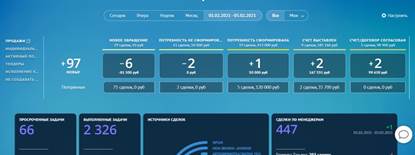
Почему на виджетах мы видим отрицательные цифры? |
Почему на виджетах мы видим отрицательные цифры?
Данный виджет показывает не конверсию переходов с этапа на этап. Данный виджет показывает изменение количества сделок на этапе за период. Например - если за период на этап пришло 2 сделки и ушло 2 сделки то на виджете будет 0 - На скрине на этап потребность не сформирована пришло 0 сделок, а ушло 2. поэтому значение -2 |
|
|
|
|
Функции бесплатных пользователей |
1. Создание бесплатного пользователя 2. Удаление бесплатного пользователя 3. Ограничение бесплатных пользователей 4. Как авторизоваться бесплатному пользователю? 5. Возможности бесплатного пользователя 6. Может ли бесплатный пользователь работать с мобильным приложением? |
|
|
|
|
|
|
|
основные настройки профиля амоСРМ |
Видео обзор Обзор содержит: - ID вашего аккаунта Основные настройки аккаунта - Название аккаунта, настройка часового пояса |
|
|
Добавьте в аккаунт менеджеров, разделите их по отделам, разграничьте зону ответственности менеджеров по сделкам, контактам, компаниям и задачам. Спарка по разделу Пользователи на сайте поддержки amoCRM
Видео обзор раздела “Пользователи” Обзор содержит: ● Добавление пользователя ● удаление пользователя ● Переназначение сделок и контактов после деактивации/удаления ● деактивация, ● активация ранее деактивированного пользователя ● изменение ролей и прав пользователей ● Блокировка по IP (Белый список IP адресов) ● Лог авторизаций
● Особенности изменения пароля администратора - если изменить пароль администратора, то будет сброшен API ключ и интеграции с сервисами и виджетами перестанут работать ● Бесплатный пользователь - это пользователь с ограниченными правами. Он может видеть только поля карточки сделки и переписываться в чате сделки. (Функция может быть полезна, например, в случае работы выездного специалиста (Например замерщик окон. Менеджер сделки сможет переписываться с замерщиком в чета привязанном к сделке). Подробнее о бесплатном пользователе в специальном разделе базы знаний
Справка по разделу на сайте поддержки amoCRM |