
Формирование заказов по потребностям
Обеспечение потребностей - инструмент управления запасами в 1С, позволяющий оперативно определять и поддерживать оптимальный размер складских запасов. Предназначен для решения задач, связанных с выбором вариантов своевременного обеспечения предприятия товарными запасам с минимальными затратами:
- обеспечение наличия запасов в необходимом количестве;
- бесперебойное обеспечение производственной деятельности;
- исключение дефицита материальных ресурсов;
- улучшение показателей оборачиваемости товаров;
- устранение избыточных запасов.
До начала планирования необходимо в готовой продукции и в материалах, которые входят в состав готовой продукции заполнить схему обеспечения:
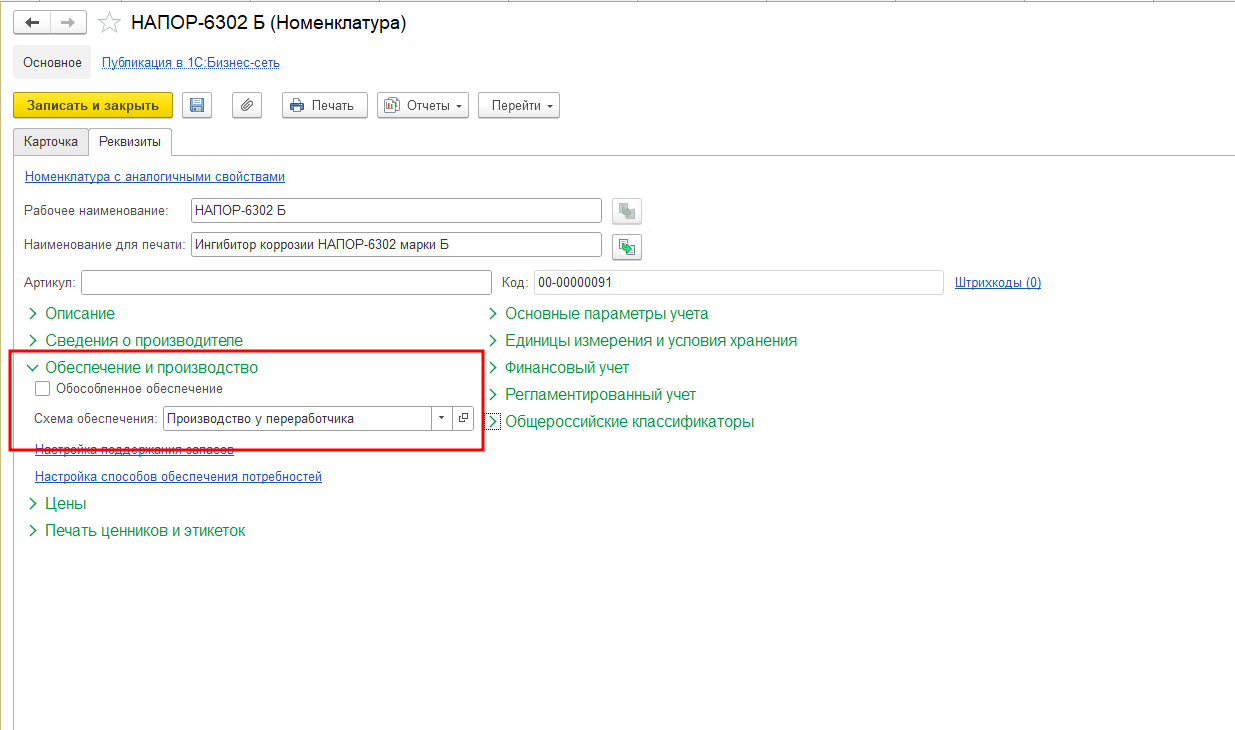
В рабочей базе 1С пока не созданы схемы обеспечения, поэтому при указании в карточке номенклатуры потребуется создать новые схемы обеспечения - отдельно для закупки материалов и отдельно для Производства у переработчика:
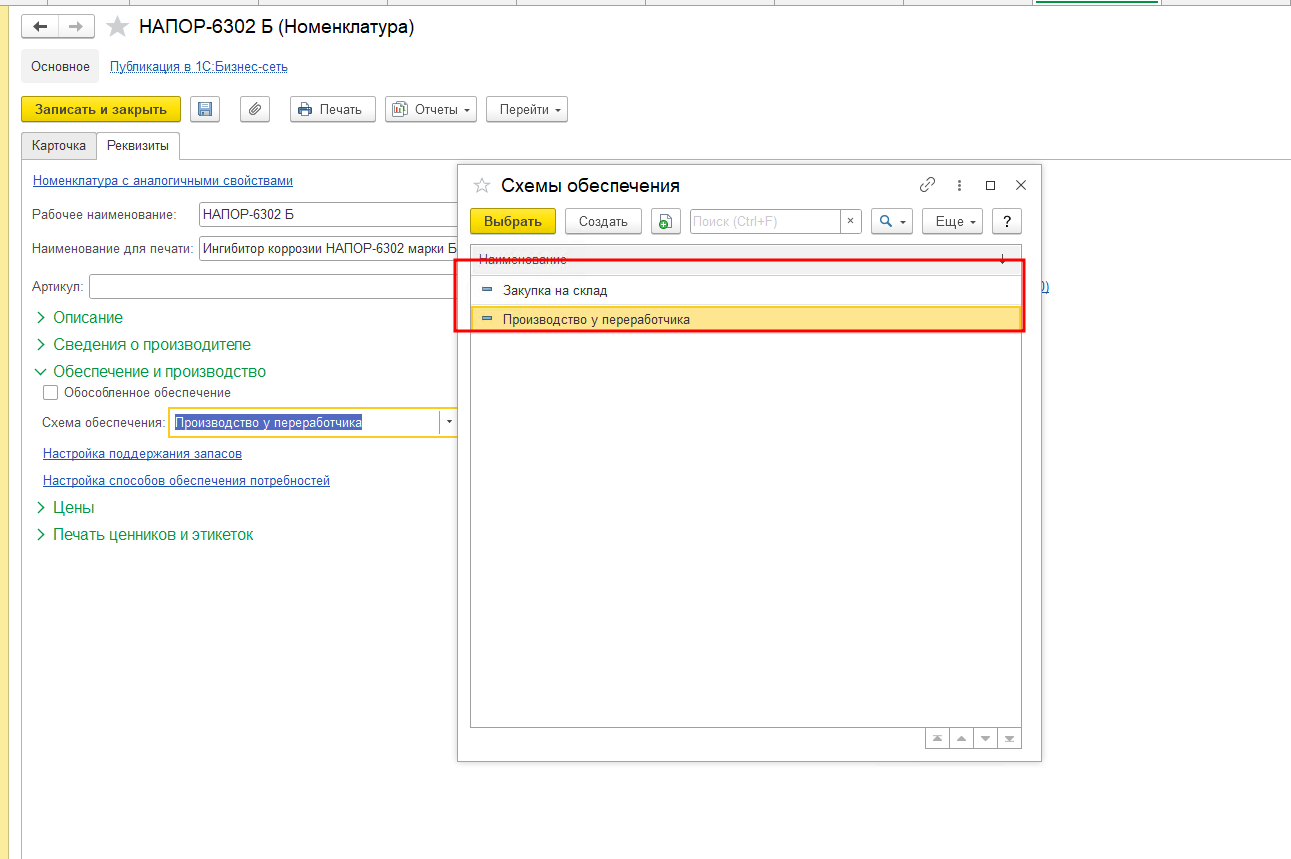
Схемы обеспечения и способы обеспечения потребностей можно найти в меню "Склад и доставка" - "Настройки и справочники".
Создание новой схемы обеспечения:
- Добавляем новый элемент справочника "Схемы обеспечения". Указываем наименование, например "Производство у переработчика" или "Закупка материалов":
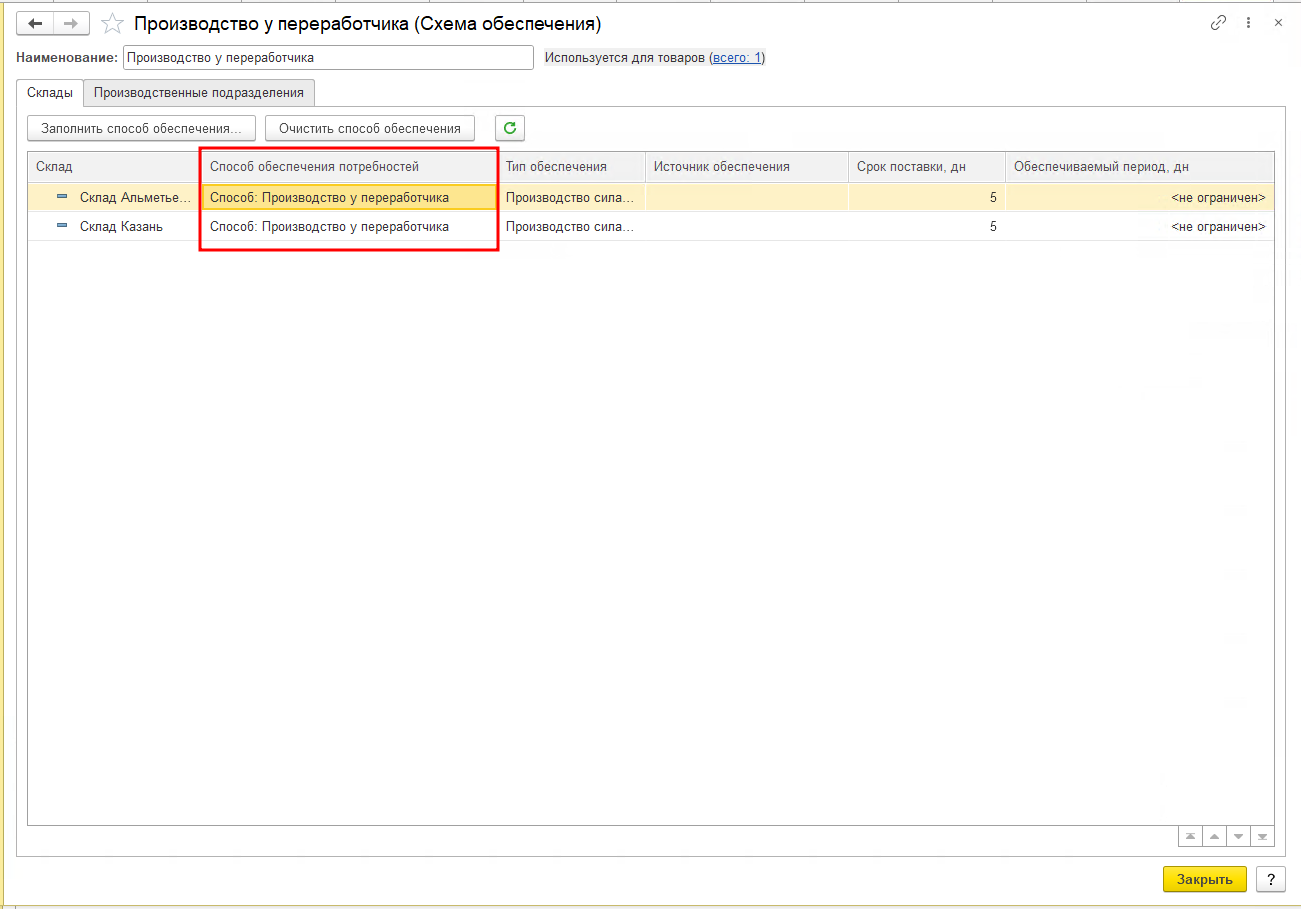
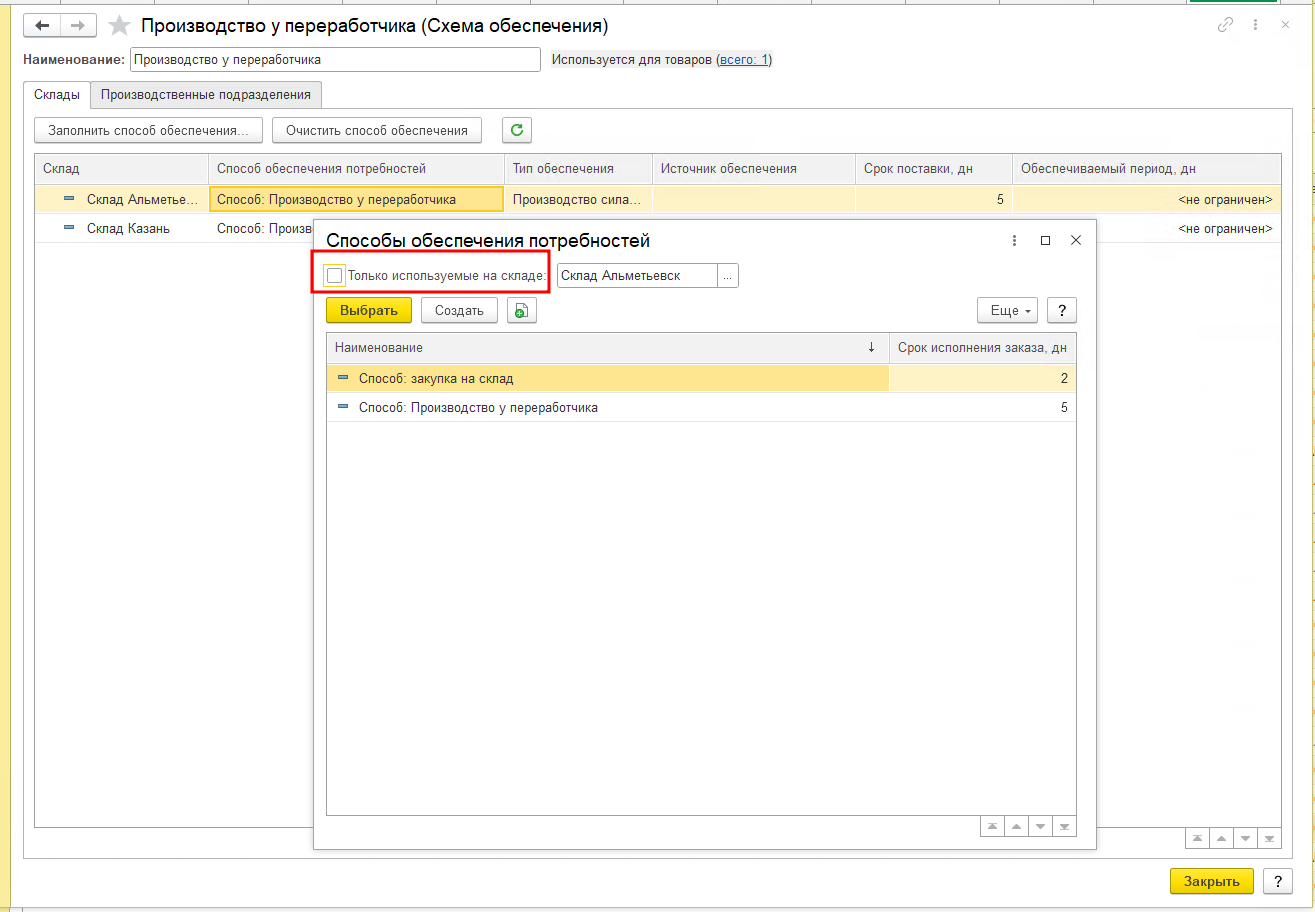
далее указываем способ обеспечения потребностей для каждого склада (каждой строчки или по кнопке Заполнить способ обеспечения). При заполнении система откроет форму выбора справочника "Способы обеспечения потребностей". Заводим 2 способа: Производство у переработчика и Закупка материалов:
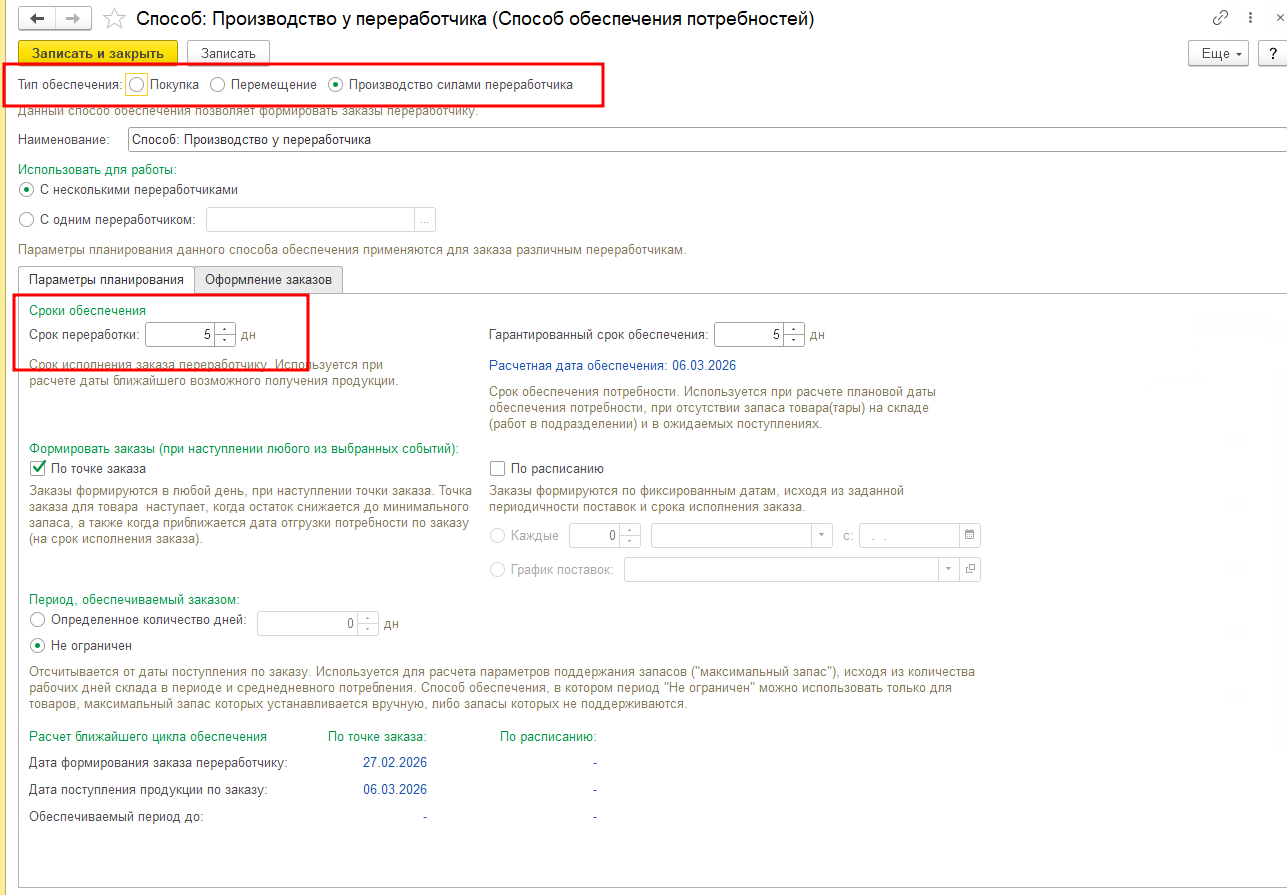
Указываем соответствующий тип обеспечения (Покупка для материалов; Производство силами переработчика для переработки) и срок в днях для переработки и отдельно для закупки.
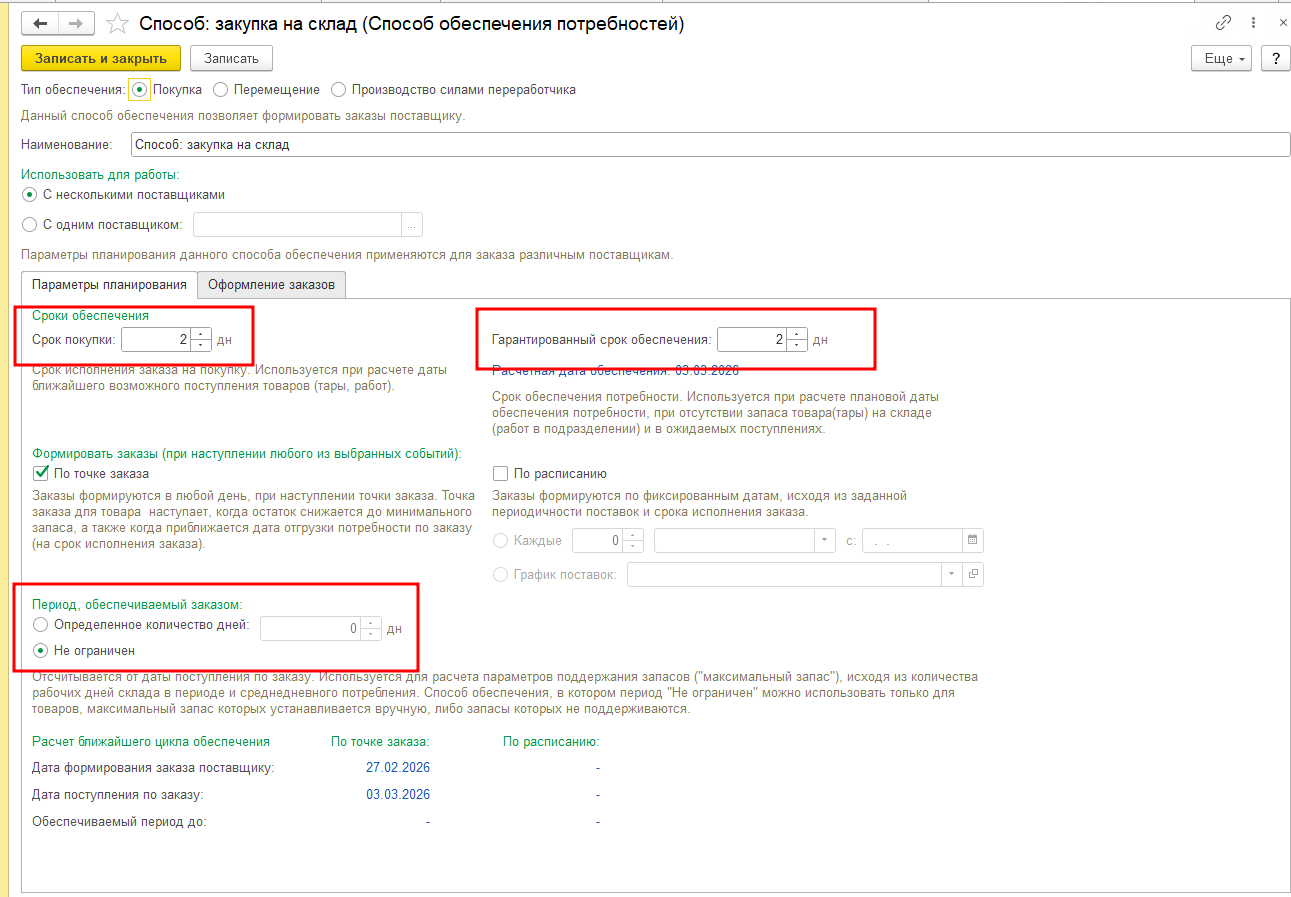
Параметры планирования для способа "Закупка на склад" – здесь настраиваются временные интервалы:
-
Срок покупки – количество дней от заказа до поступления товара на склад;
-
Обеспечиваемый период – система будет выбирать заказы, у которых дата отгрузки не выходит за границу указанного периода;
-
Гарантированный срок отгрузки – количество дней, через которое товар может быть отгружен (в основном это срок покупки + время складской приемки).
При выборе Способа обеспечения потребности флаг "Только используемые на складе" можно снять:
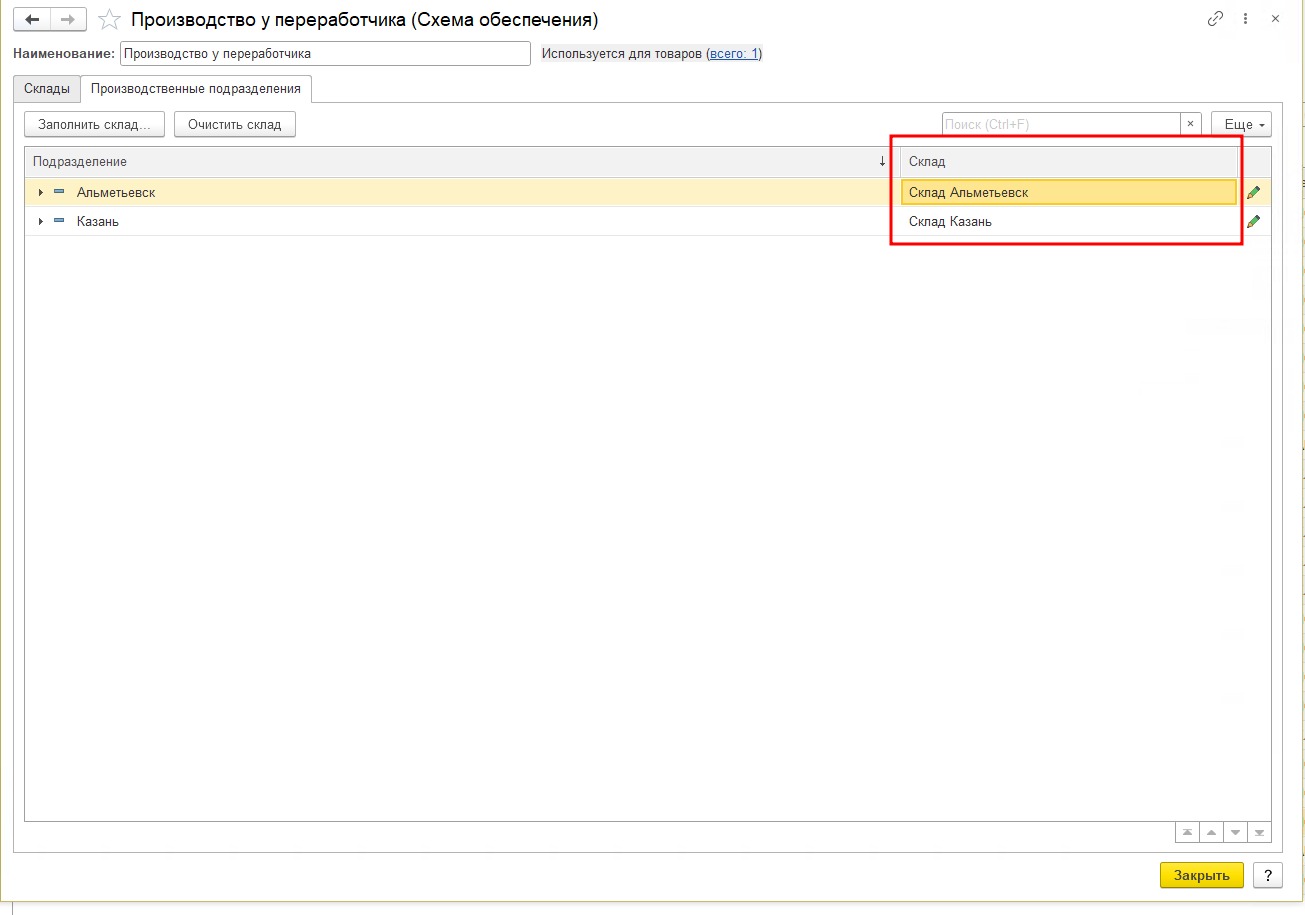
Итого у нас в схеме обеспечения на вкладке "Склады" должны быть заполнены способы обеспечения потребностей. На вкладке "Производственные подразделения" необходимо проставить склады (по кнопке с иконкой "карандаш"):
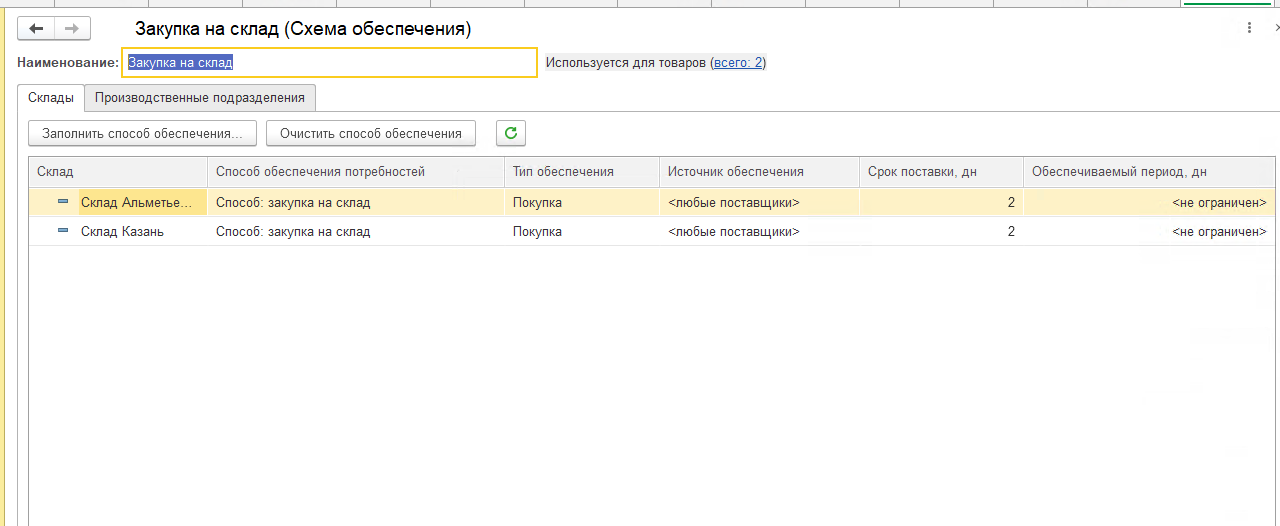
Вторая схема обеспечения создается аналогично со способом обеспечения "Закупка на склад":
Далее созданные схемы обеспечения проставляем в готовой продукции и в материалах:
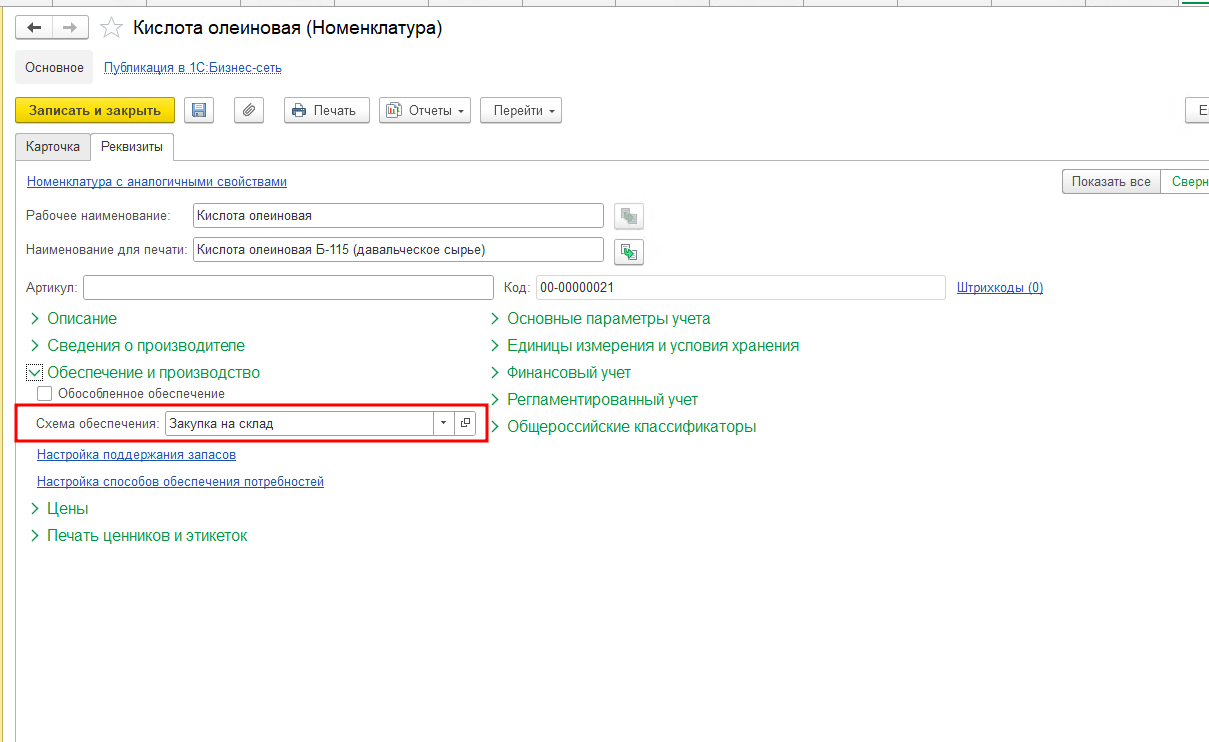
После заполнения схем обеспечения мы можем перейти к следующему этапу "Формирование заказов по потребностям".
Для поддержания запасов и обеспечения заказов клиентов предусмотрено рабочее место Формирование заказов по потребностям, с использованием которого можно формировать заказы по потребностям, такие как:
- заказы поставщикам,
- заказы переработчикам.
Обработка запускается в меню "Склад и доставка" - "Формирование заказов по потребностям":
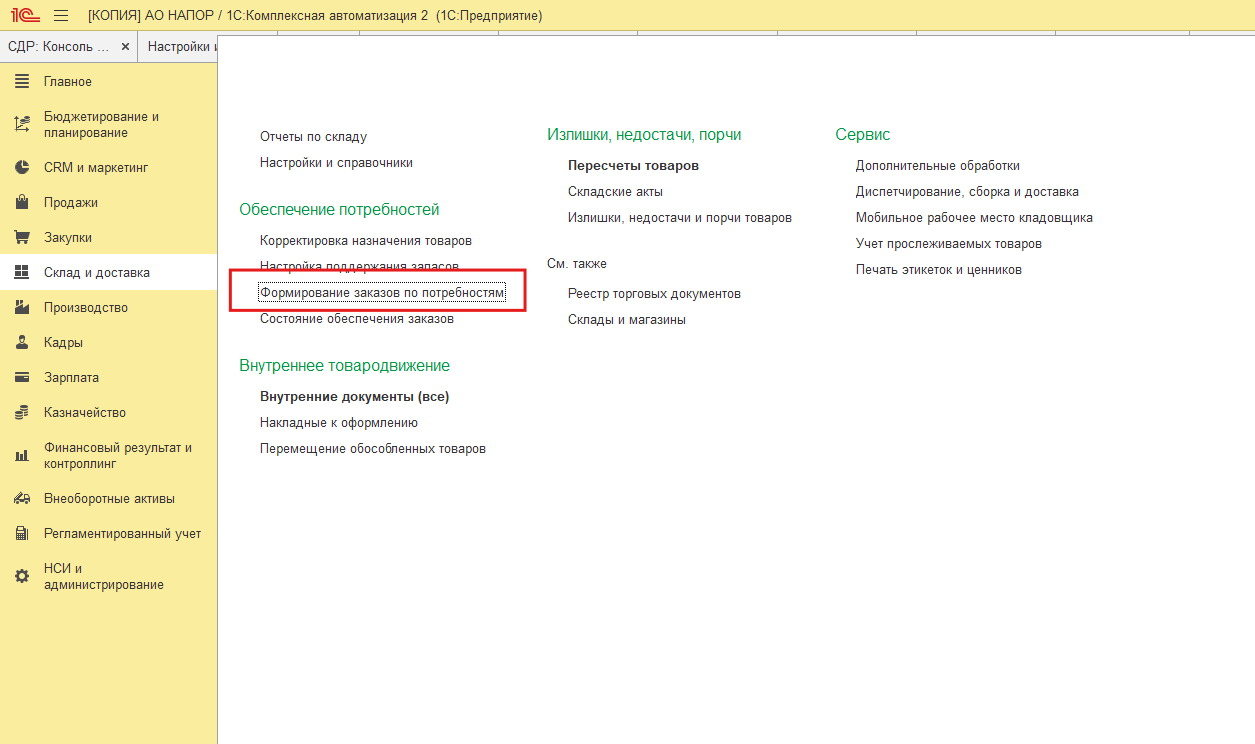
Рабочее место Формирование заказов по потребностям реализовано в виде помощника, работа в котором представлена в виде шести последовательных шагов. Для перехода между шагами предусмотрена кнопка Далее.
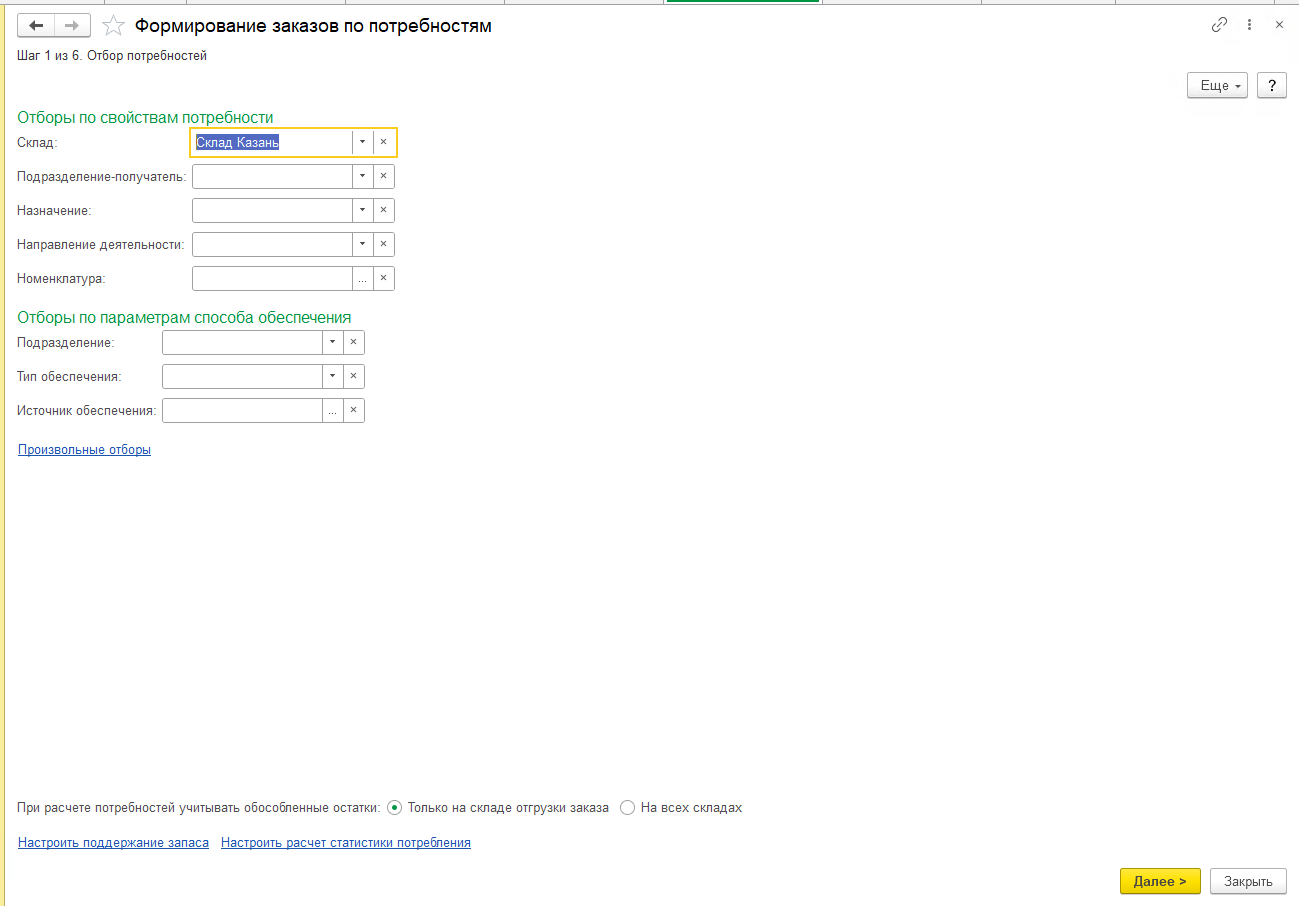
Шаг 1. Отбор по потребностям
На первом шаге мы указываем фильтры по которым хотим запланировать закупку (например отбор по номенклатуре, заказу, складу и т. д.):
По кнопке "Произвольные отборы" мы можем указать дополнительные фильтры:
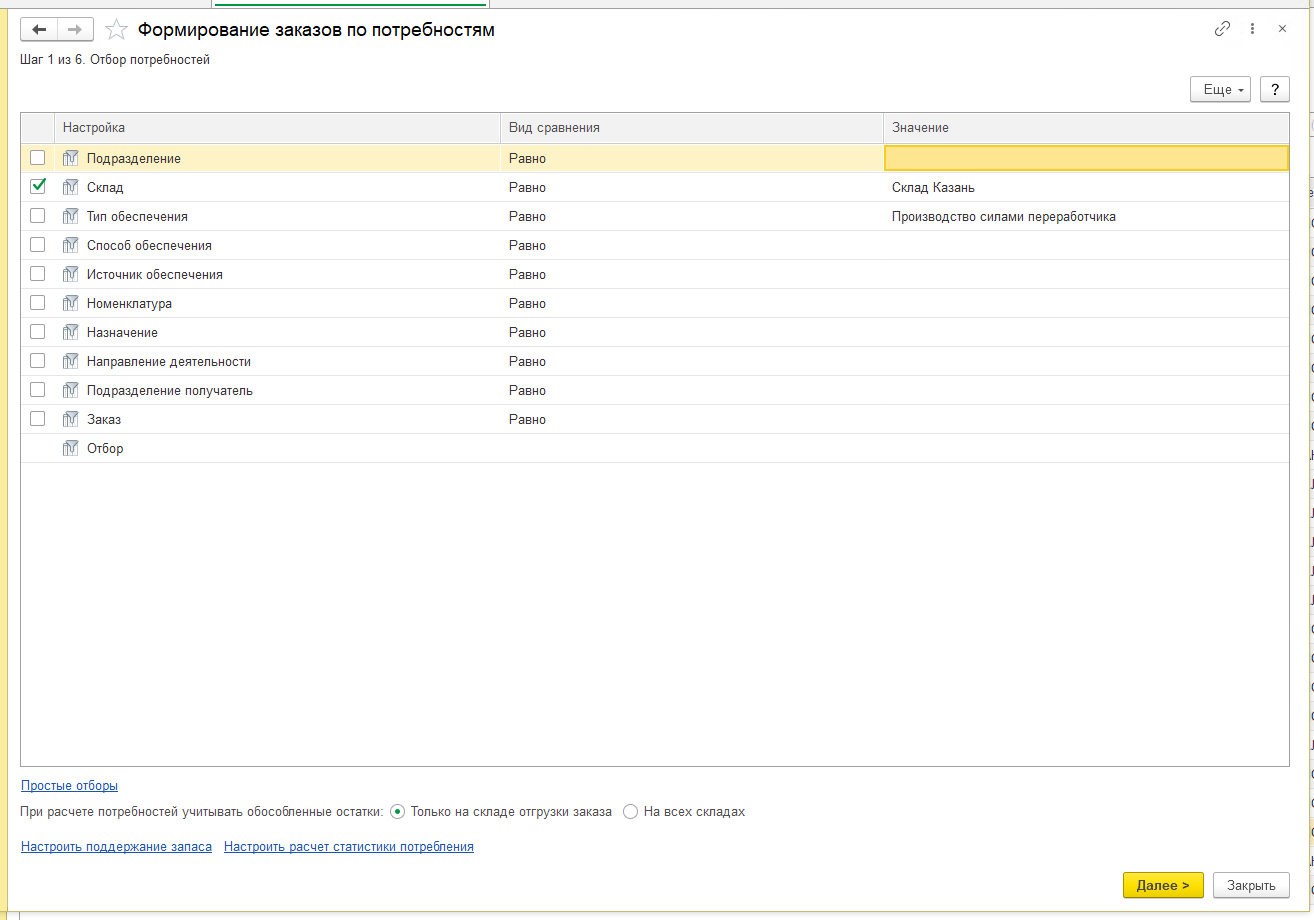
Укажем на данном этапе отбор по складу и нажмем "Далее", переходя на второй этап:
Шаг 2. Выбор и настройка способов обеспечения потребностей
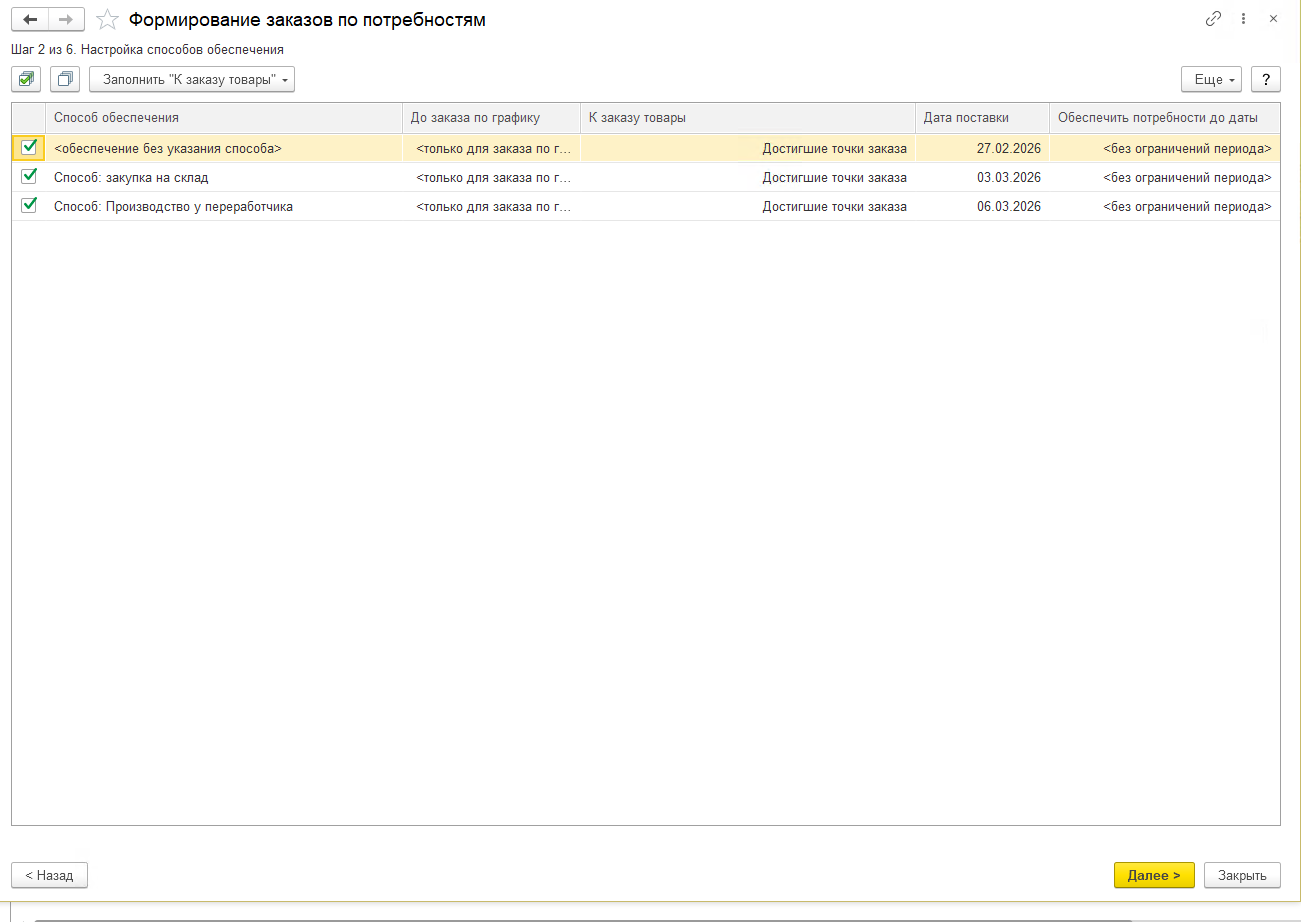
На втором этапе система предлагает указать какие способы обеспечения мы хотим задействовать (Производство у перерботчика; Закупка на склад). Дата поставки рассчитывается Текущая дата + срок поставки указанный в карточке способа обеспечения потребности.
Если для номенклатуры, попавшей в потребность, не указан способ обеспечения, то такая потребность выделяется строкой «Обеспечение без указания способа» и обеспечивается заказом поставщику. Но двойным нажатием на пункт можно создать способ обеспечения и выбрать необходимые способ обеспечения, параметры планирования и ограничение использования. Или можно пока убрать флаг для этой строки и пока не планировать для номенклатуры без способа обеспечения.
Шаг 3. Поддержание запаса
На третьем шаге работы осуществляется поддержание запасов различными методами обеспечения потребностей. На этом шаге показывается информация о товарах, остатки которых требуется поддержать на уровне, необходимом для полного обеспечения потребностей.
Шаг 3 пропускается системой в том случае если не задано ни одной настройки поддержания запасов.
Настройка поддержания запасов указывается в системе, когда необходимо рассчитать потребность с учетом минимального остатка на складе.
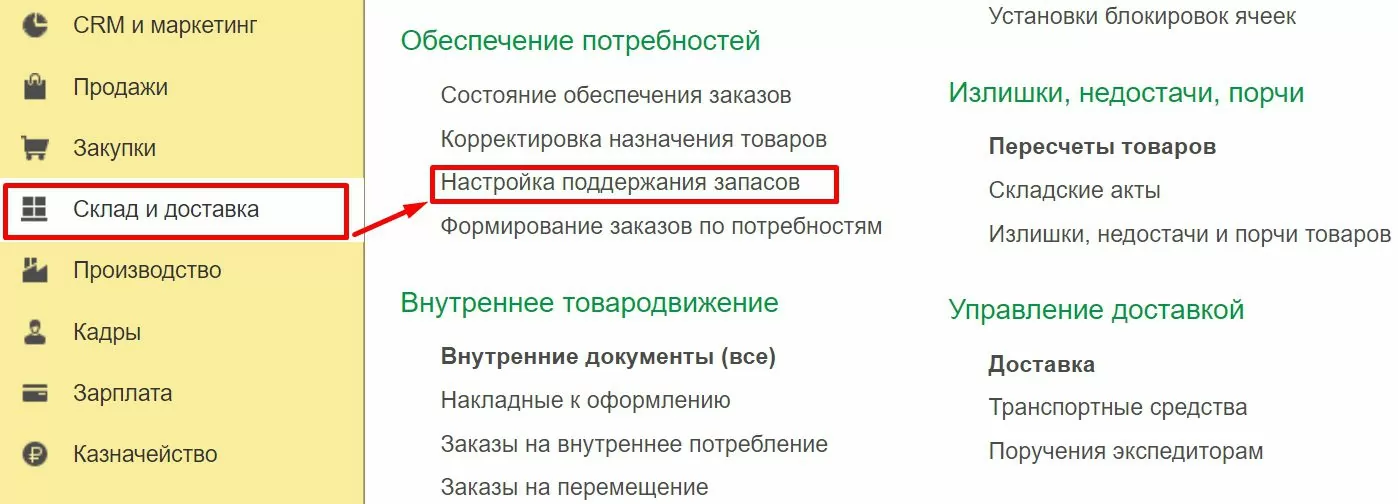
Для указания параметров поддержания запасов необходимо перейти в меню Склад и доставка - Настройка поддержания запасов:
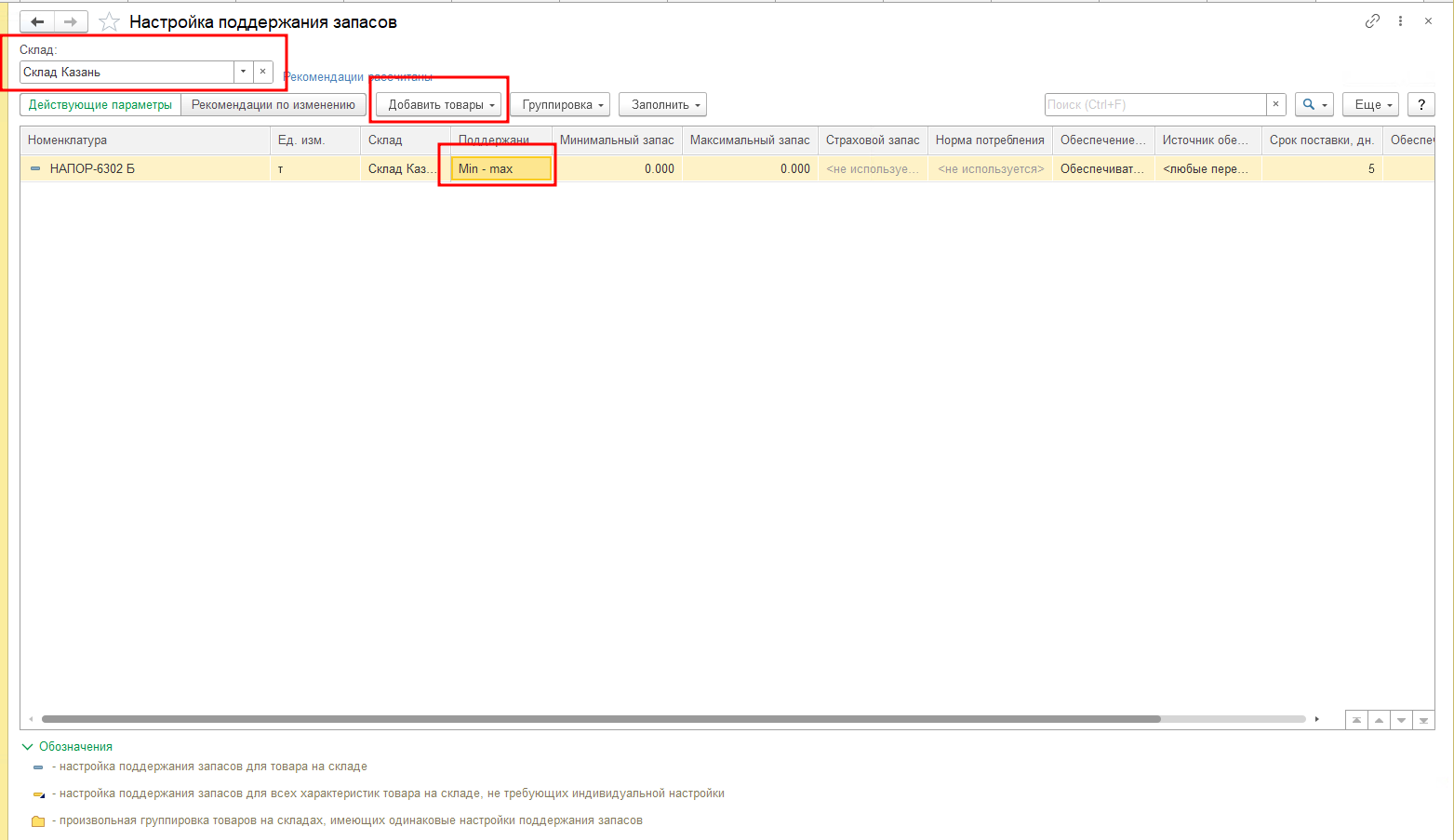
В обработке заполняется поле "Склад" и добавляется номенклатура по кнопке "Добавить товары" - Подобрать и для номенклатуры в таблице указывается способ поддержания запаса:
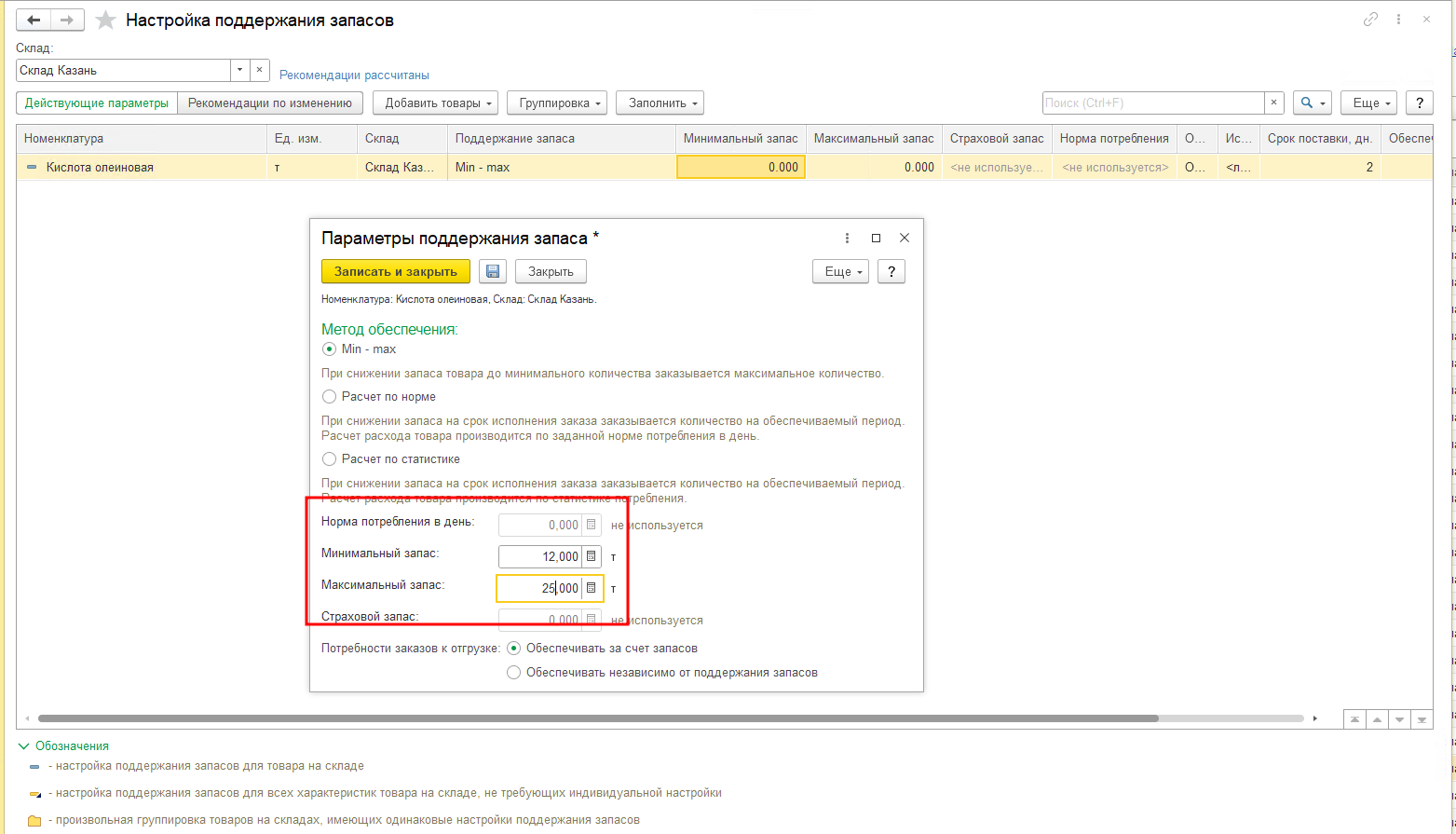
В нашем примере метод поддержания запаса установлен Min – max – при данном методе необходимо вручную задать минимальный и максимальный запасы товара. При снижении запаса товаров до минимального программа будет предлагать к заказу количество, равное максимальному запасу. Статистика продаж при этом методе не учитывается.
На третьем шаге помощника отображается список товаров, для которых установлены параметры поддержания запаса на складах: Минимальный запас и Максимальный запас. Для каждого товара отображается текущий остаток (колонка Остаток) и ожидаемые поступления по заказам (колонка Заказы к поступлению). Помощник автоматически рассчитывает рекомендуемое количество К заказу, которое при необходимости может быть откорректировано. Также на данном шаге можно уточнить Источник обеспечения (поставщика либо распределительный центр) и Способ обеспечения.
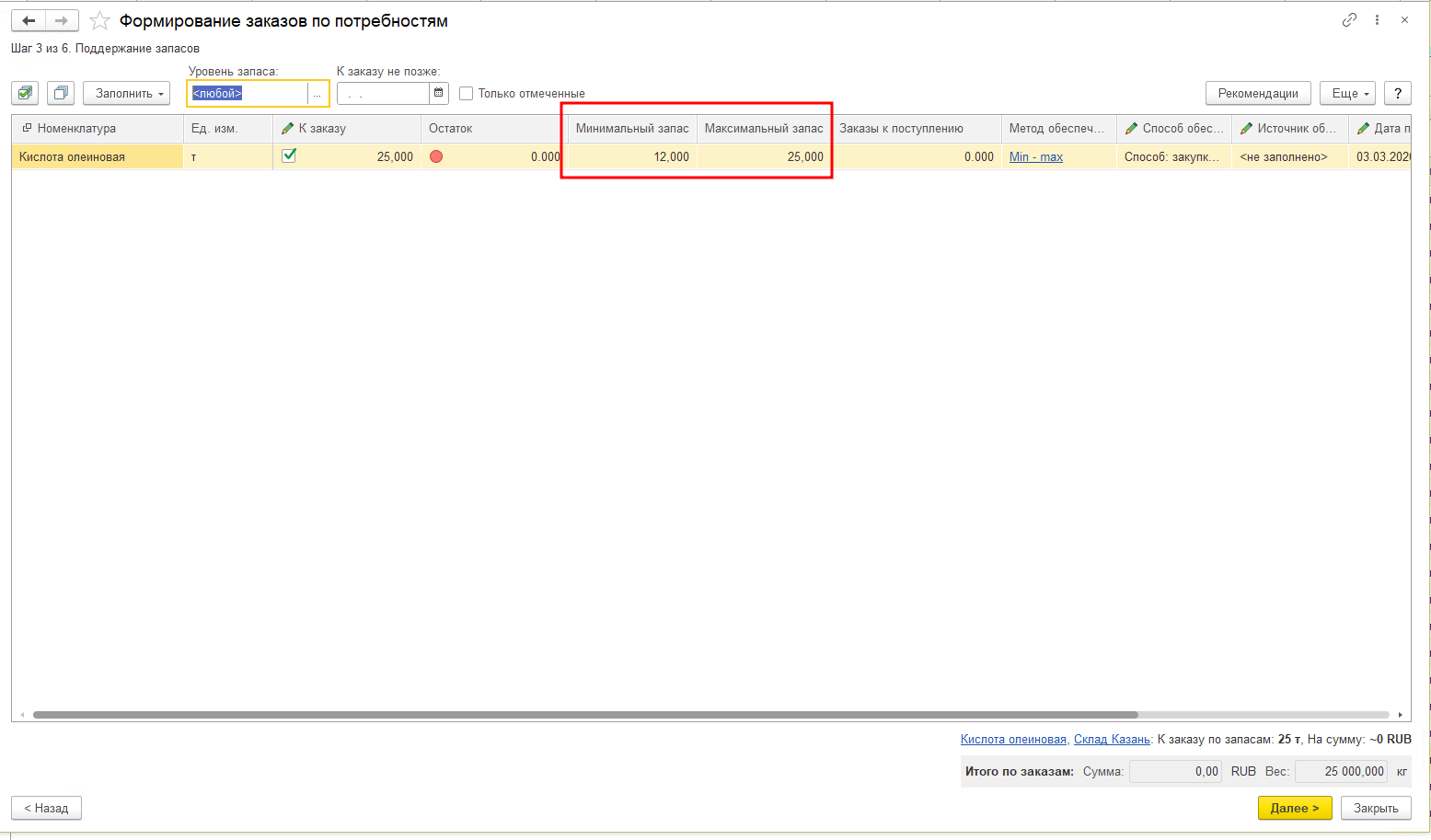
Количество "К заказу" можно скорректировать вручную.
Шаг 4. Обеспечение заказов к отгрузке
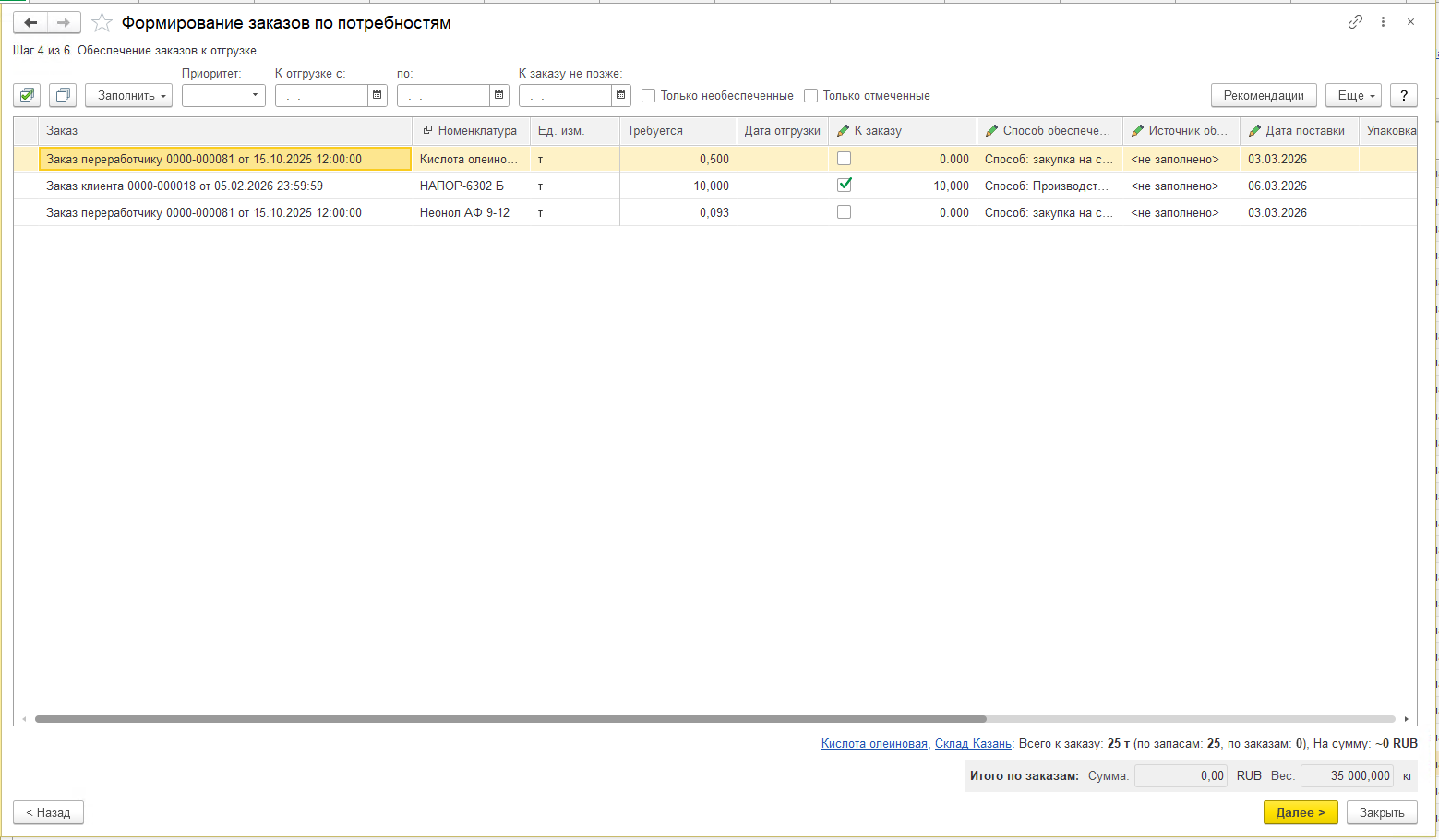
На четвертом шаге отображаются заказы в статусе К выполнению в которых указан вариант обеспечения К обеспечению или Обеспечивать обособленно. Помощник рассчитывает необходимое количество К заказу с учетом свободного остатка на складе и созданных ранее заказов на поставку. Количество к заказу может быть скорректировано, так же имеется возможность дополнительного уточнения Источника/Способа обеспечения.
Шаг 5. Предварительный просмотр и редактирование заказов
На этом шаге показываются все потребности (колонка «Потребность») как с учетом поддержания запасов, так и обеспечения заказов на отгрузку.
Первый уровень строк выделен «жирным» шрифтом – это заказы, которые будут сформированы. Второй уровень строк – это состав заказа, какая номенклатура и в каком количестве будет заказа.
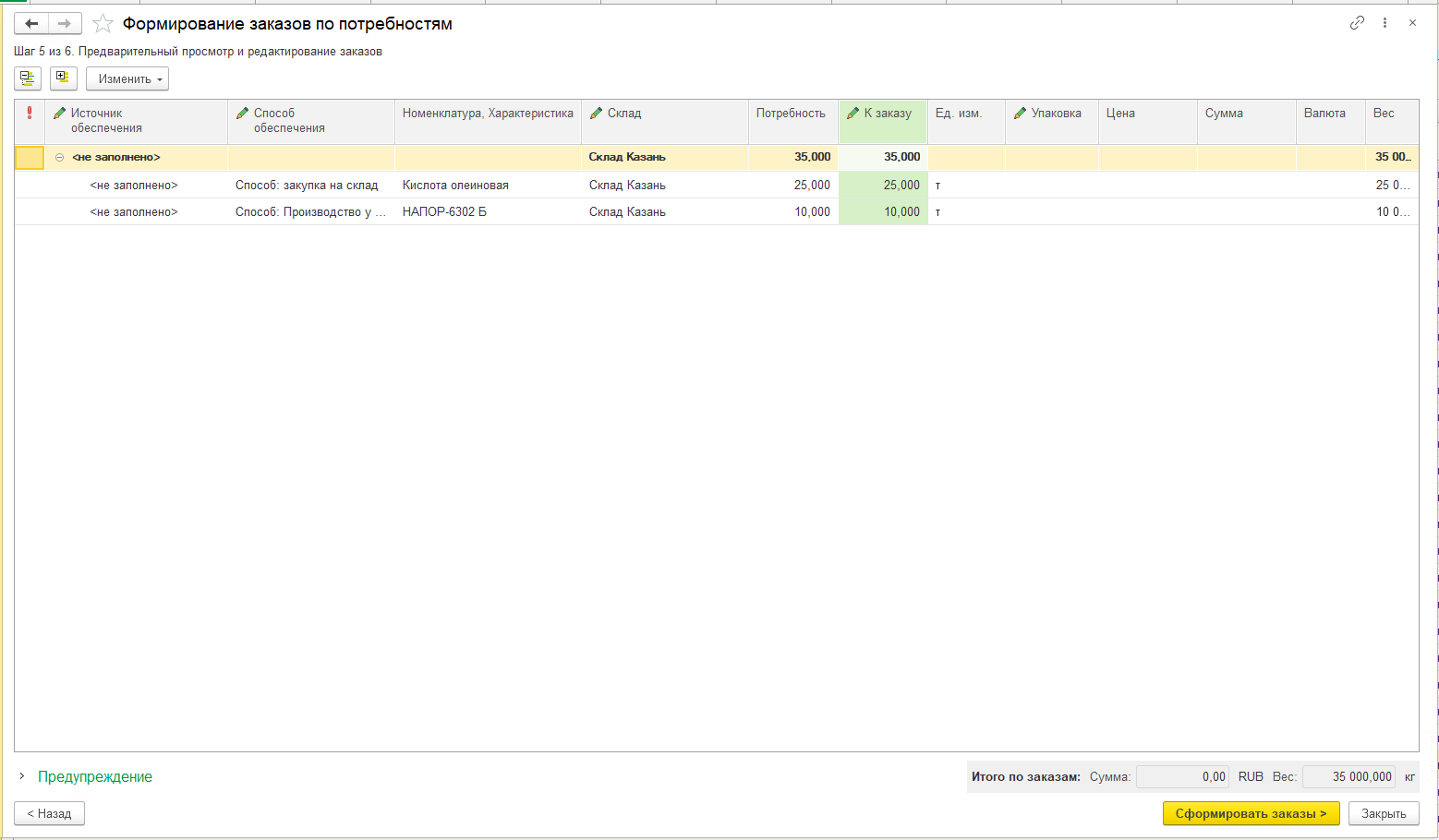
При переходе на шаг 5 автоматически пересчитывается количество в колонке «К заказу» в соответствии с упаковкой заказа и значение в этой колонке приводится к минимальной партии поставки.
На шаге 5 обеспечивается возможность интерактивно изменять способ обеспечения, источник обеспечения, соглашение, склад, упаковку заказа и количество к заказу. Колонки, которые можно редактировать отмечены пиктограммой  .
.
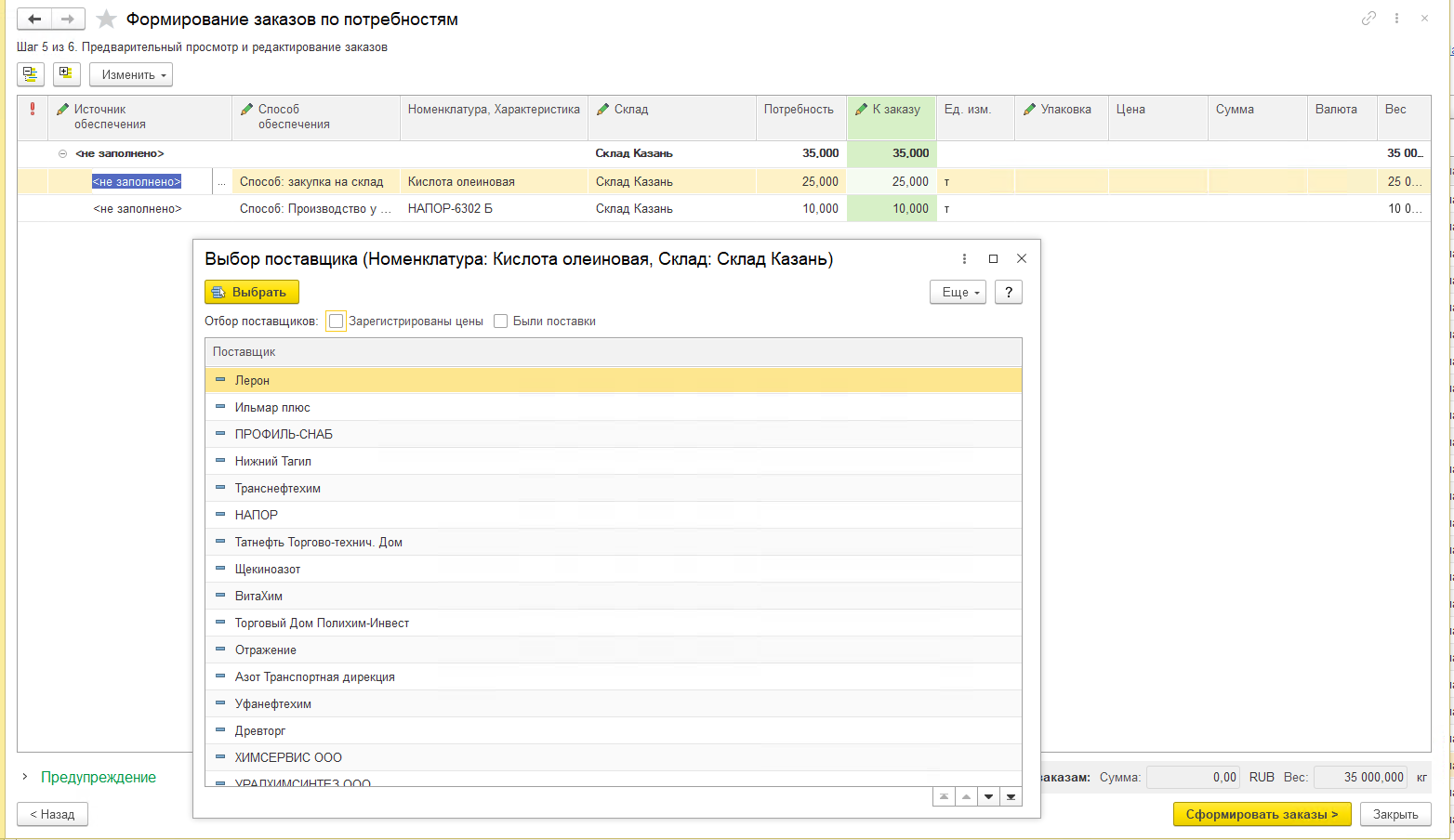
В качестве источника обеспечения можно указать поставщика:
Шаг 6. Уточнение сформированных заказов
На заключительном шаге помощника формируется конечный список заказов, которые можно дополнительно просмотреть и при необходимости внести в них корректировки и затем провести. По кнопке Продолжить с другими отборами можно перейти к формированию следующих заказов.
Заказы поставщикам по умолчанию формируются в статусе Согласован.
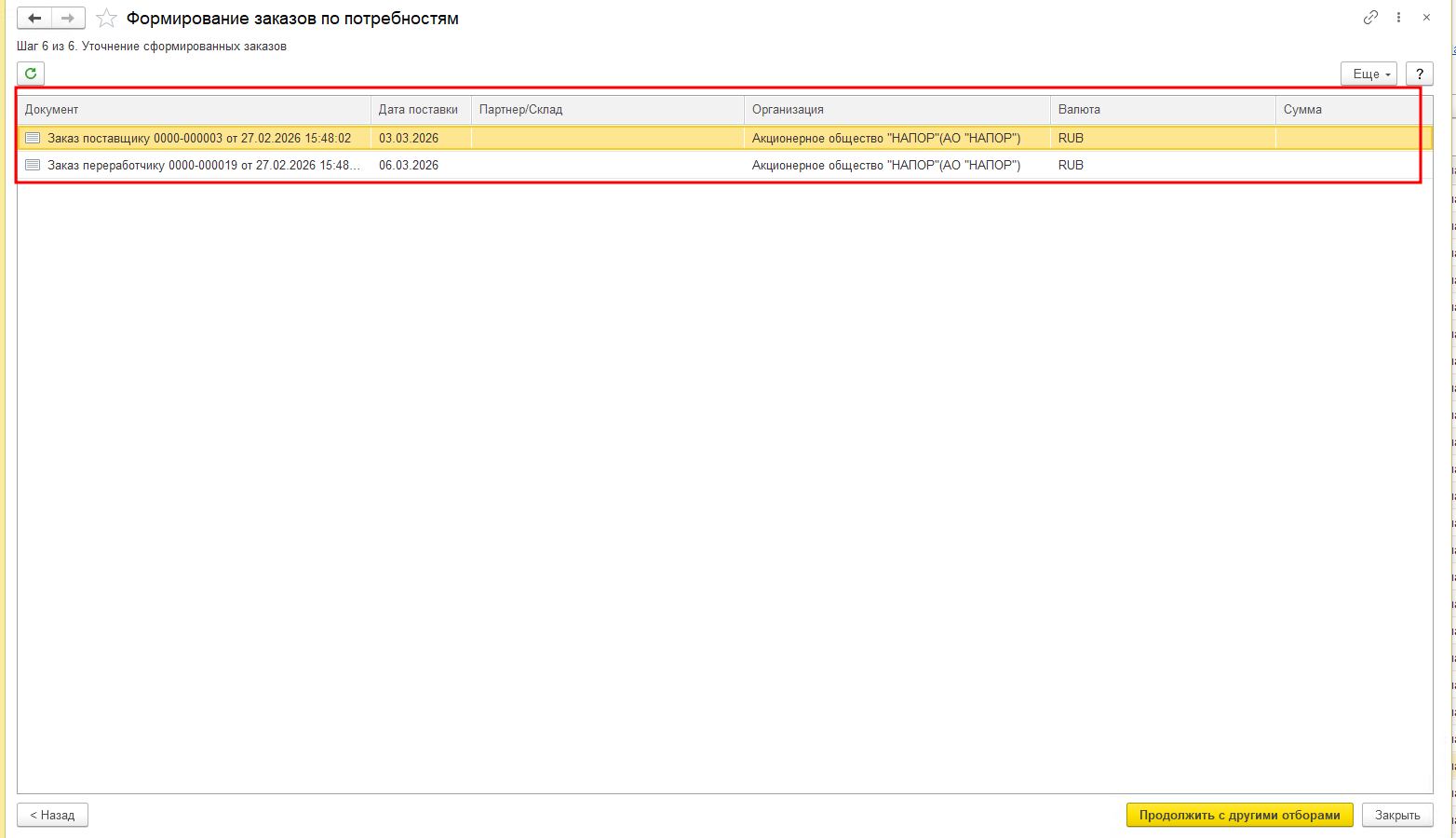
Если предварительно на 5 шаге не были указаны цены на товары, то система не сможет провести эти документы, цены можно будет указать в самих документах по 2 клику по строке заказа.
На основании заказа поставщику в дальнейшем можно будет провести документ "Поступление товаров и услуг"