
Формирование заказов по потребностям
Обеспечение потребностей - инструмент управления запасами в 1С, позволяющий оперативно определять и поддерживать оптимальный размер складских запасов. Предназначен для решения задач, связанных с выбором вариантов своевременного обеспечения предприятия товарными запасам с минимальными затратами:
- обеспечение наличия запасов в необходимом количестве;
- бесперебойное обеспечение производственной деятельности;
- исключение дефицита материальных ресурсов;
- улучшение показателей оборачиваемости товаров;
- устранение избыточных запасов.
До начала планирования необходимо в готовой продукции и в материалах, которые входят в состав готовой продукции заполнить схему обеспечения:
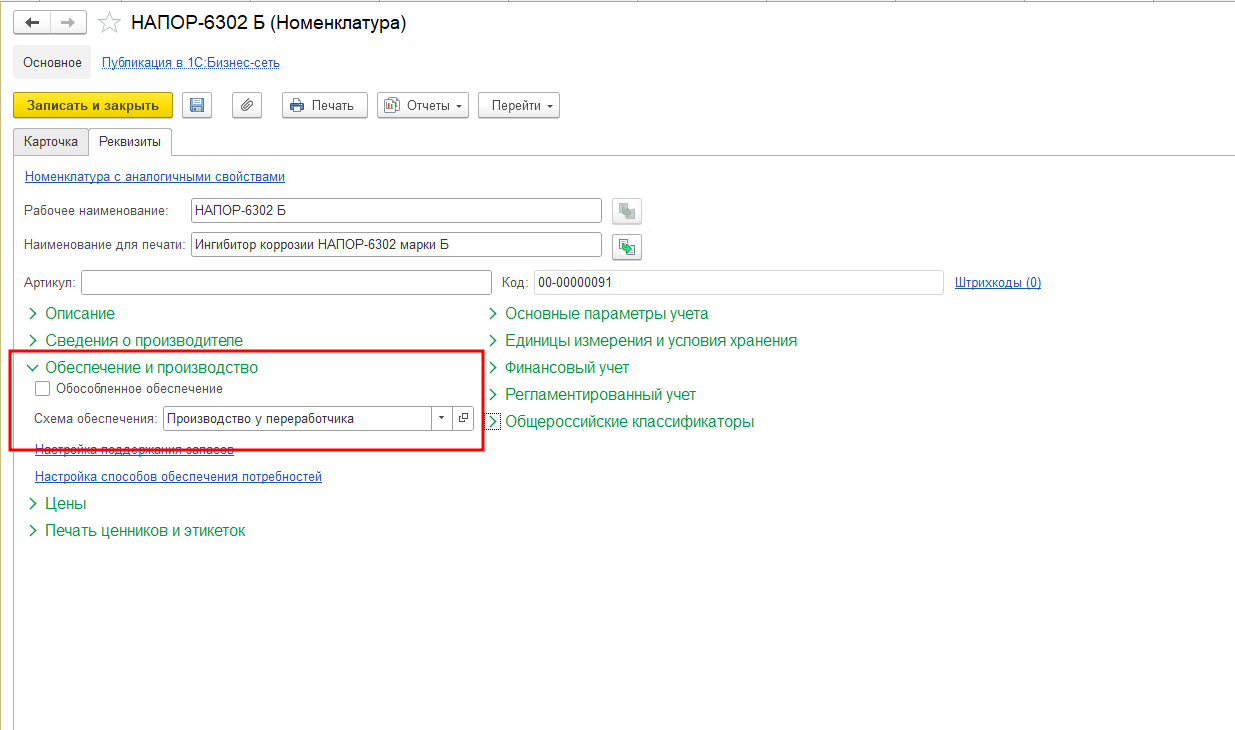
В рабочей базе 1С пока не созданы схемы обеспечения, поэтому при указании в карточке номенклатуры потребуется создать новые схемы обеспечения - отдельно для закупки материалов и отдельно для Производства у переработчика:
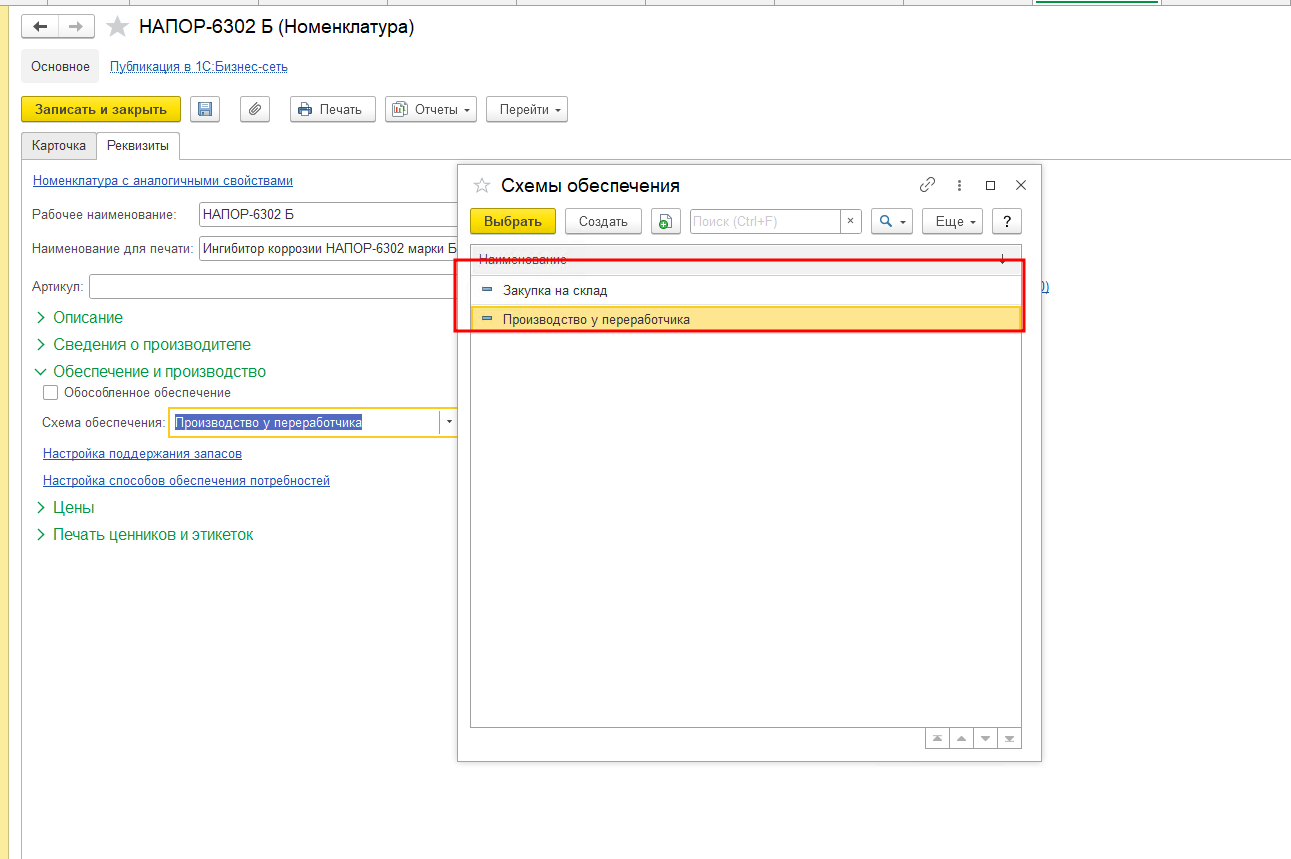
Создание новой схемы обеспечения:
- Добавляем новый элемент справочника "Схемы обеспечения". Указываем наименование, например "Производство у переработчика" или "Закупка материалов":
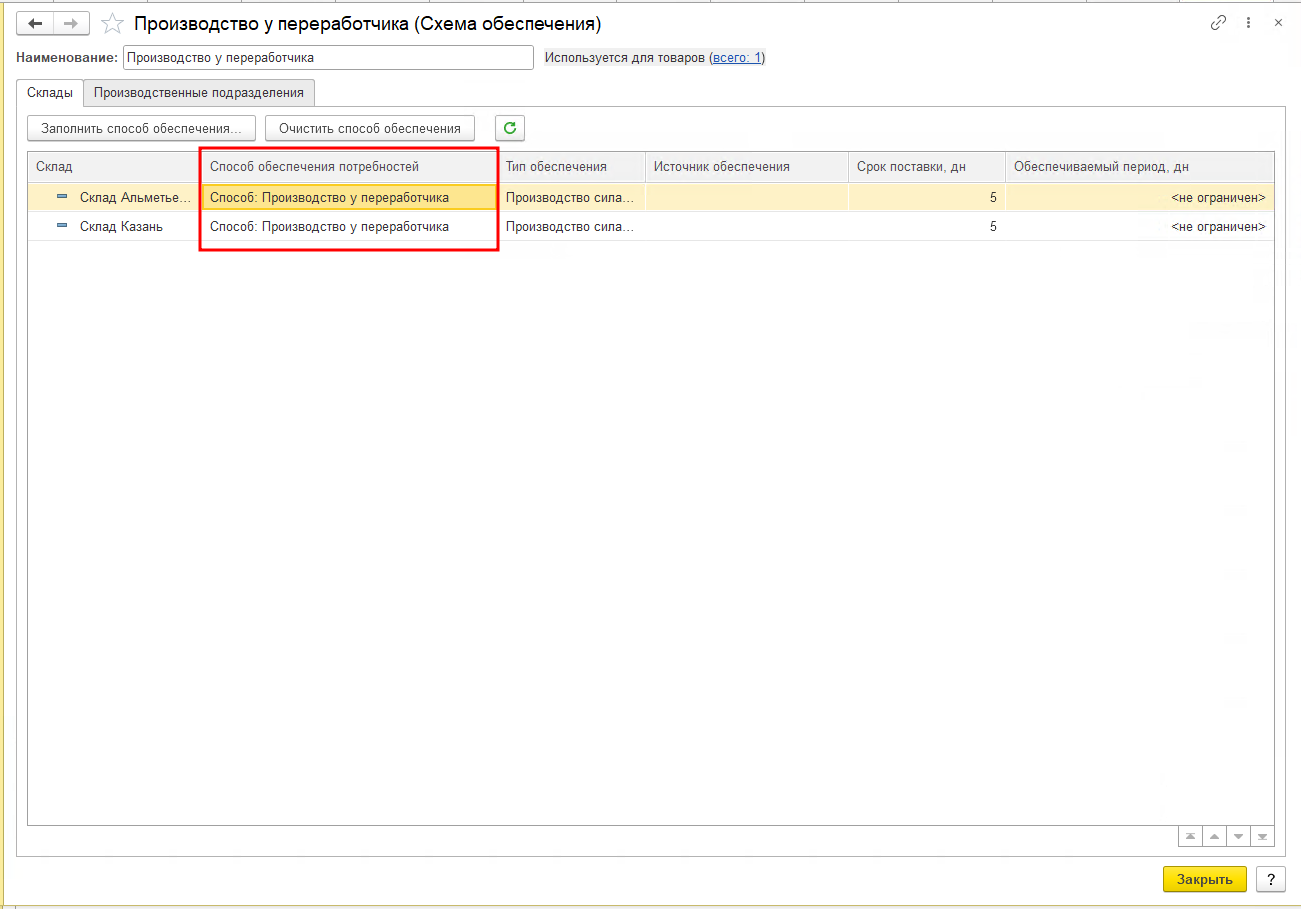
далее указываем способ обеспечения потребностей для каждого склада (каждой строчки или по кнопке Заполнить способ обеспечения). При заполнении система откроет форму выбора справочника "Способы обеспечения потребностей". Заводим 2 способа: Производство у переработчика и Закупка материалов:
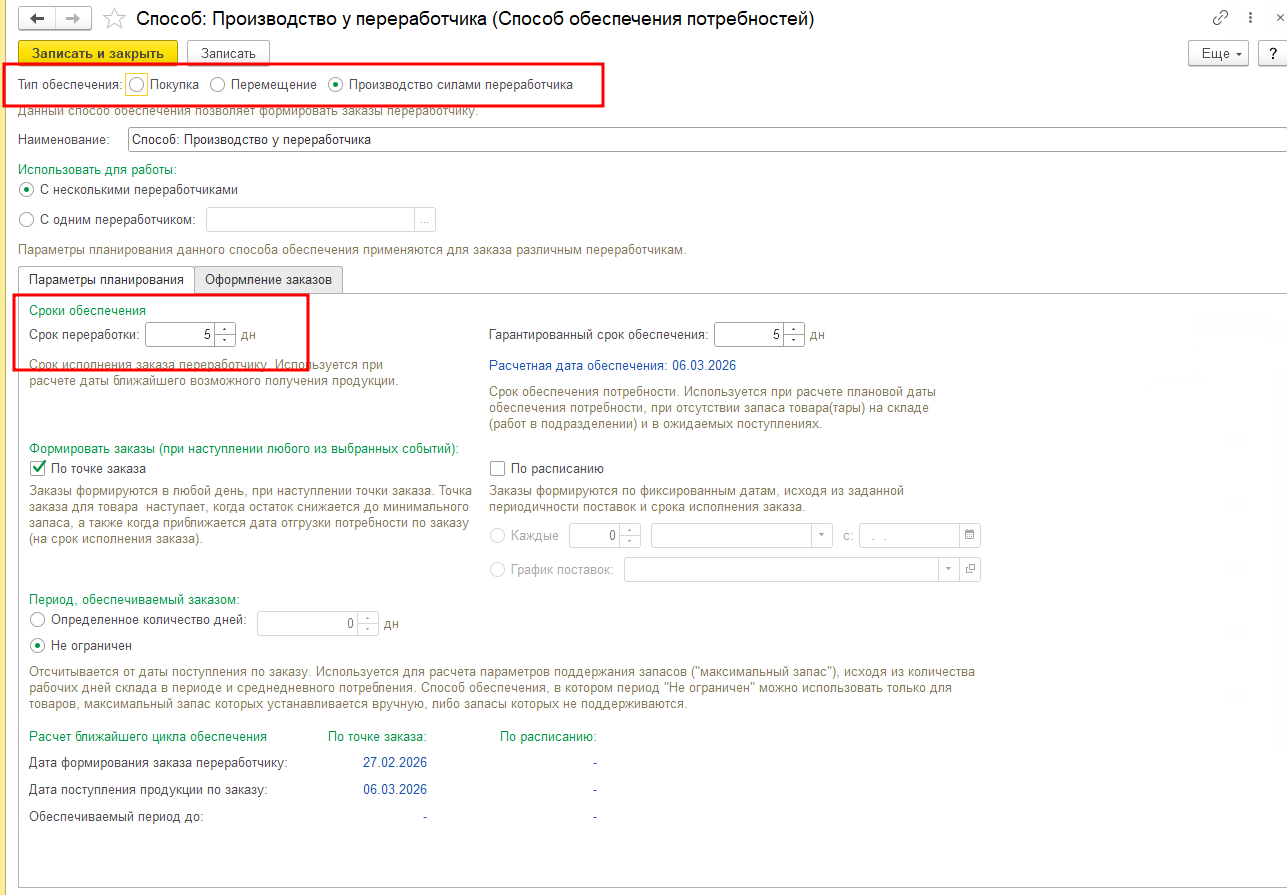
Указываем соответствующий тип обеспечения (Покупка для материалов; Производство силами переработчика для переработки) и срок в днях для переработки и отдельно для закупки.
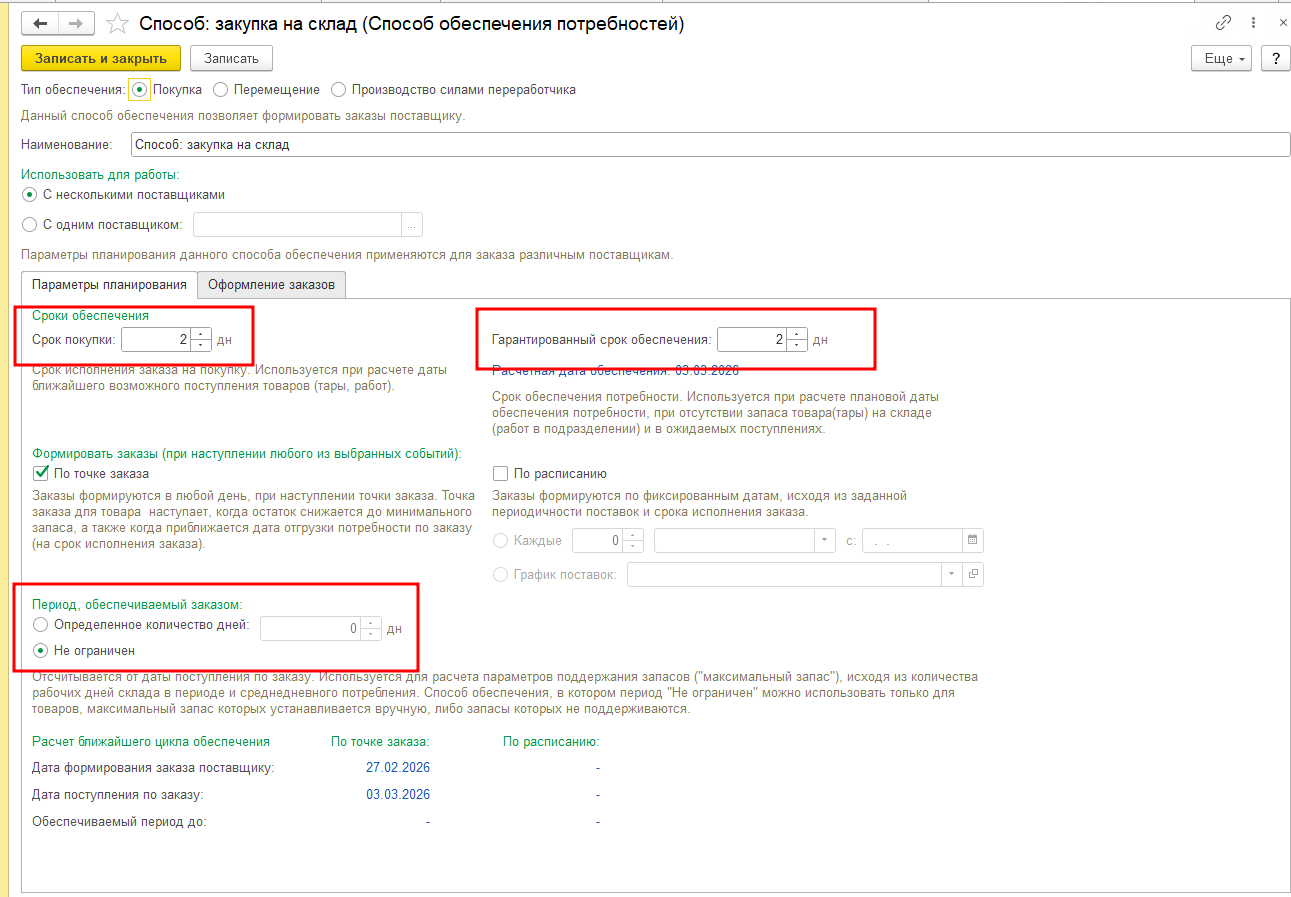
Параметры планирования для способа "Закупка на склад" – здесь настраиваются временные интервалы:
-
Срок покупки – количество дней от заказа до поступления товара на склад;
-
Обеспечиваемый период – система будет выбирать заказы, у которых дата отгрузки не выходит за границу указанного периода;
-
Гарантированный срок отгрузки – количество дней, через которое товар может быть отгружен (в основном это срок покупки + время складской приемки).
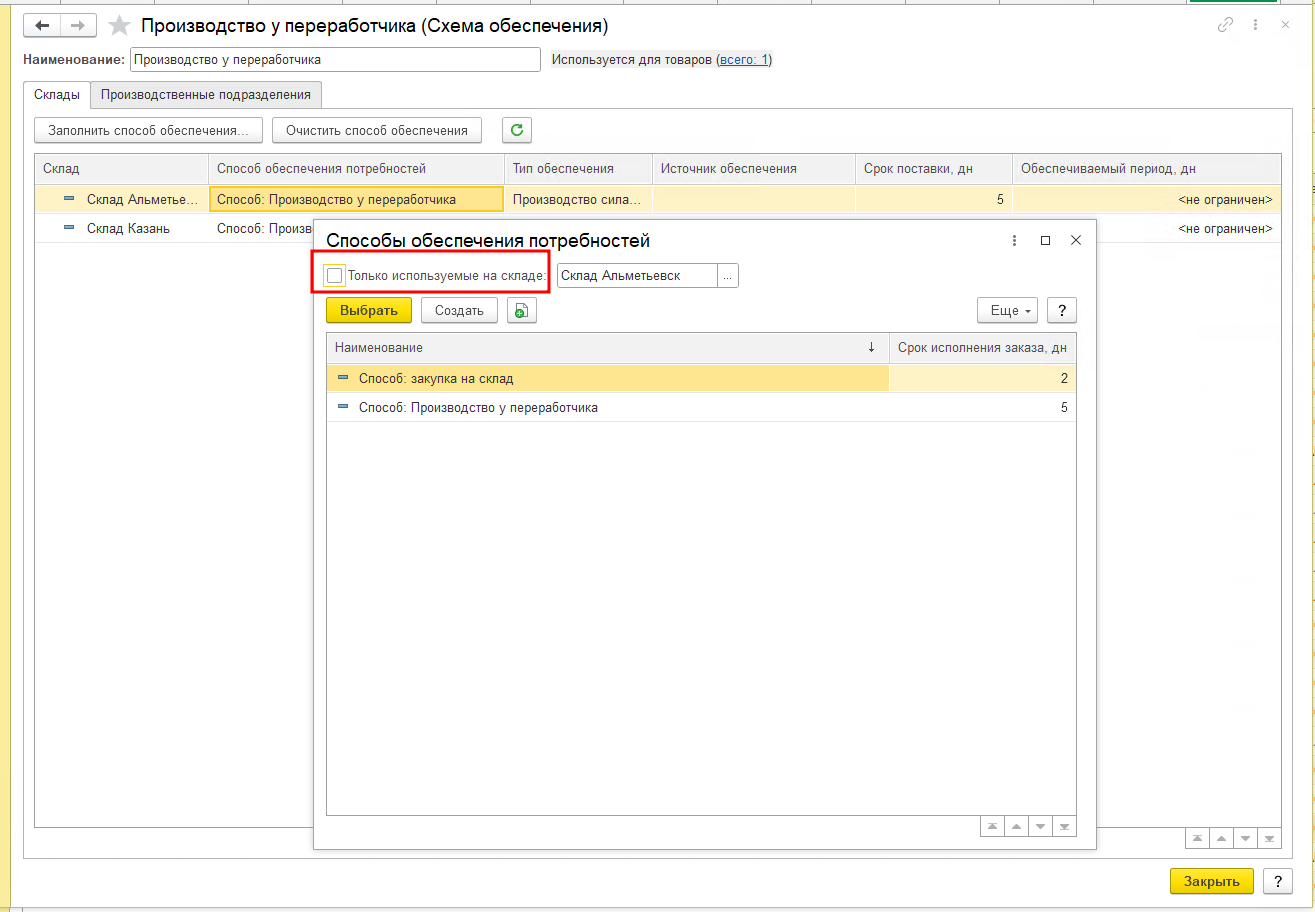
При выборе Способа обеспечения потребности флаг "Только используемые на складе" можно снять:
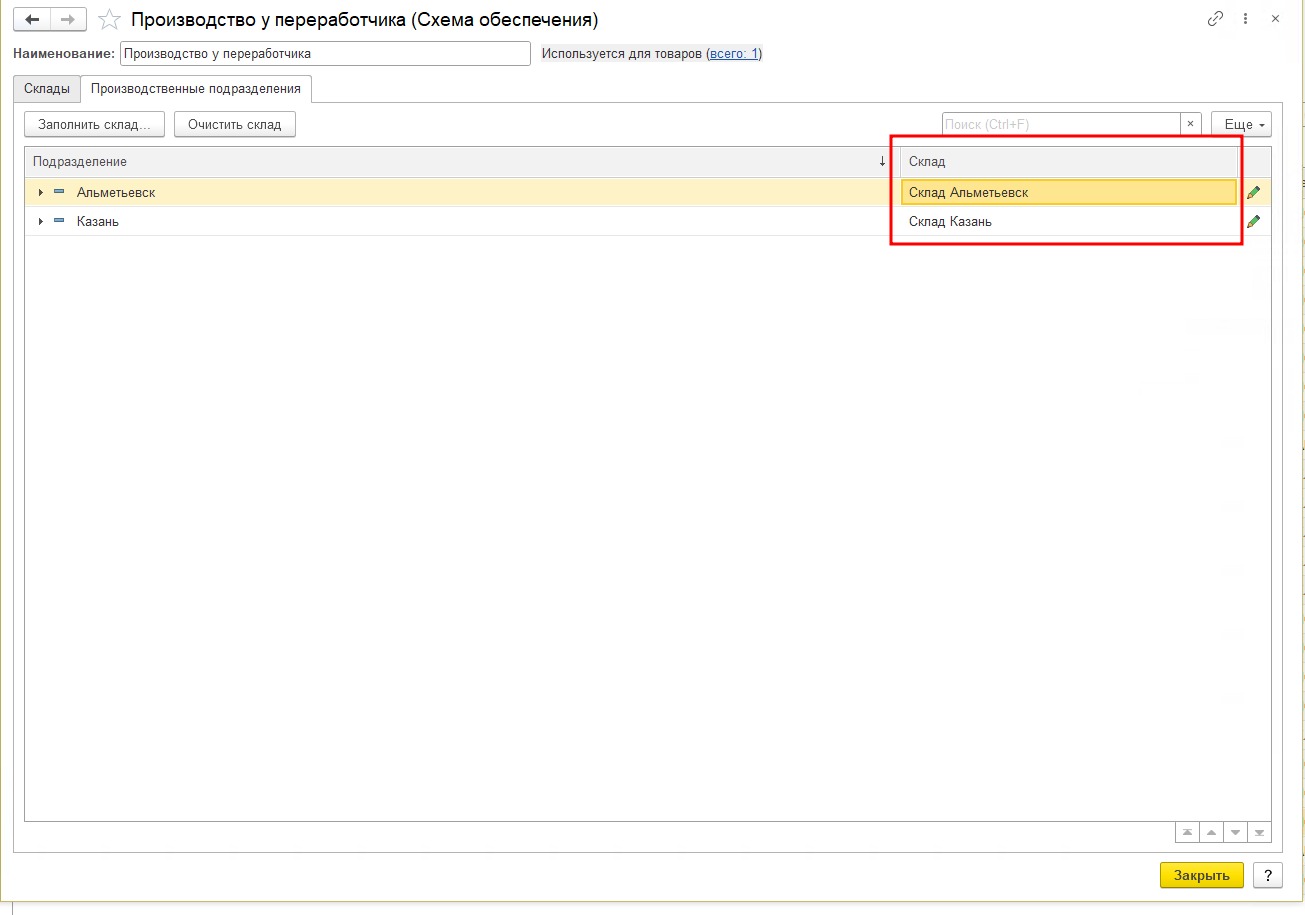
Итого у нас в схеме обеспечения на вкладке "Склады" должны быть заполнены способы обеспечения потребностей. На вкладке "Производственные подразделения" необходимо проставить склады (по кнопке с иконкой "карандаш"):
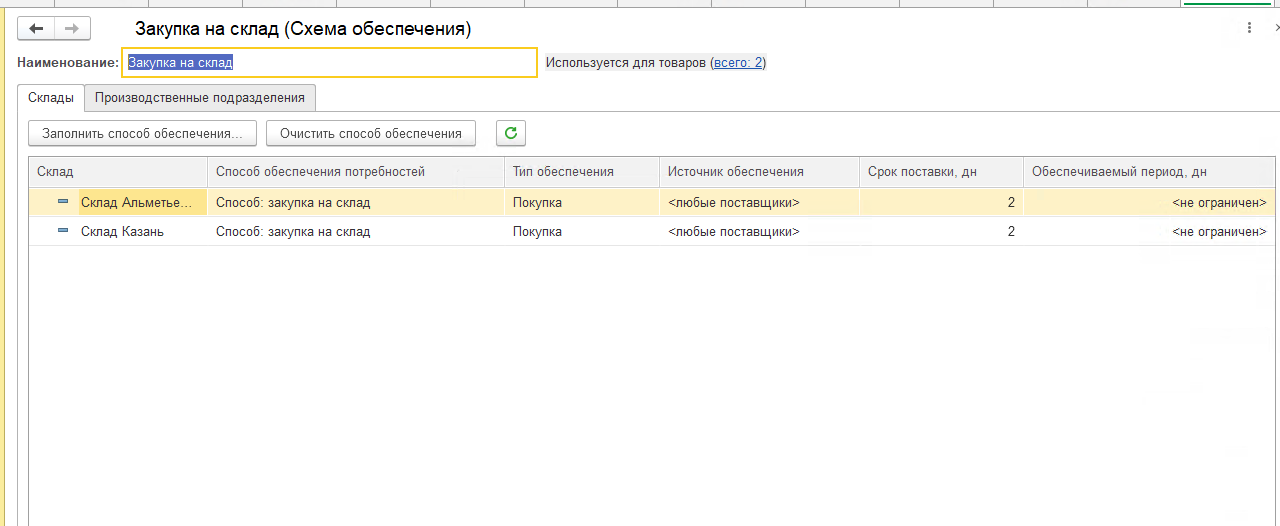
Вторая схема обеспечения создается аналогично со способом обеспечения "Закупка на склад":
Далее созданные схемы обеспечения проставляем в готовой продукции и в материалах:
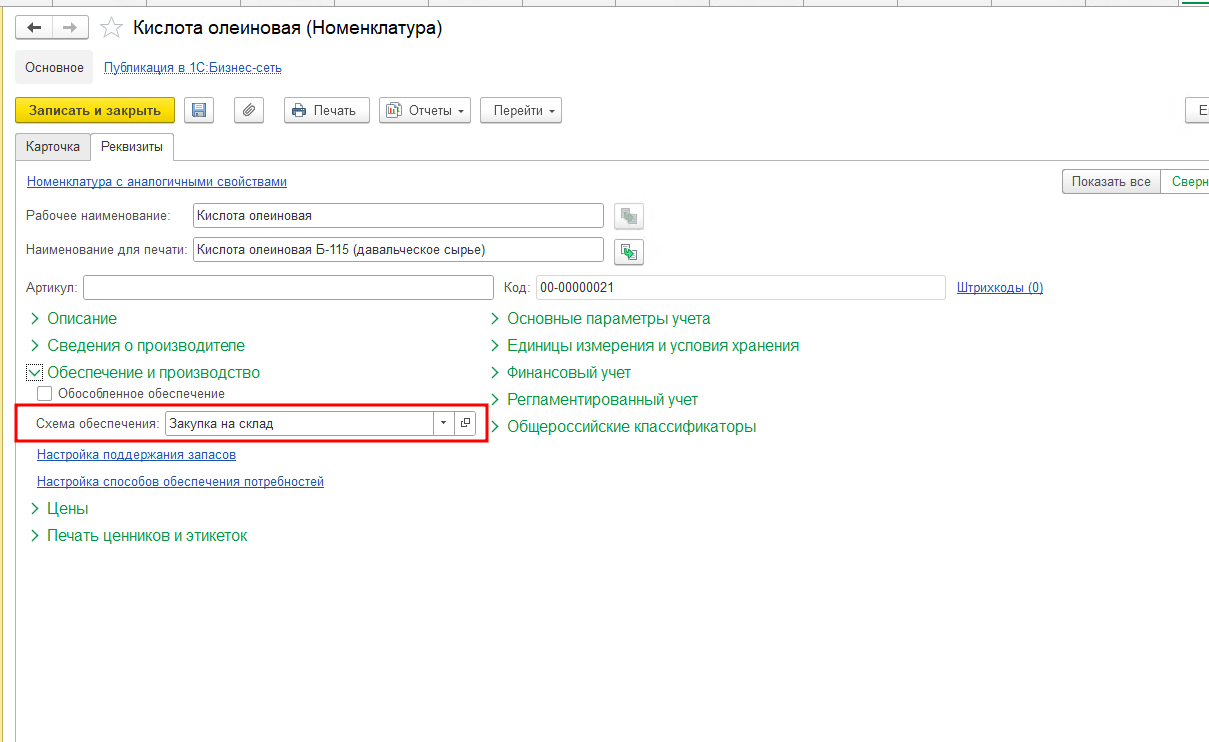
После заполнения схем обеспечения мы можем перейти к следующему этапу "Формирование заказов по потребностям".
Для поддержания запасов и обеспечения заказов клиентов предусмотрено рабочее место Формирование заказов по потребностям, с использованием которого можно формировать заказы по потребностям, такие как:
- заказы поставщикам,
- заказы переработчикам.
Обработка запускается в меню "Склад и доставка" - "Формирование заказов по потребностям":
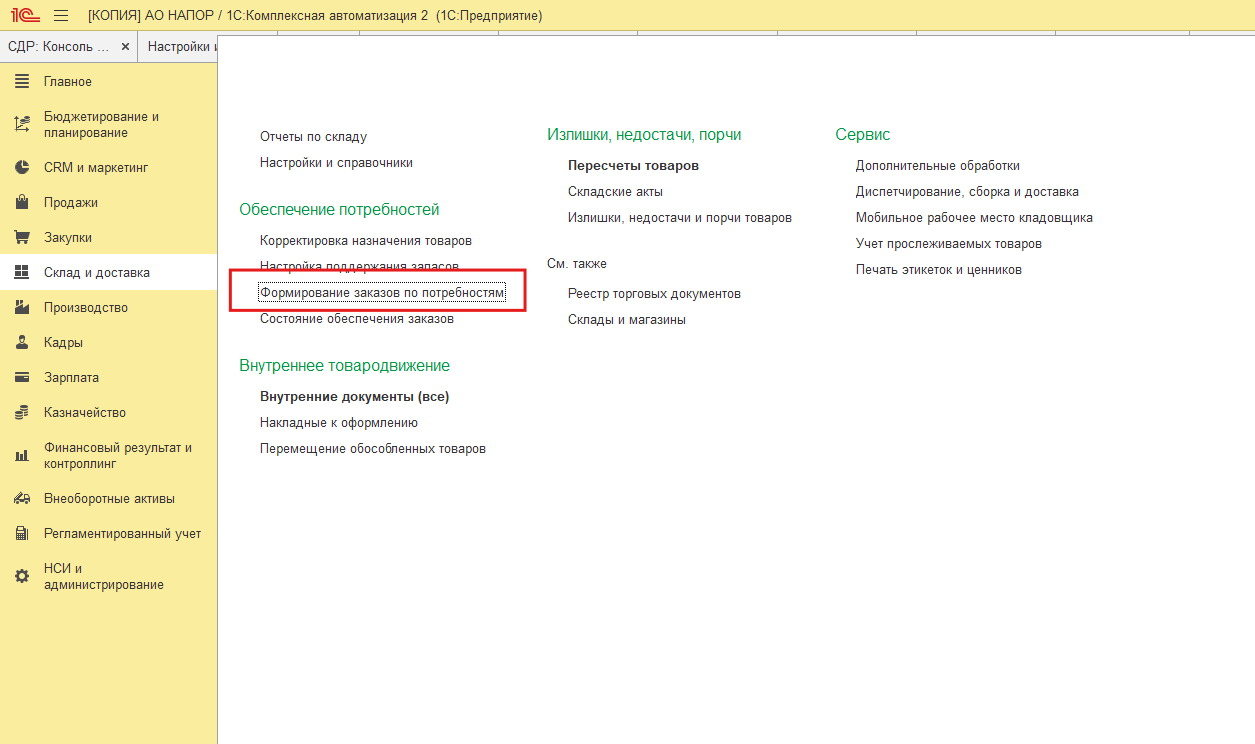
Рабочее место Формирование заказов по потребностям реализовано в виде помощника, работа в котором представлена в виде шести последовательных шагов. Для перехода между шагами предусмотрена кнопка Далее.
Шаг 1. Отбор потребностейпо и уточнение параметров поддержания запасовпотребностям
На первом шаге мы указываем фильтры по которым хотим запланировать закупку (например отбор по номенклатуре, заказу, складу и т. д.):
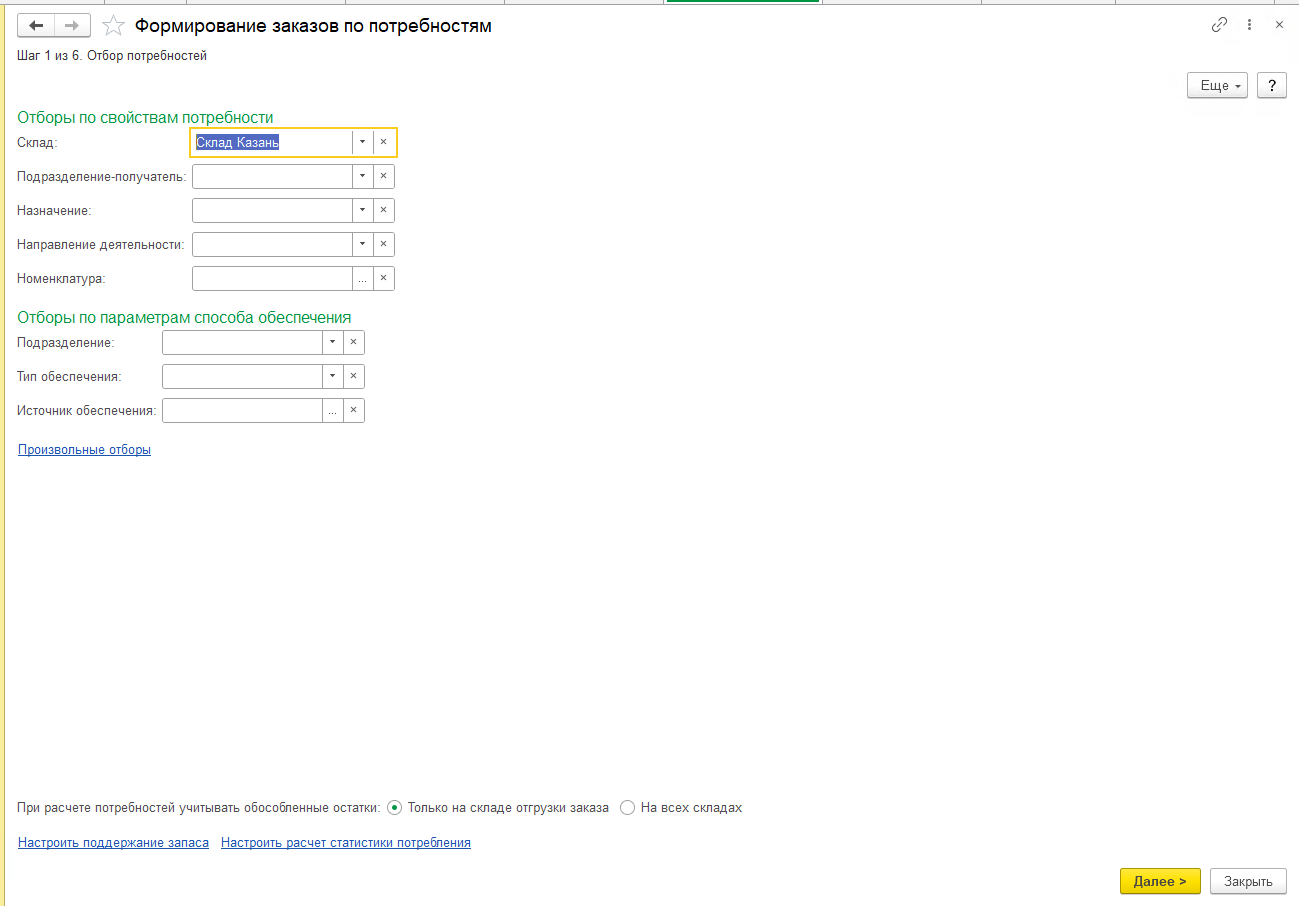
По кнопке "Произвольные отборы" мы можем указать дополнительные фильтры:
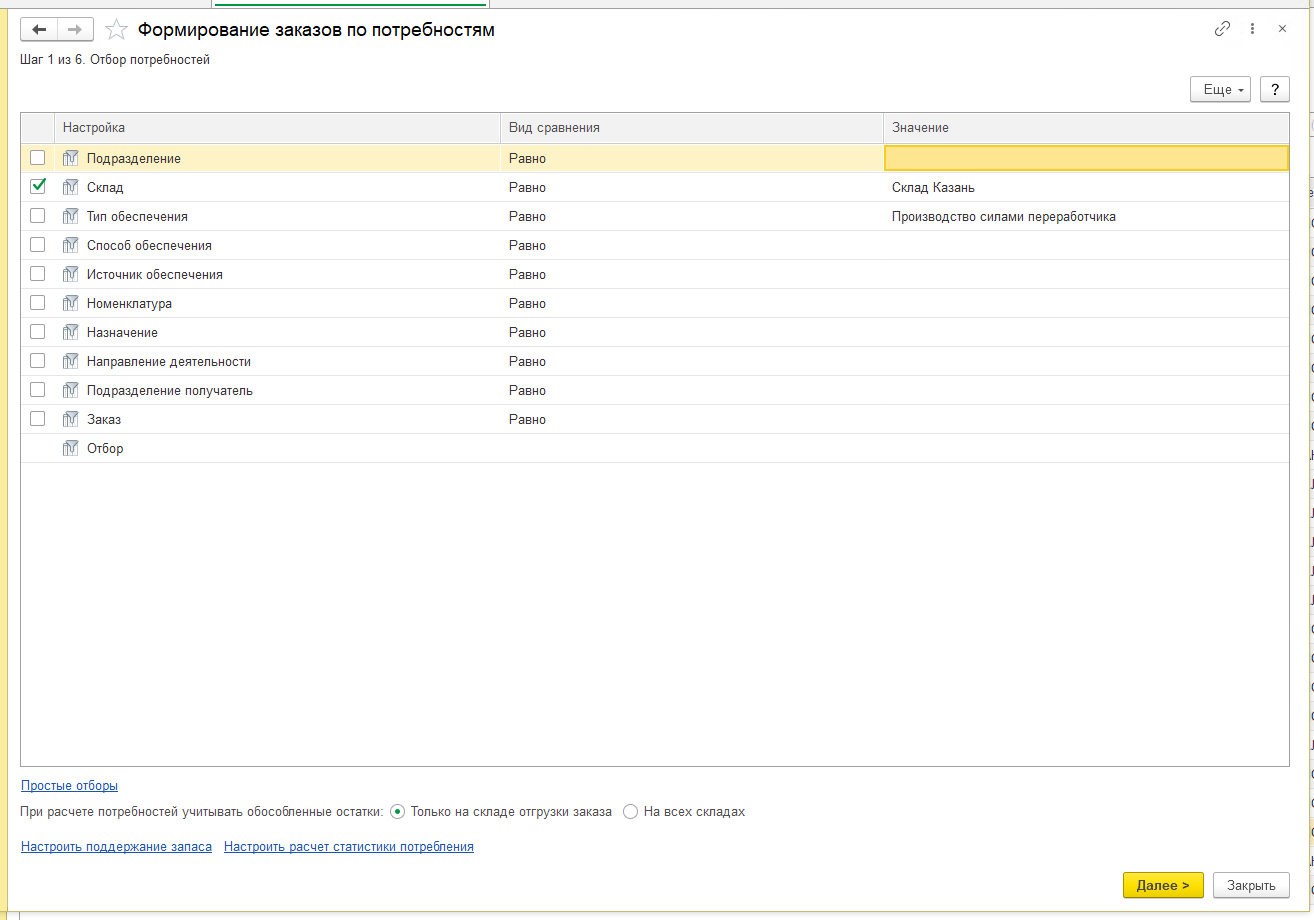
Укажем на данном этапе отбор по складу и нажмем "Далее", переходя на второй этап:
Шаг 2. Выбор и настройка способов обеспечения потребностей
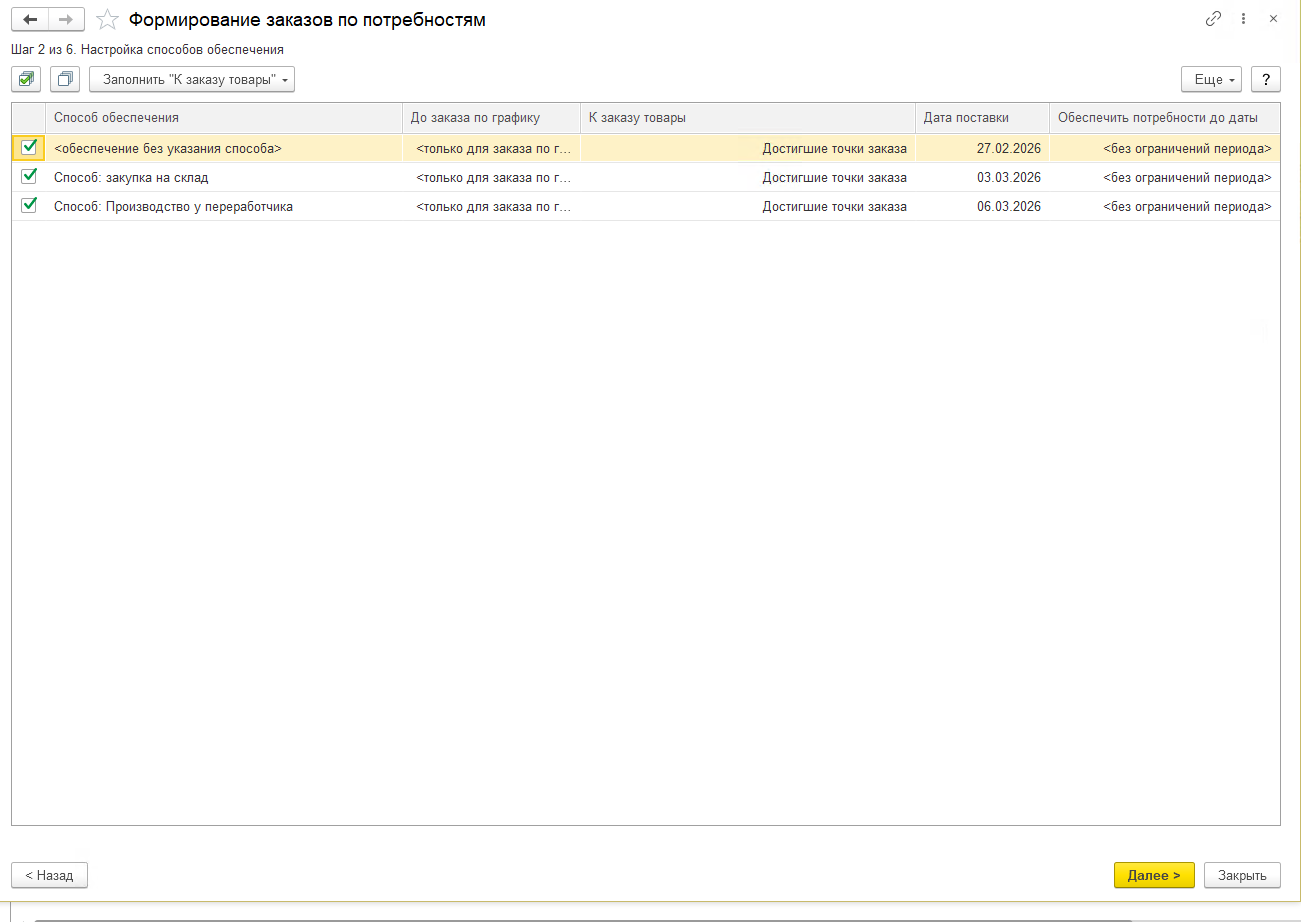
На втором этапе система предлагает указать какие способы обеспечения мы хотим задействовать (Производство у перерботчика; Закупка на склад). Дата поставки рассчитывается Текущая дата + срок поставки указанный в карточке способа обеспечения потребности.
Если для номенклатуры, попавшей в потребность, не указан способ обеспечения, то такая потребность выделяется строкой «Обеспечение без указания способа» и обеспечивается заказом поставщику. Но двойным нажатием на пункт можно создать способ обеспечения и выбрать необходимые способ обеспечения, параметры планирования и ограничение использования. Или можно пока убрать флаг для этой строки и пока не планировать для номенклатуры без способа обеспечения.
Шаг 3. Поддержание запасовзапаса
На третьем шаге работы осуществляется поддержание запасов различными методами обеспечения потребностей. На этом шаге показывается информация о товарах, остатки которых требуется поддержать на уровне, необходимом для полного обеспечения потребностей.
Шаг 3 пропускается системой в том случае если не задано ни одной настройки поддержания запасов.
Настройка поддержания запасов указывается в системе, когда необходимо рассчитать потребность с учетом минимального остатка на складе.
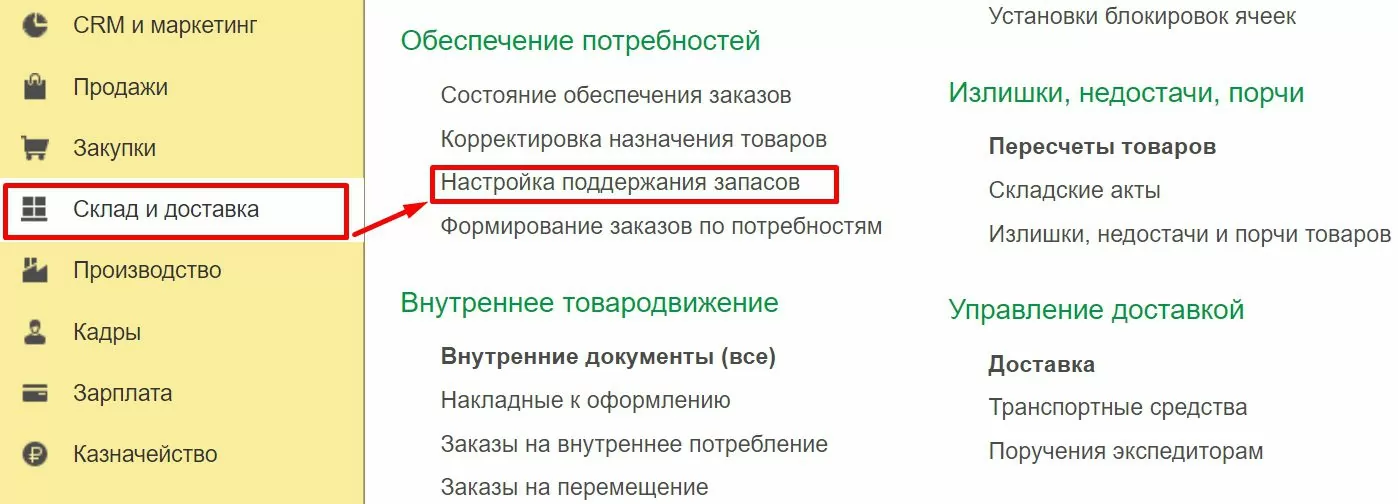
Для указания параметров поддержания запасов необходимо перейти в меню Склад и доставка - Настройка поддержания запасов:
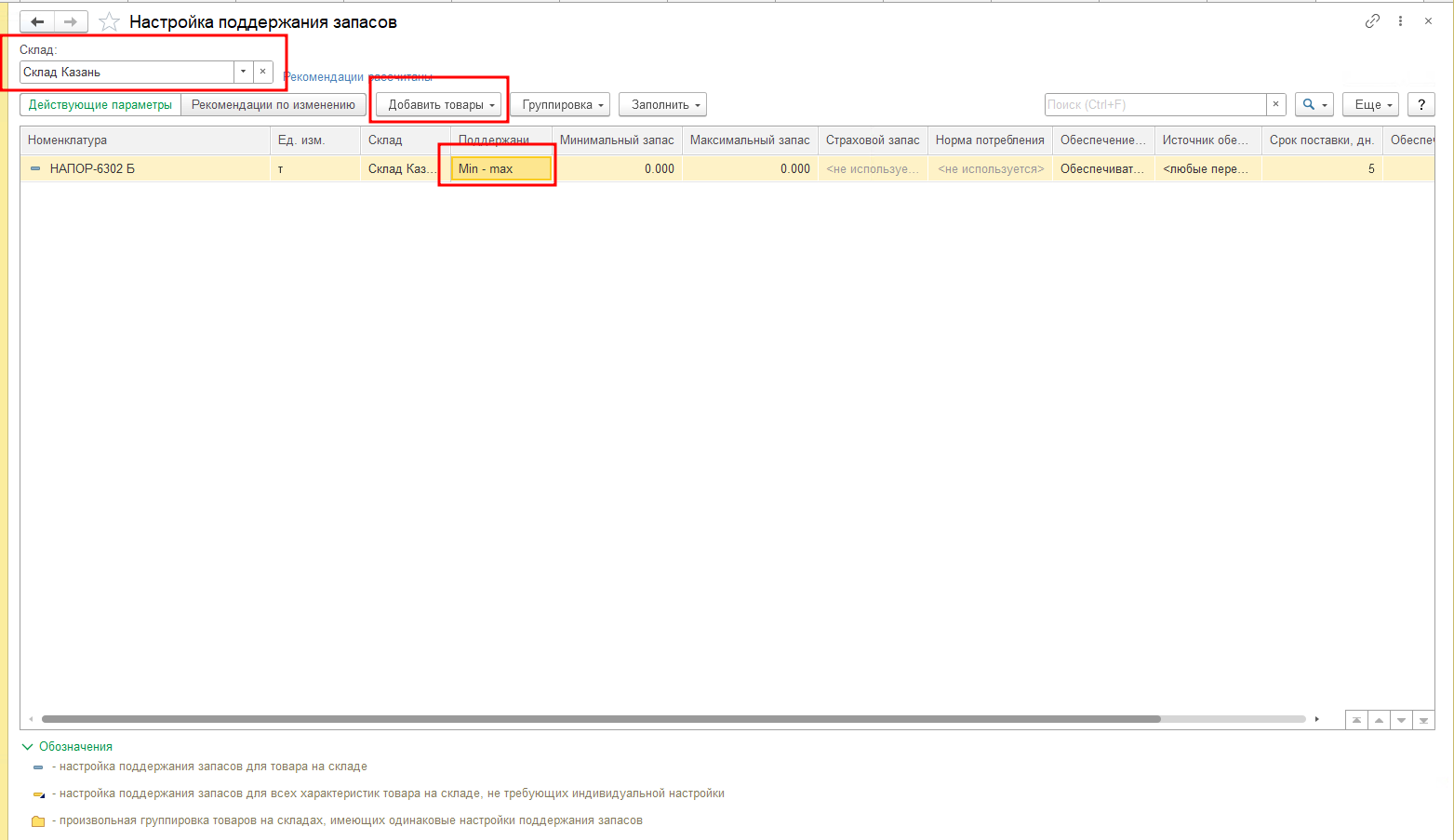
В обработке заполняется поле "Склад" и добавляется номенклатура по кнопке "Добавить товары" - Подобрать и для номенклатуры в таблице указывается способ поддержания запаса:
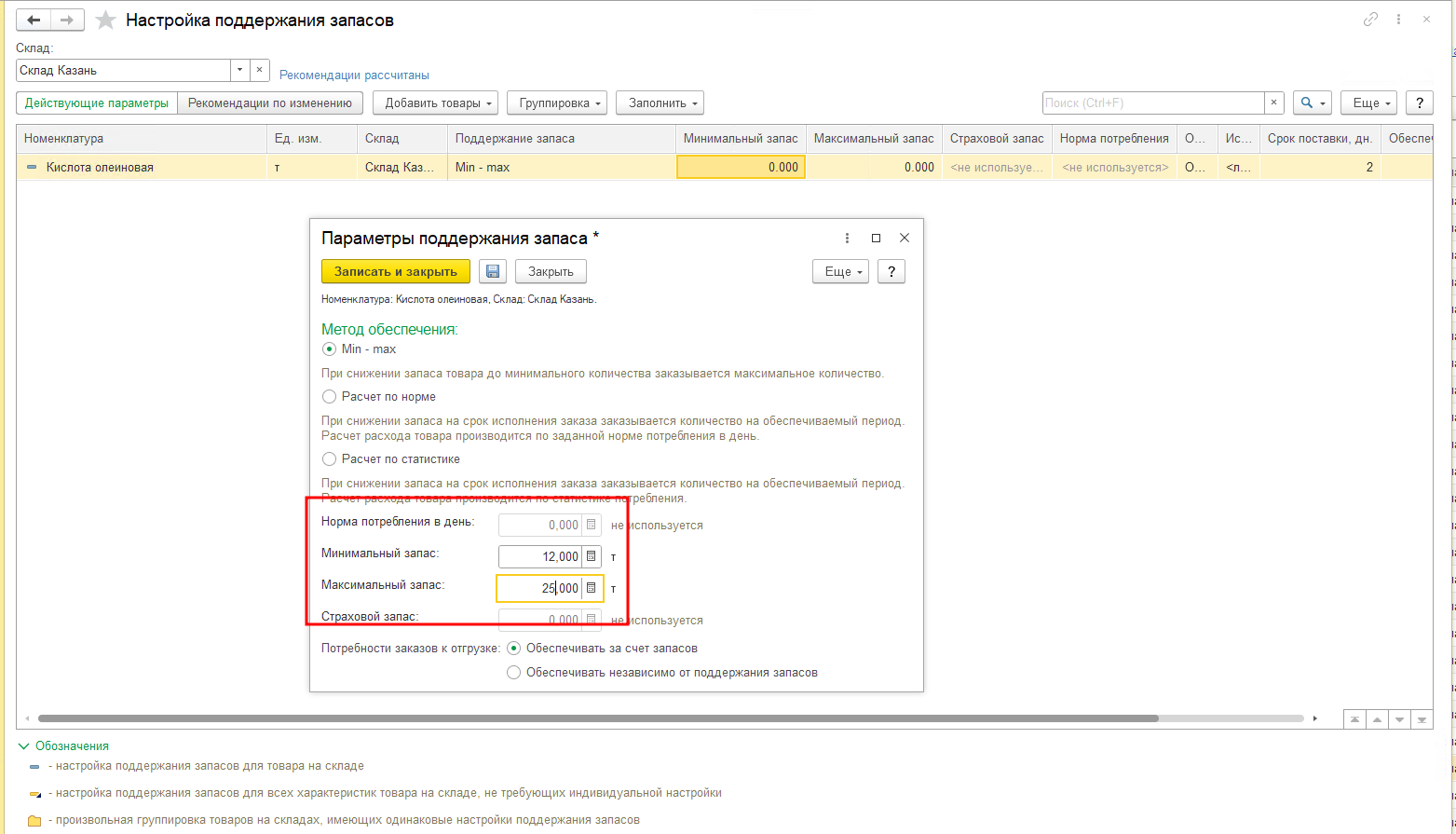
В нашем примере метод поддержания запаса установлен Min – max – при данном методе необходимо вручную задать минимальный и максимальный запасы товара. При снижении запаса товаров до минимального программа будет предлагать к заказу количество, равное максимальному запасу. Статистика продаж при этом методе не учитывается.
На третьем шаге помощника отображается список товаров, для которых установлены параметры поддержания запаса на складах: Минимальный запас и Максимальный запас. Для каждого товара отображается текущий остаток (колонка Остаток) и ожидаемые поступления по заказам (колонка Заказы к поступлению). Помощник автоматически рассчитывает рекомендуемое количество К заказу, которое при необходимости может быть откорректировано. Также на данном шаге 3можно уточнить Источник обеспечения Поддержание(поставщика запасовлибо распределительный центр) и Способ обеспечения.
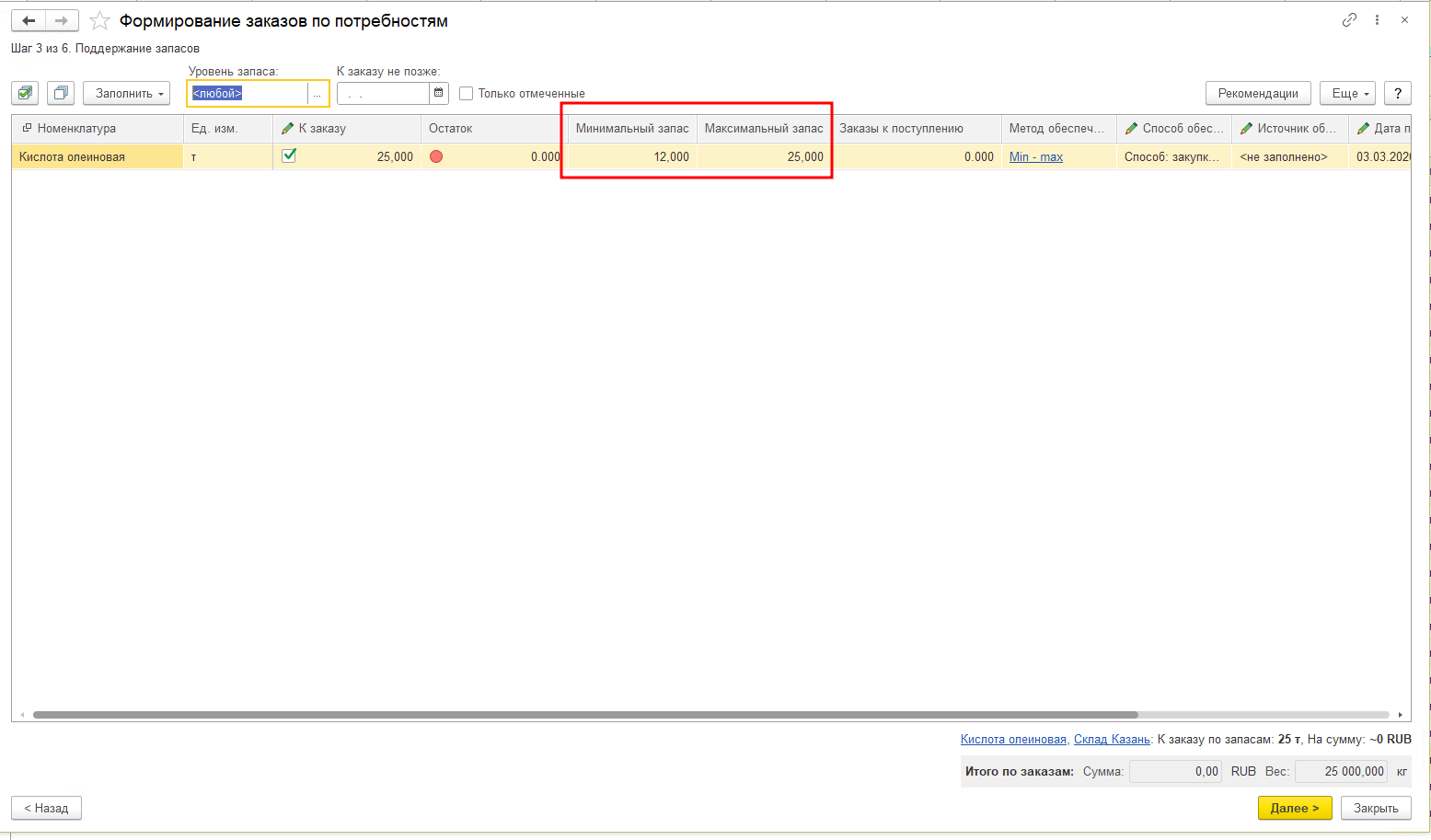
Количество "К заказу" можно скорректировать вручную.
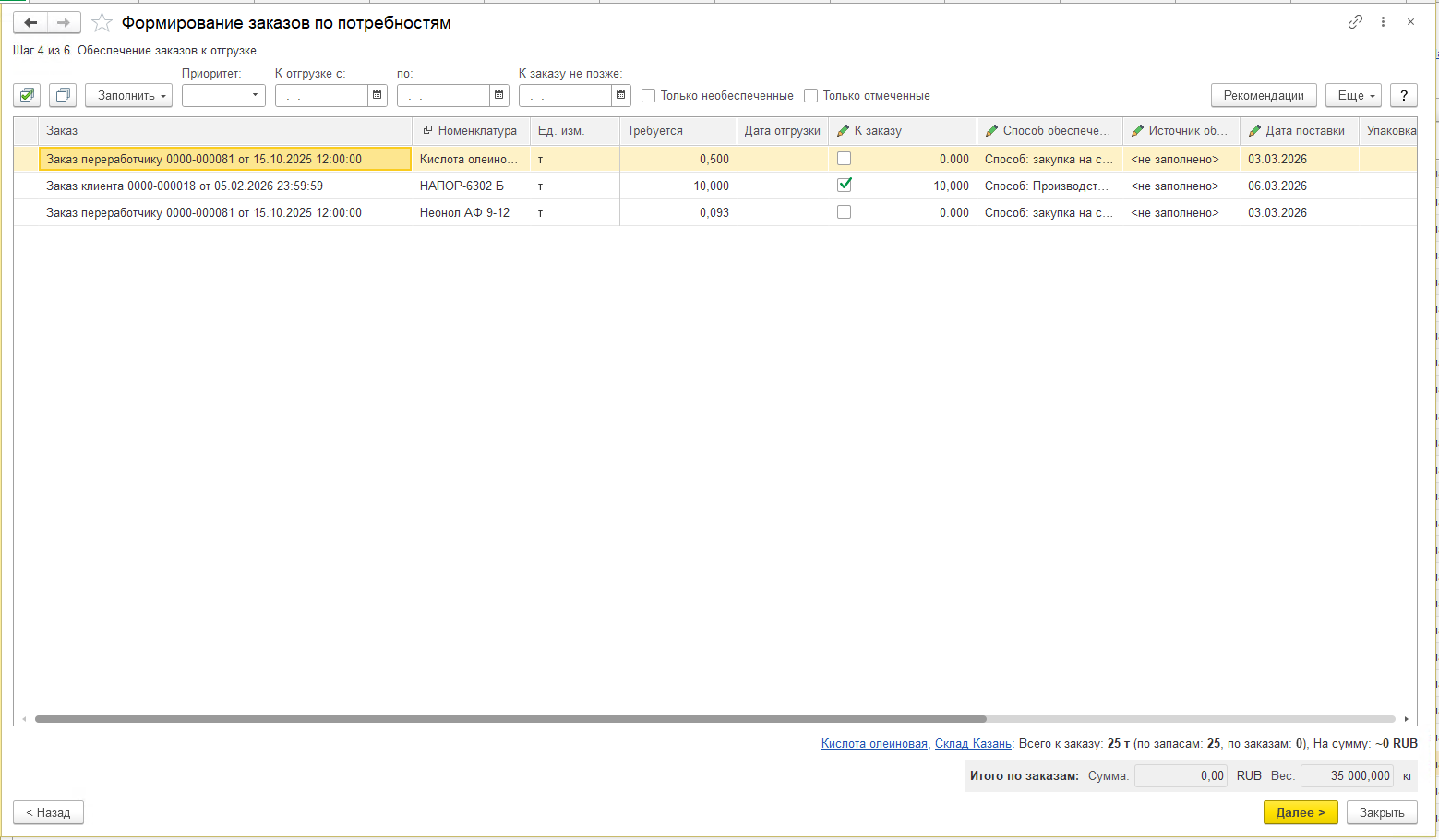
Шаг 4. Обеспечение заказов к отгрузке
На четвертом шаге отображаются заказы в рабочемстатусе местеК Формированиевыполнению в которых указан вариант обеспечения К обеспечению или Обеспечивать обособленно. Помощник рассчитывает необходимое количество К заказу с учетом свободного остатка на складе и созданных ранее заказов пона потребностямпоставку. поддерживаютсяКоличество следующиек возможности:заказу может быть скорректировано, так же имеется возможность дополнительного уточнения Источника/Способа обеспечения.
получениеШаг
информации5.оПредварительныйтекущем остатке товаров, максимальномпросмотр иминимальномредактированиезапасах;заказов
получениеНа
информацииэтомошагеколичествепоказываютсятовара,всерекомендуемогопотребностисистемой(колонкак«Потребность»)заказу;как получениеситоговой информации по каждой строке заказа, какое количество планируется заказать дляучетом поддержания запасов, так и обеспечения заказов на отгрузку.Первый уровень строк выделен «жирным» шрифтом – это заказы, которые будут сформированы. Второй уровень строк – это состав заказа, какая номенклатура и в
какойкакомупаковкеколичествепланируетсябудетпоставка,заказа.результат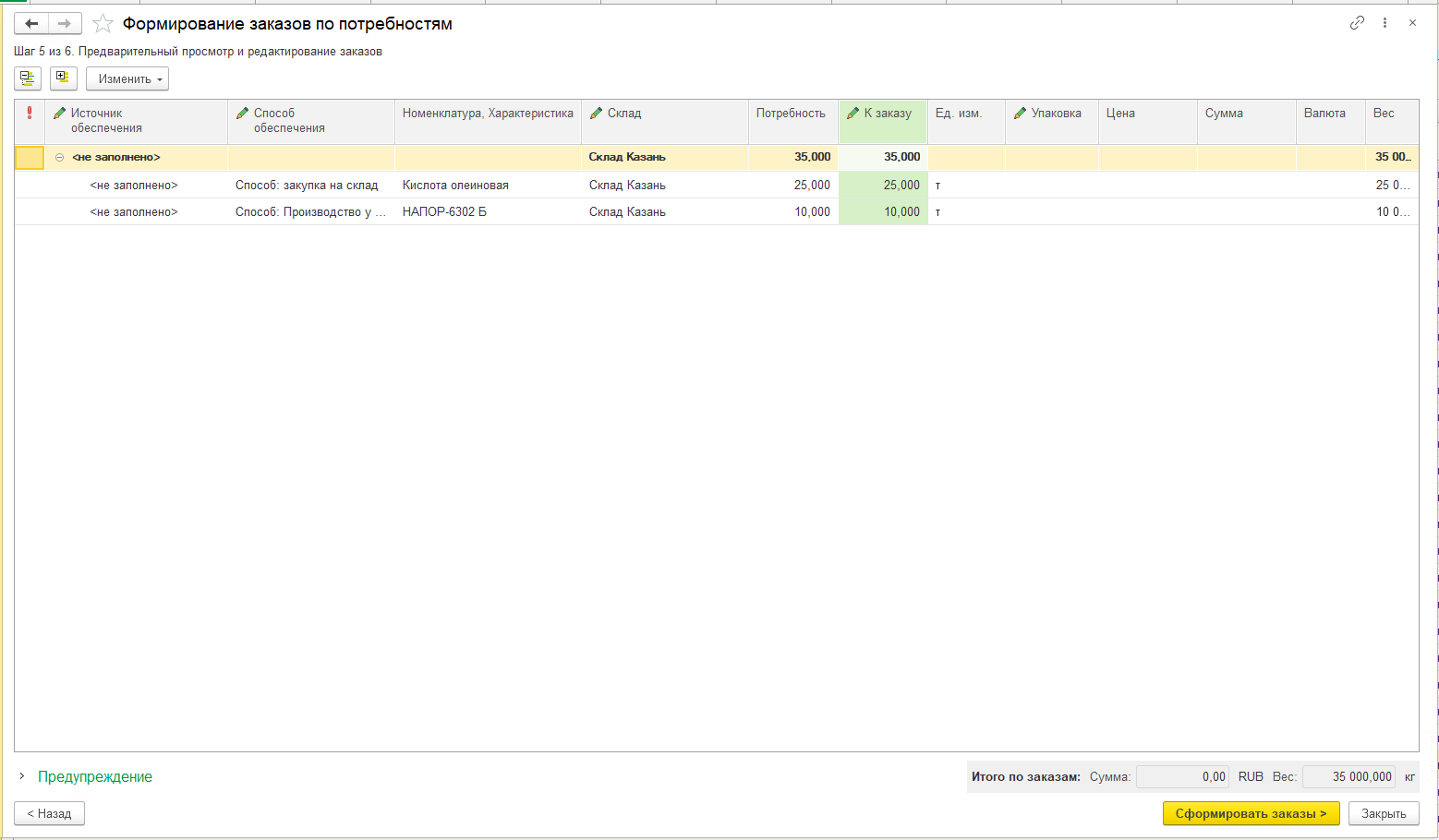
округленияПри
допереходеминимальнойнапартиишагпоставки5 автоматически пересчитывается количество в колонке «К заказу» в соответствии с упаковкойзаказа; на какую сумму планируется заказ;получение информации об итоговой суммезаказадляиподдержаниязначениезапаса;в редактированиеэтойпараметровколонкеобеспеченияприводитсяпотребностейк(минимальной партии поставки.На шаге 5 обеспечивается возможность интерактивно изменять способ
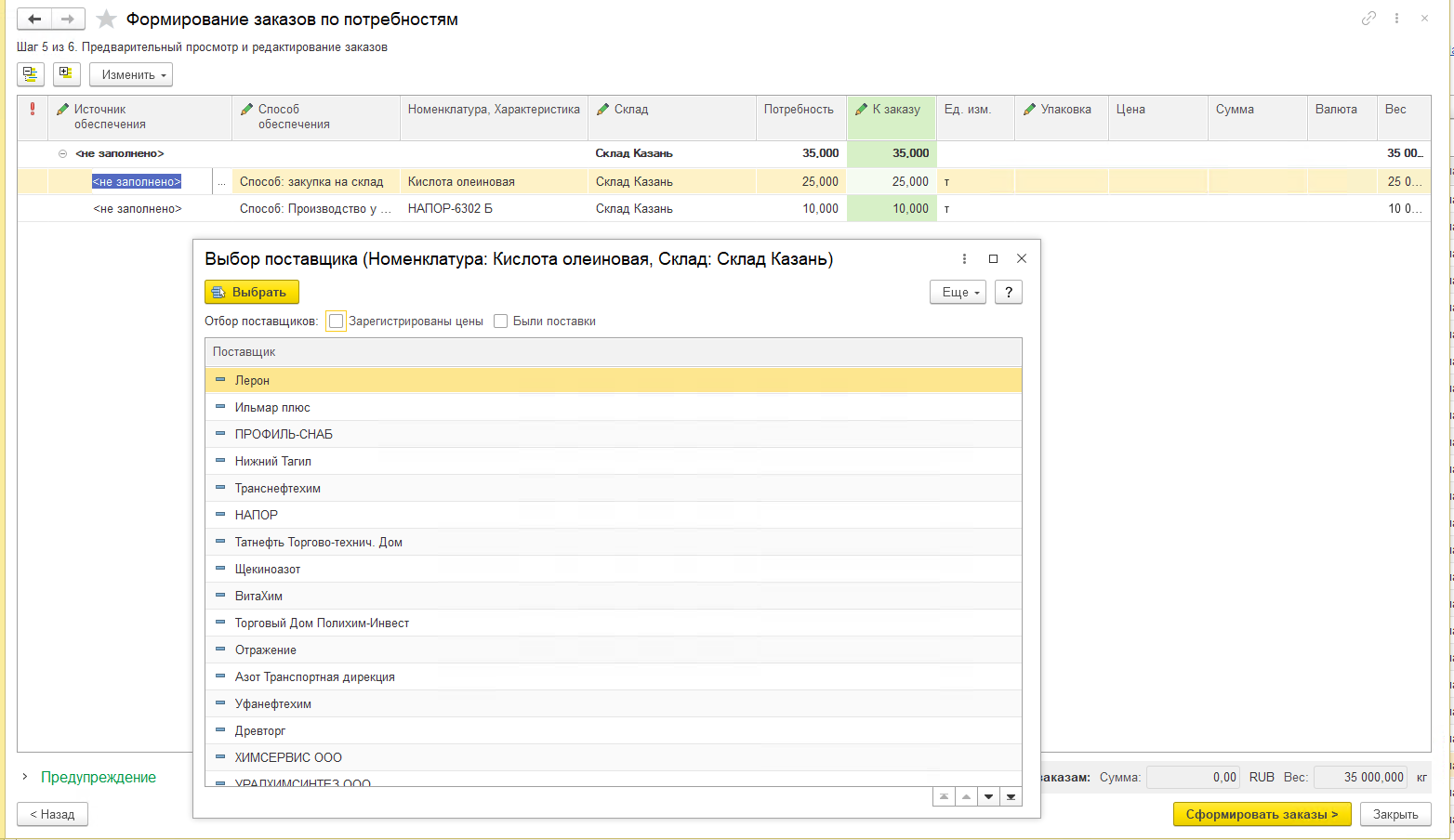
обеспечения, методобеспечения, источник обеспечения,датасоглашение,поставки);склад, редактированиеупаковкуколичествазаказатовараи количество к заказу.ДатаКолонки,поставкикоторые можно редактировать отмечены пиктограммой .
.
В качестве источника обеспечения можно указать поставщика:
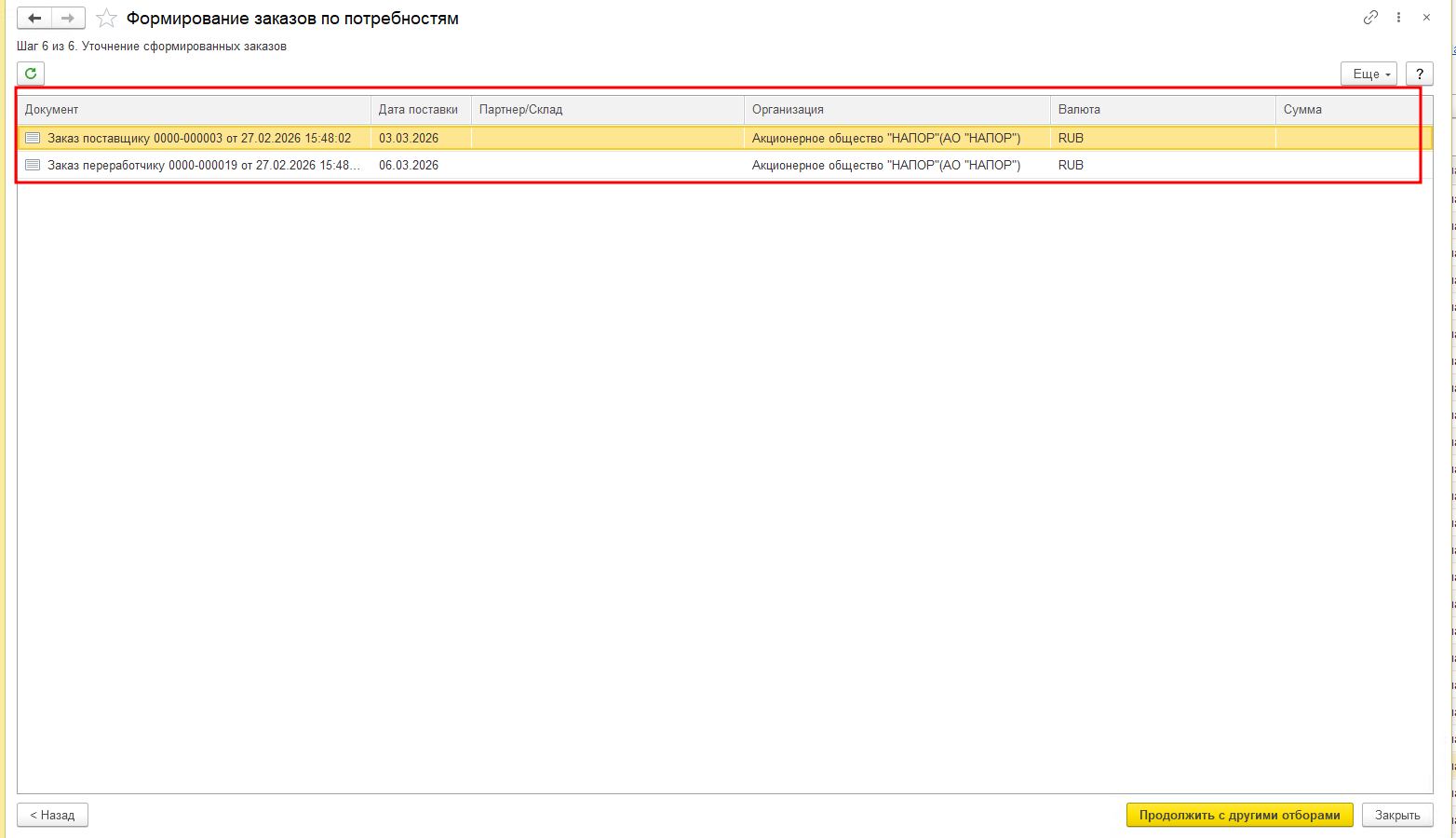
Шаг 6. Уточнение сформированных заказов
На заключительном шаге помощника формируется конечный список заказов, которые можно дополнительно просмотреть и
границаприобеспечиваемогонеобходимостипериода,внестикоторыевзаполненынихна шаге 2, используются на шаге 3 для расчета минимальногокорректировки имаксимальногозатемзапасовпровести.приПометодахкнопкеподдержанияПродолжитьзапасовс«Расчетдругими отборами можно перейти к формированию следующих заказов.Заказы поставщикам по
статистике»,умолчанию«Расчет по норме»:Минимальный запас = Норма потребленияформируются вденьстатусе*Согласован.Срок поставки (количество рабочих дней в графике работы склада за период: Текущая дата – Дата поставки) + Страховой запасМаксимальный запас = Норма потребления в день * Обеспечиваемый период (количество рабочих дней в графике работы склада за период: Дата поставки – Обеспечить потребности до даты) + Страховой запас.
Если предварительно на 5 шаге 2не были указаны цены на товары, то система не заполненасможет датапровести поставкиэти документы, цены можно будет указать в самих документах по 2 клику по строке заказа.
На основании заказа поставщику в дальнейшем можно будет провести документ "Поступление товаров и обеспечиваемый период, то при переходе на шаг 3 будет выдано сообщение «Не заполнены даты поставки и/или граница обеспечиваемого периода. Максимальный запас в таких строках не рассчитан».услуг"